
Bagaimana menyalin Aktivitas ke deck lain?
Jika Anda telah membuat Aktivitas dan ingin memakainya di deck lain, ada dua cara agar tidak perlu mengetik ulang. Penjelasan berikut menggunakan Study Set sebagai contoh.
Menyalin Aktivitas ke Clipboard
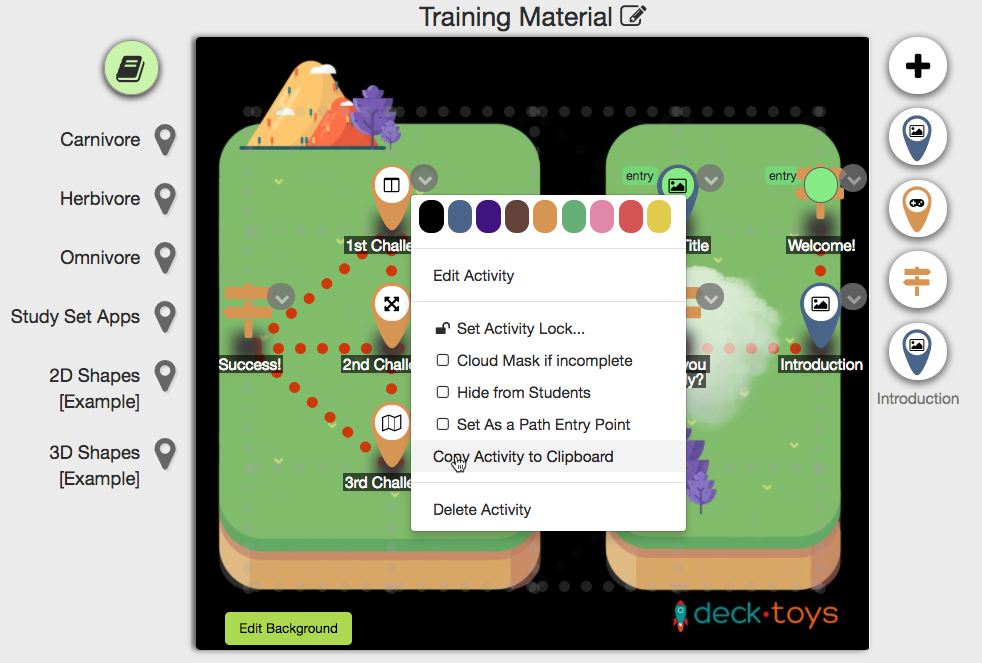
Pada Study Set yang akan disalin, buka menu tarik-turun lalu pilih 'Copy Activity to Clipboard'.
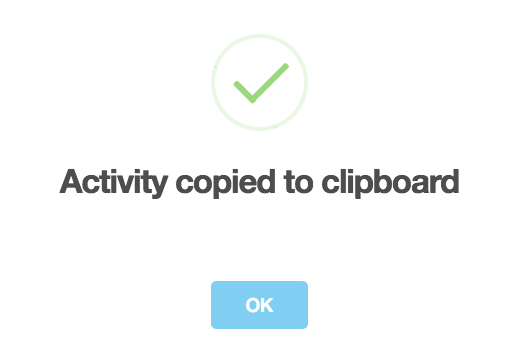
Pop-up akan mengonfirmasi bahwa Study Set berhasil disalin ke Clipboard.
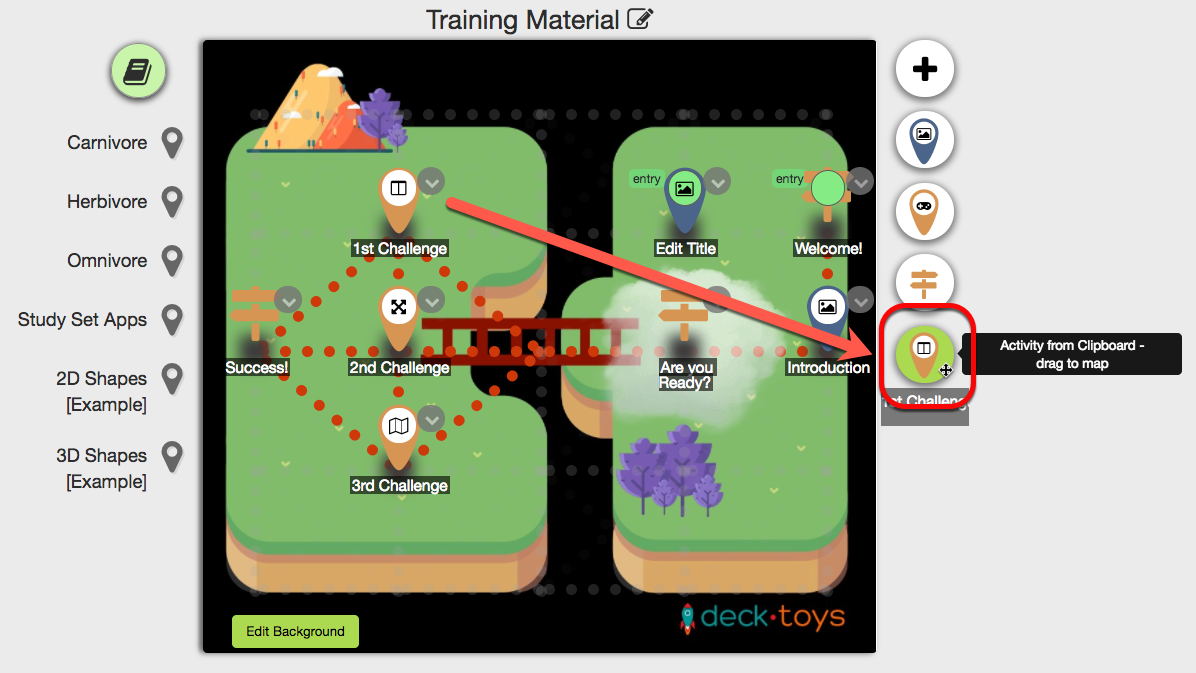
Setelah menutupnya dengan 'OK', layar deck di kanan bawah diperbarui dengan Study Set salinan. Salinan tersimpan di Clipboard sehingga Anda dapat meninggalkan layar saat ini dan membuka deck baru.
Saat deck baru terbuka, Study Set salinan muncul di posisi yang sama pada layar deck.
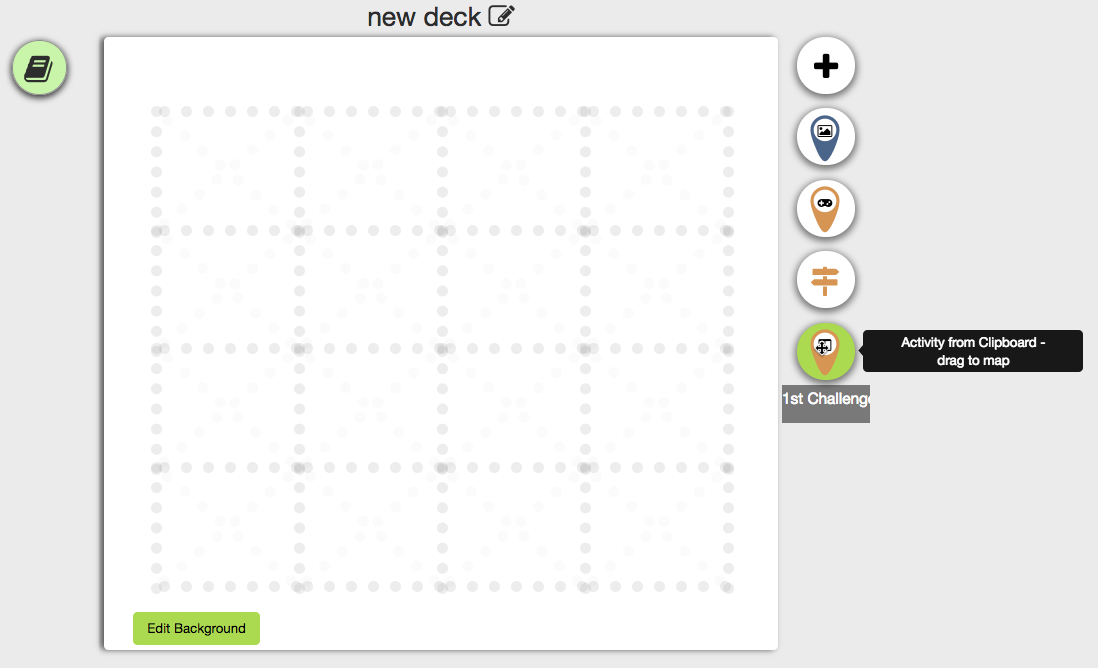
Seret Study Set salinan ke Map untuk menambahkannya ke deck baru.
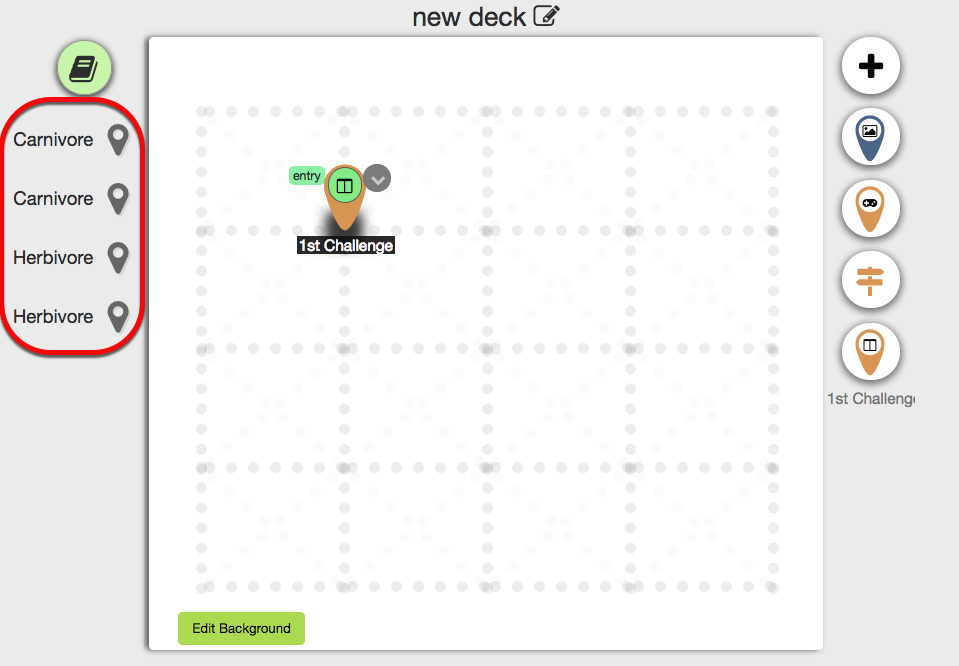
Catatan: Cara ini juga berlaku untuk Signpost dan Slide Activity.
Study Set CSV
Anda juga dapat menyalin Study Set dari layar Preview Deck.
Klik ikon 'gear' lalu pilih 'View Study Sets'. Ini menghindari keharusan membuka deck untuk menyalinnya.
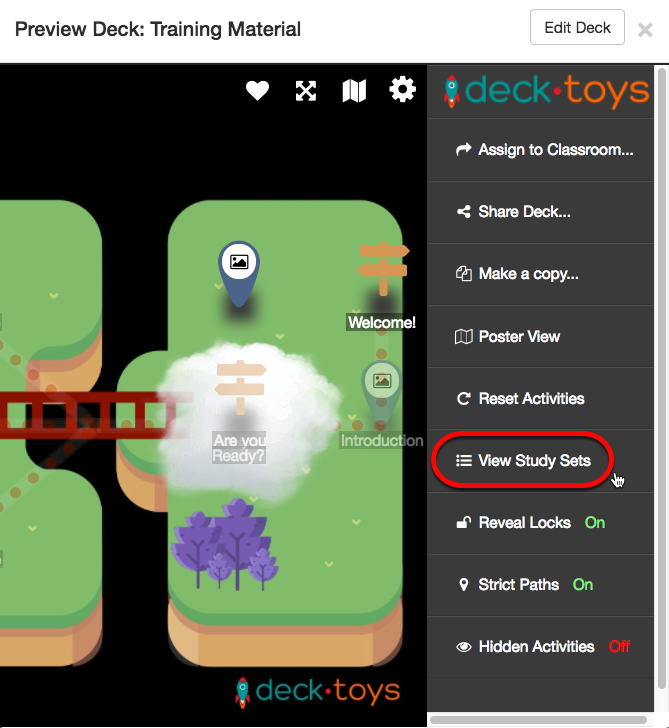
Pada layar Study Sets, gulir ke set yang ingin disalin, lalu klik tombol "</> CSV".
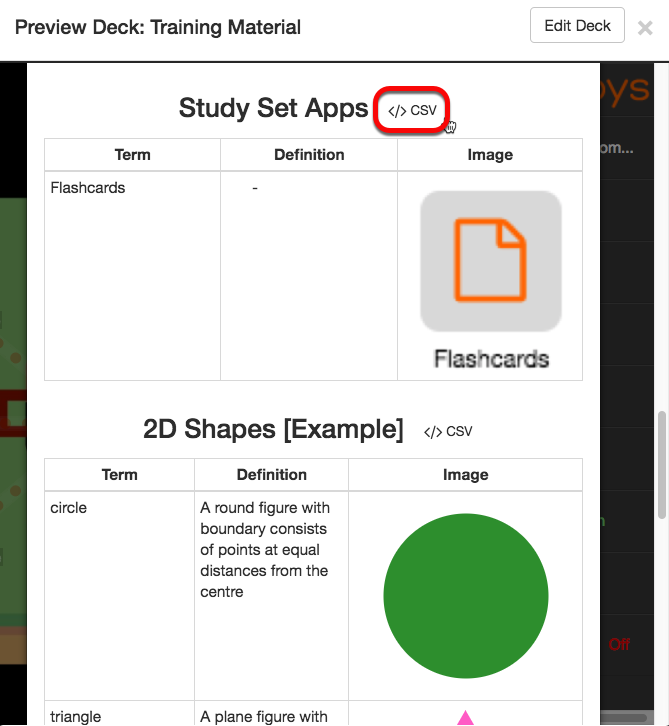
Kode CSV untuk Study Set tersebut muncul. Salin untuk dipindahkan ke deck baru.
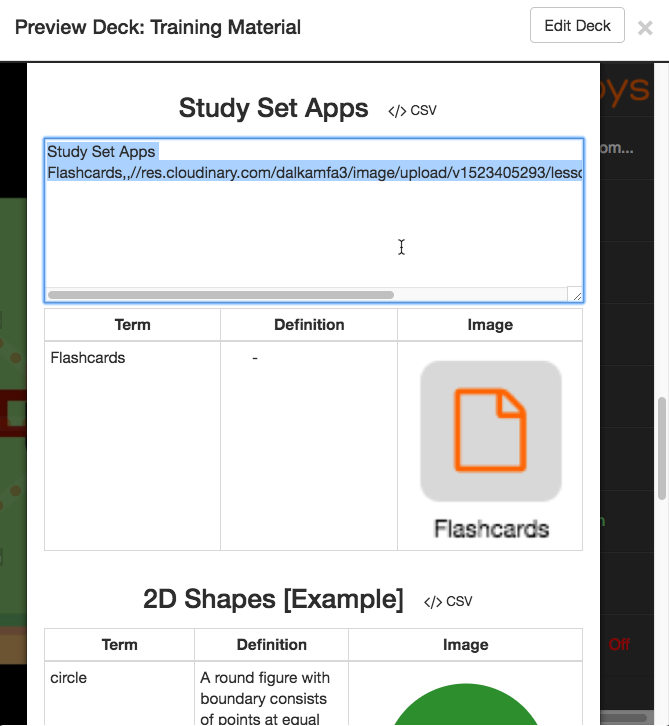
Di deck baru, klik ikon "Manage Study Sets" di kiri atas.

Pada layar pengaturan Study Set, klik tombol "</>".
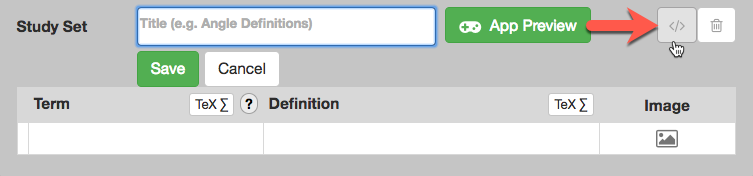
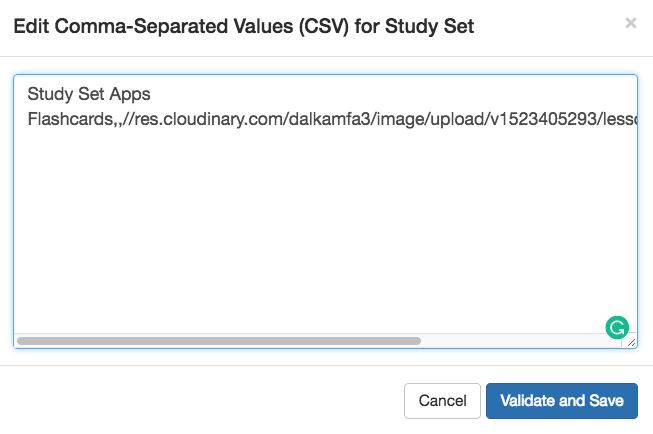
Tempel kode CSV ke kotak teks kosong, lalu klik "Validate and Save".
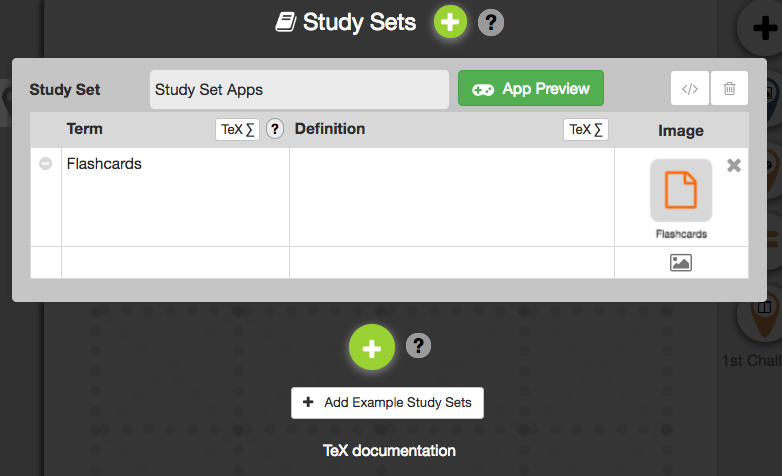
Kode CSV salinan akan muncul sebagai Study Set dalam deck baru.
Catatan: Cara CSV hanya berlaku untuk Study Set, tidak untuk Signpost atau Slide Activity.