
Como copiar uma atividade para outro deck?
Se criou uma atividade e quer reutilizá-la noutro deck, há duas formas de evitar voltar a escrever o conteúdo.
Vamos usar um conjunto de estudo como exemplo.
Copiar a atividade para a área de transferência
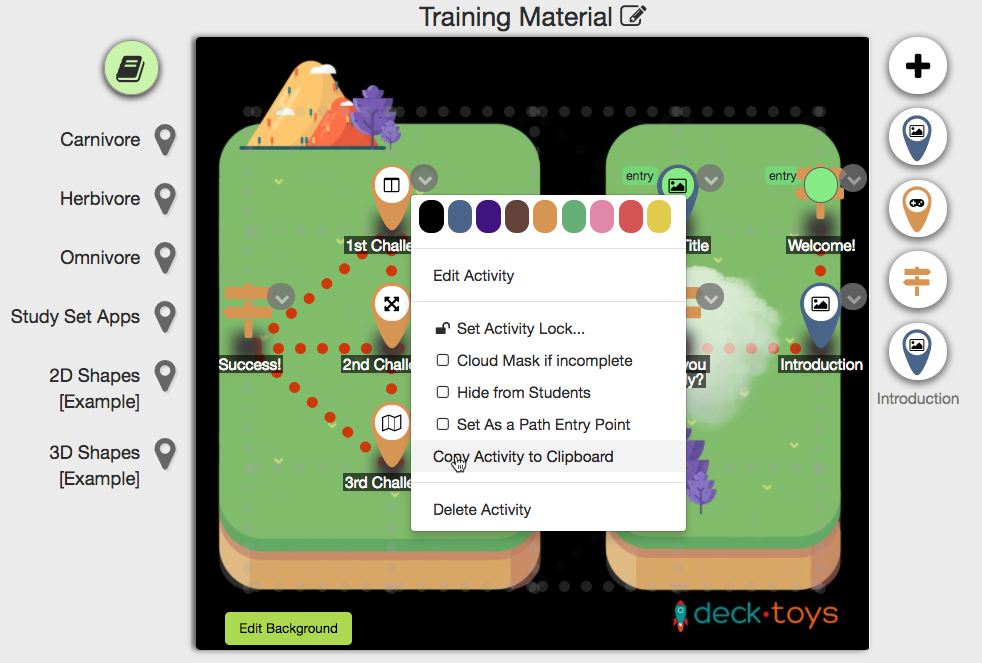
No conjunto de estudo que pretende copiar, abra o menu e escolha «Copy Activity to Clipboard».
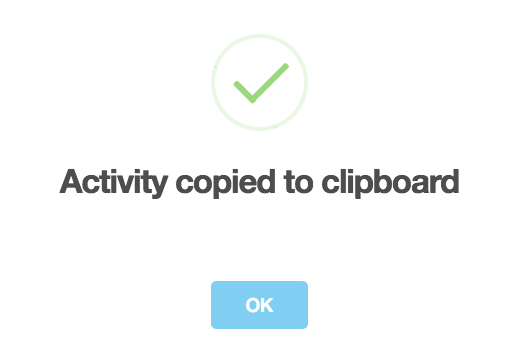
Uma janela confirma que o conjunto foi copiado.
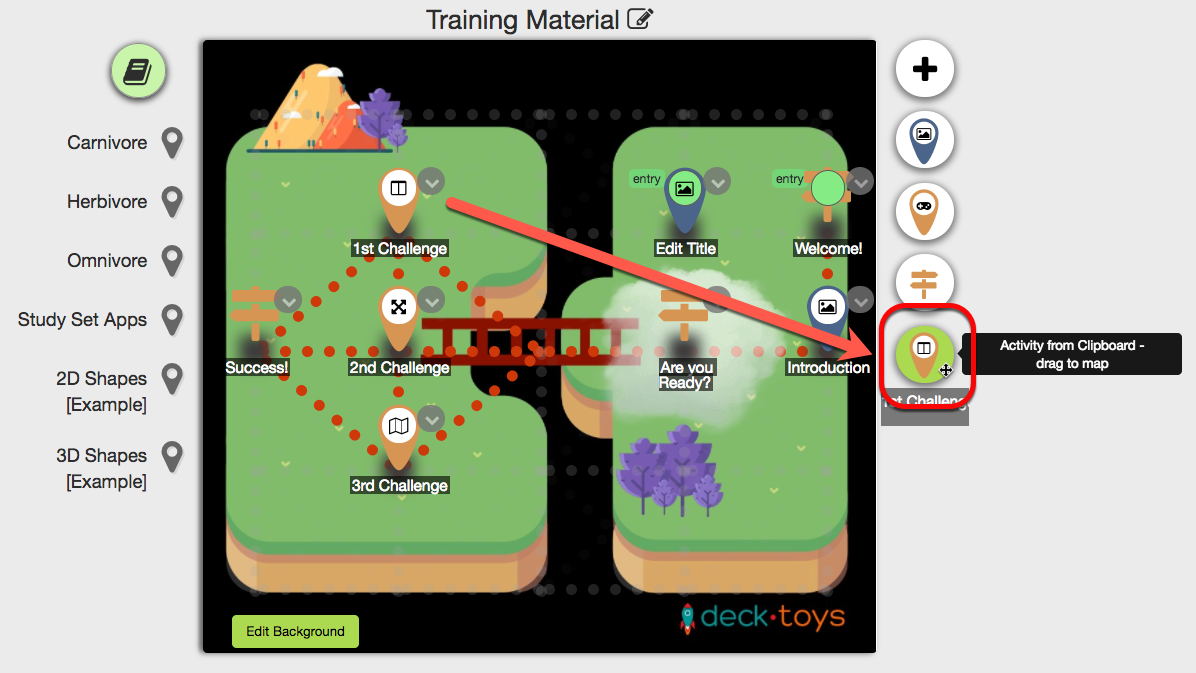
Depois de clicar em «OK», o conjunto aparece no canto inferior direito do deck. Fica guardado na área de transferência, pelo que pode sair deste ecrã e abrir outro deck.
No novo deck, o conjunto copiado aparece na mesma posição.
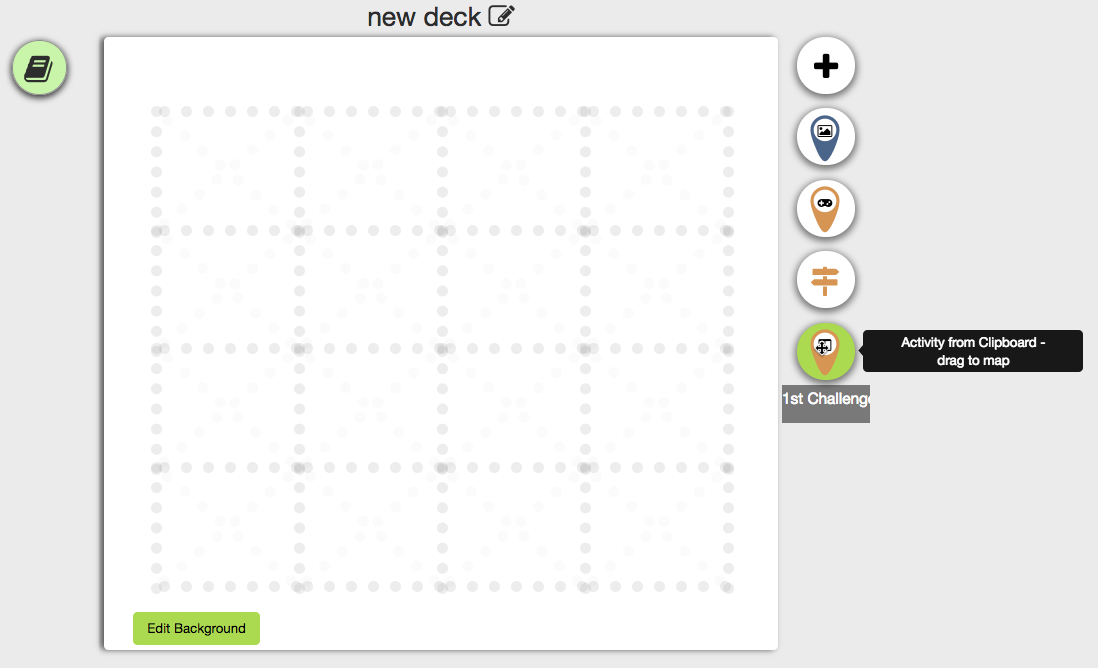
Arraste-o para o mapa para o adicionar ao novo deck.
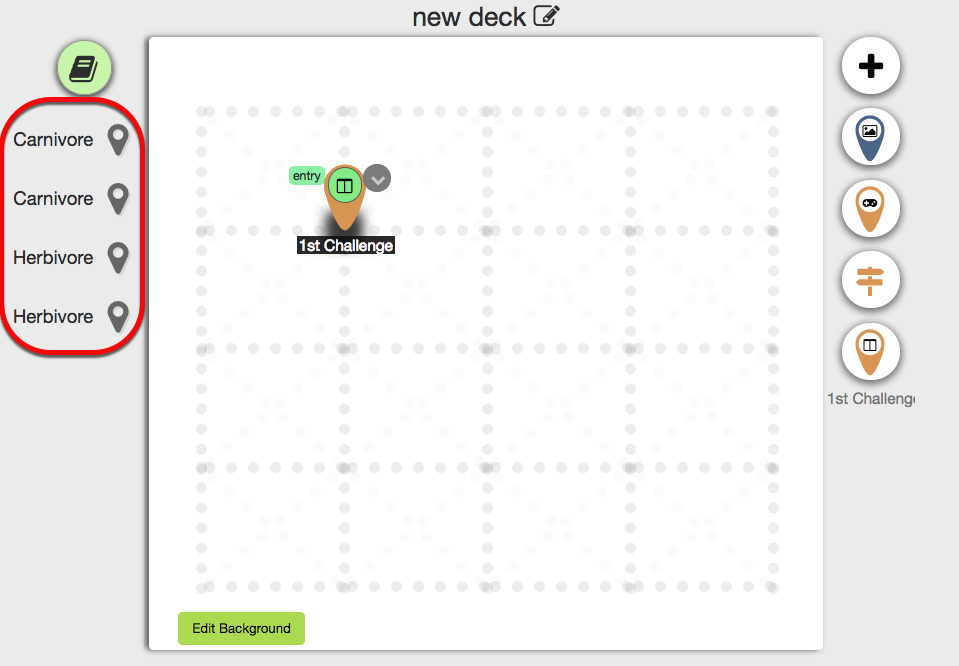
Nota: este método também serve para placas de sinalização e atividades de slide.
Copiar um conjunto de estudo por CSV
Também pode copiar um conjunto de estudo a partir da pré-visualização, sem entrar no Deck Builder.
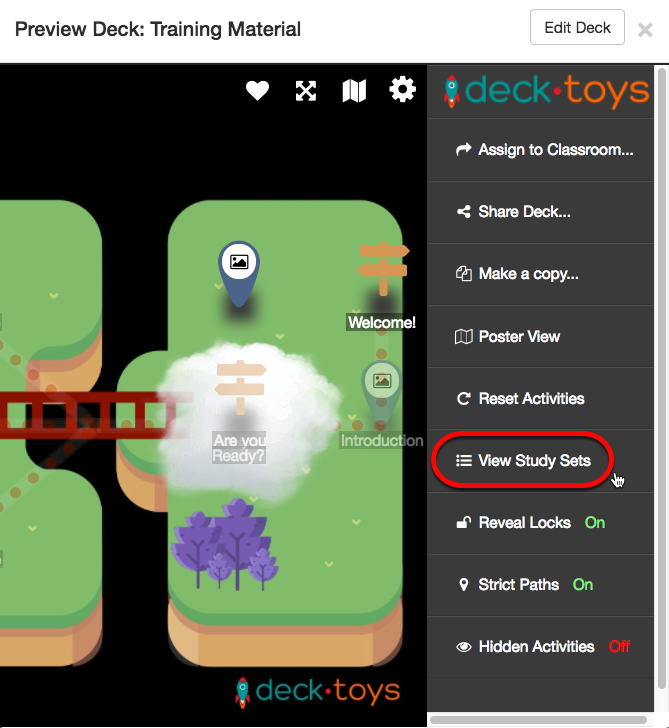
Clique na engrenagem e selecione «View Study Sets».
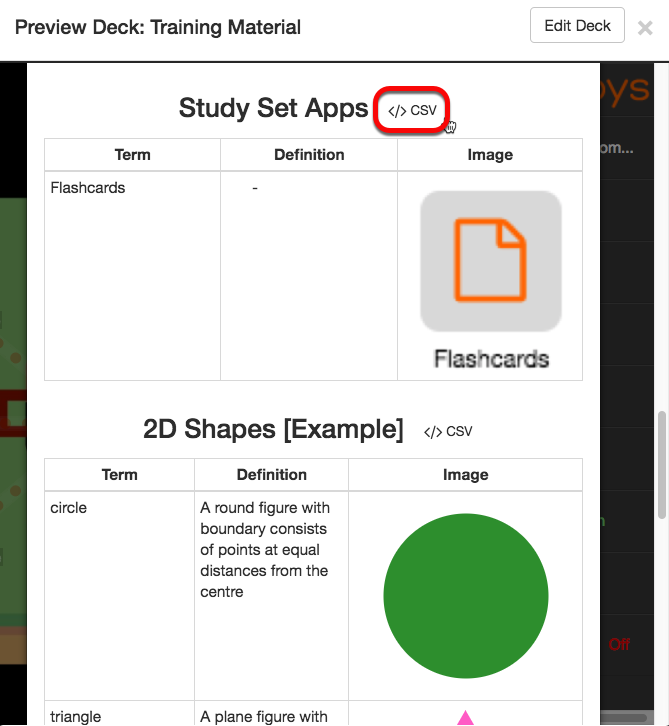
No ecrã dos conjuntos de estudo, desloque-se até ao que pretende copiar e clique em «</> CSV».
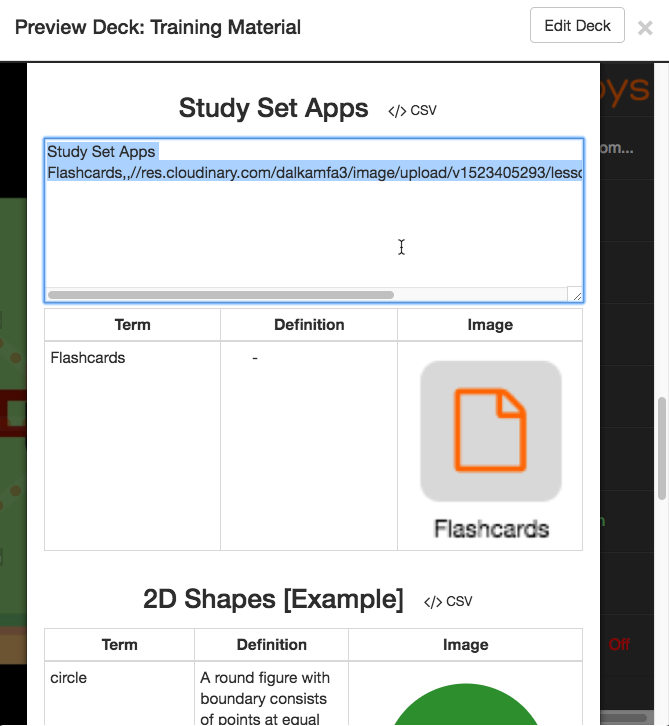
Copie o código CSV apresentado.
No novo deck, clique no ícone «Manage Study Sets» no canto superior esquerdo.

No ecrã de configuração, clique em «</>».
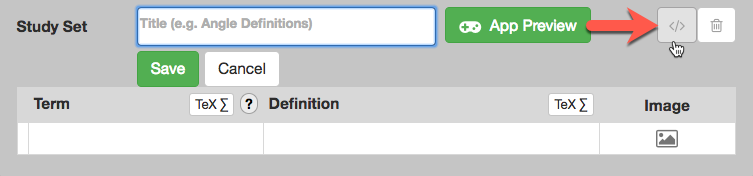
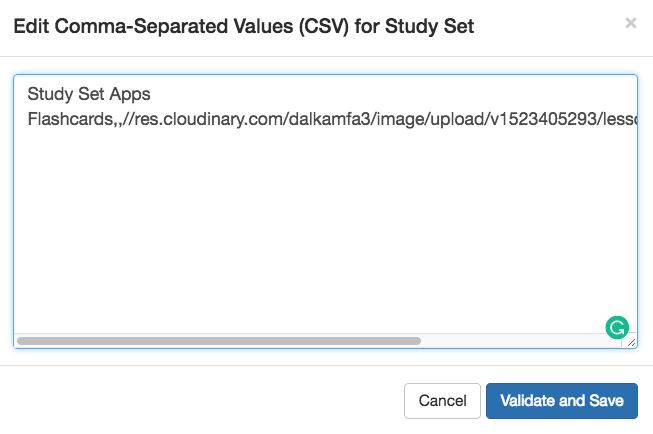
Cole o código CSV na caixa de texto e clique em «Validate and Save».
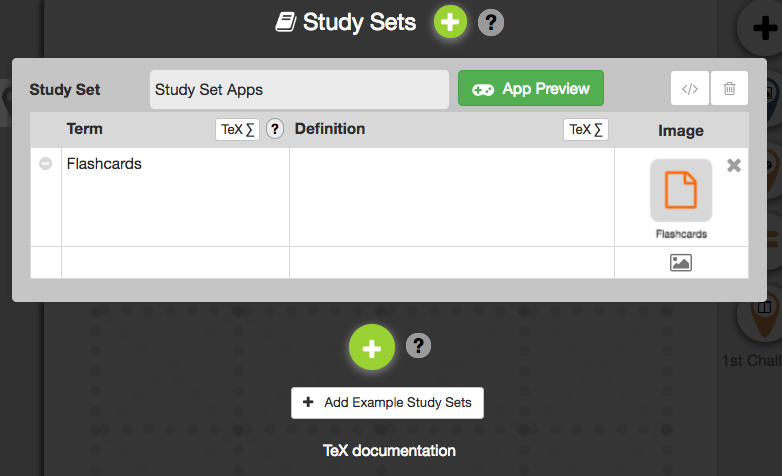
O conjunto de estudo copiado aparece agora no novo deck.
Nota: este método CSV serve apenas para conjuntos de estudo, não para placas de sinalização ou atividades de slide.