
如何将活动复制到另一份教学单元?
如果您已创建活动,想在另一份教学单元重用,可以通过以下两种方法省去重新输入内容的麻烦。
以下以Study Set为例。
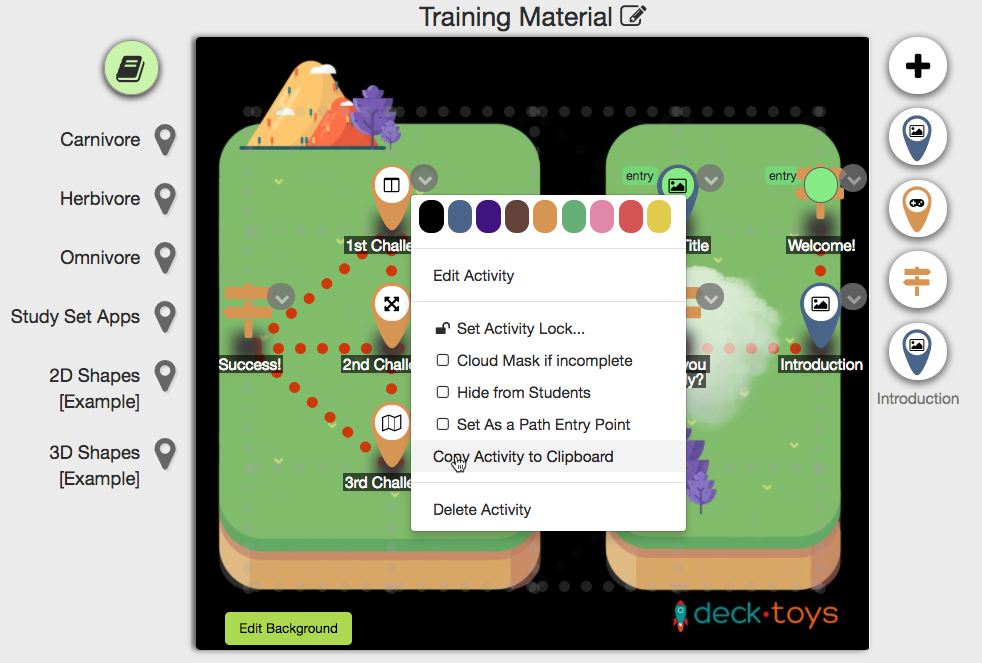
复制活动到剪贴板
在要复制的Study Set上,打开下拉菜单并选择“Copy Activity to Clipboard”。
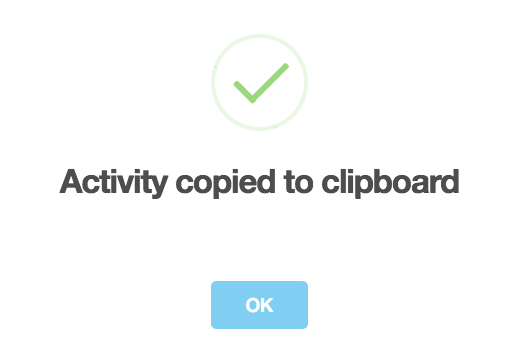
弹出窗口会显示Study Set已成功复制到剪贴板。
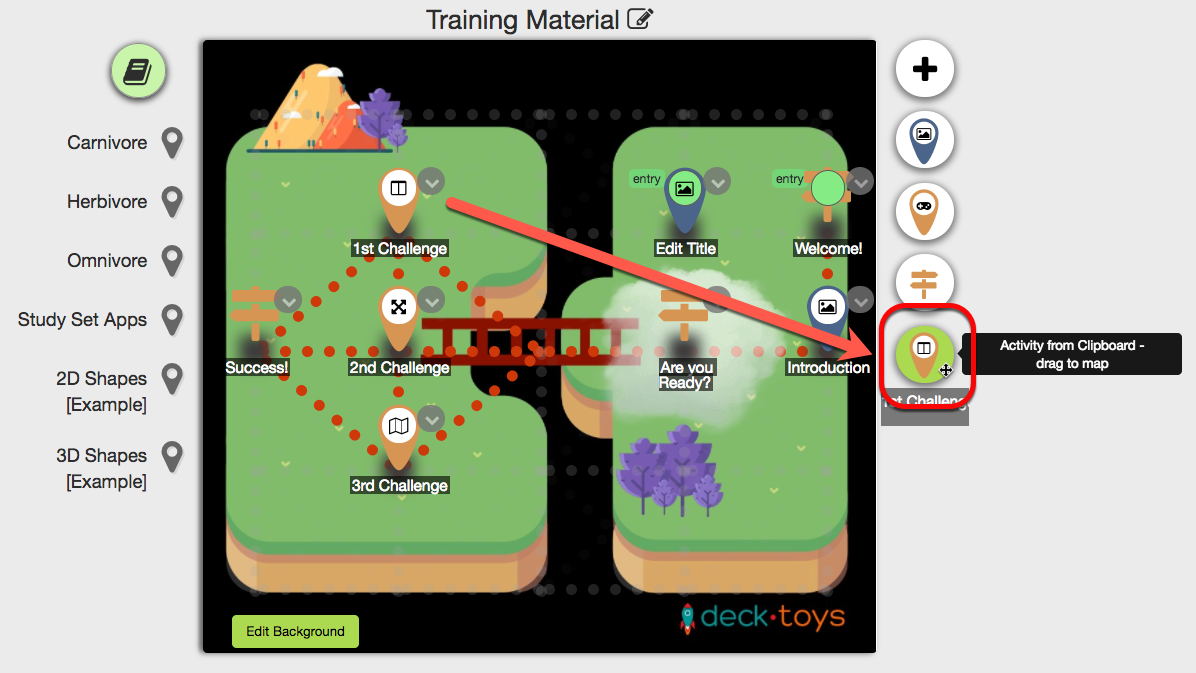
点击“OK”关闭后,教学单元界面的右下角会显示复制的Study Set。
它会保存在剪贴板中,因此您可以离开当前界面,打开另一份教学单元。
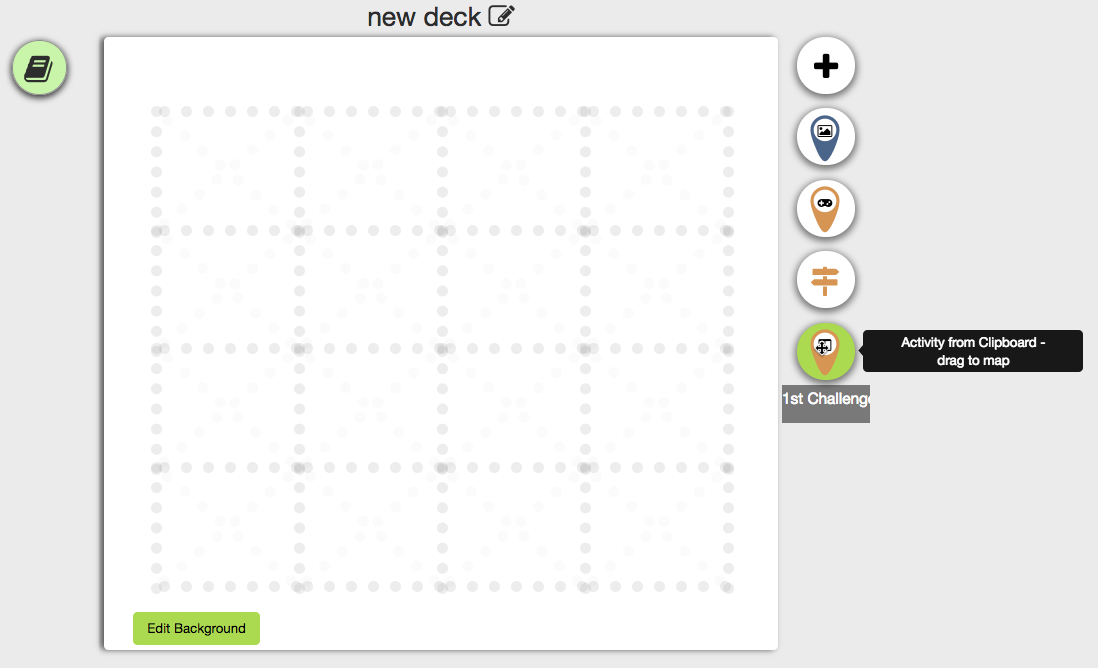
打开新教学单元时,复制的Study Set会出现在界面相同位置。
把复制的Study Set拖放到地图上,即可添加该内容。
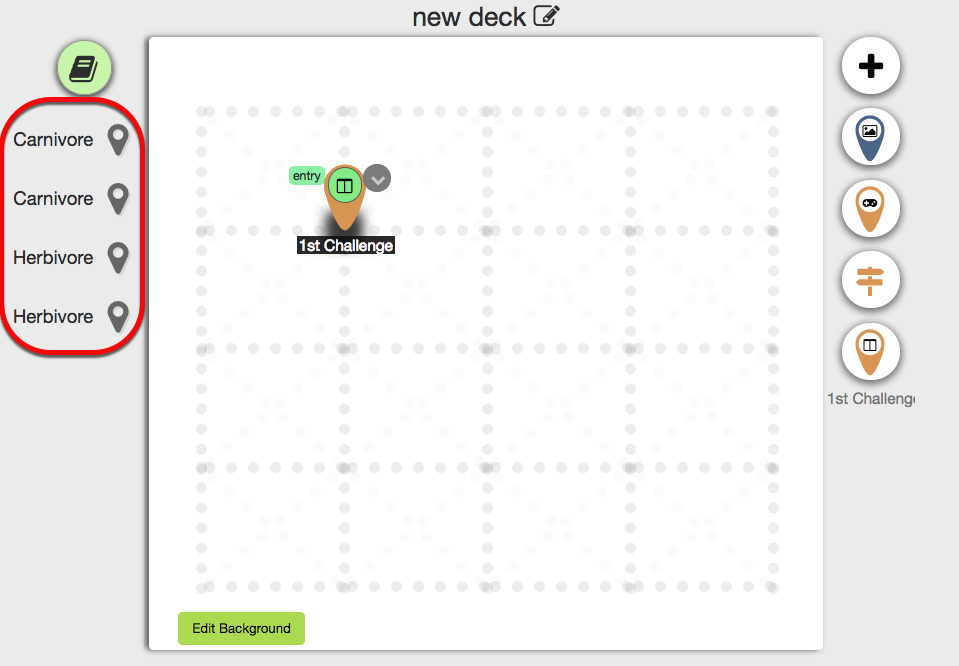
注意:此方法也适用于Signpost和Slide Activity。
Study Set CSV
您还可以在Preview Deck界面复制Study Set。
点击齿轮图标,选择“View Study Sets”。这样便无需进入教学单元编辑界面。
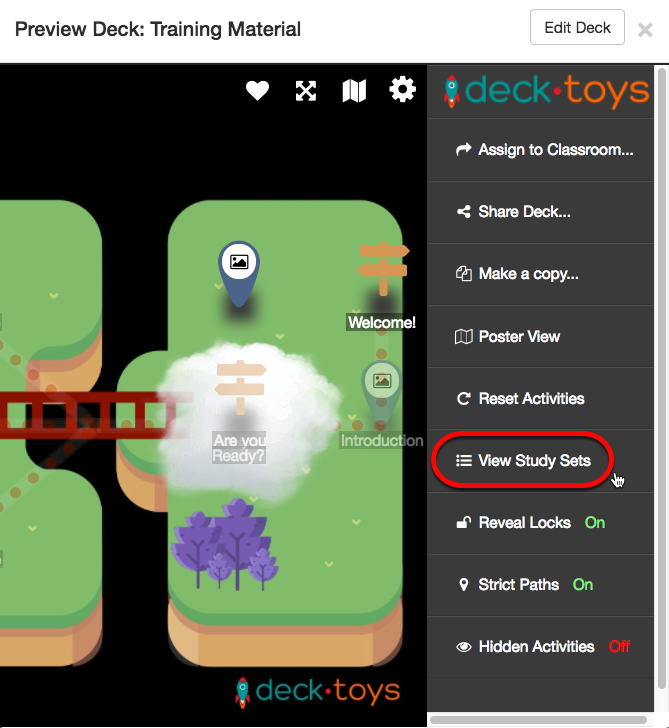
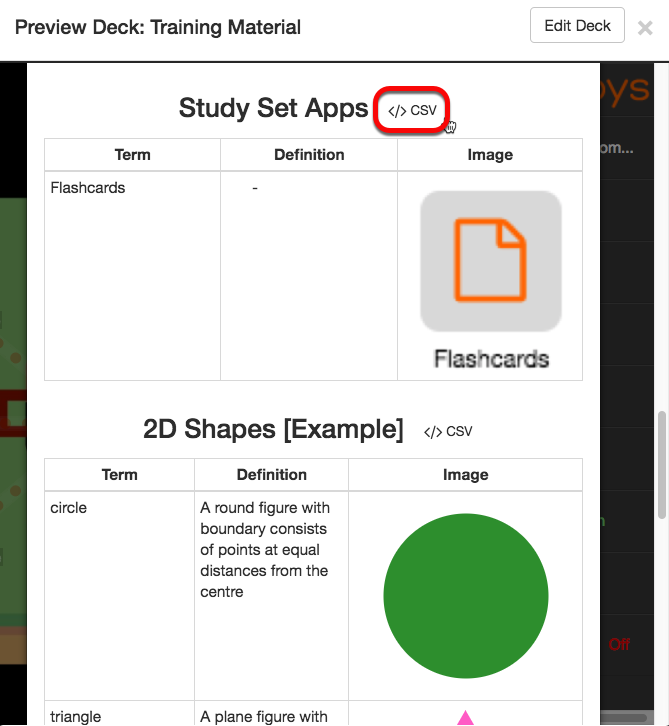
在Study Sets界面中,滚动到要复制的Study Set,点击“</> CSV”。
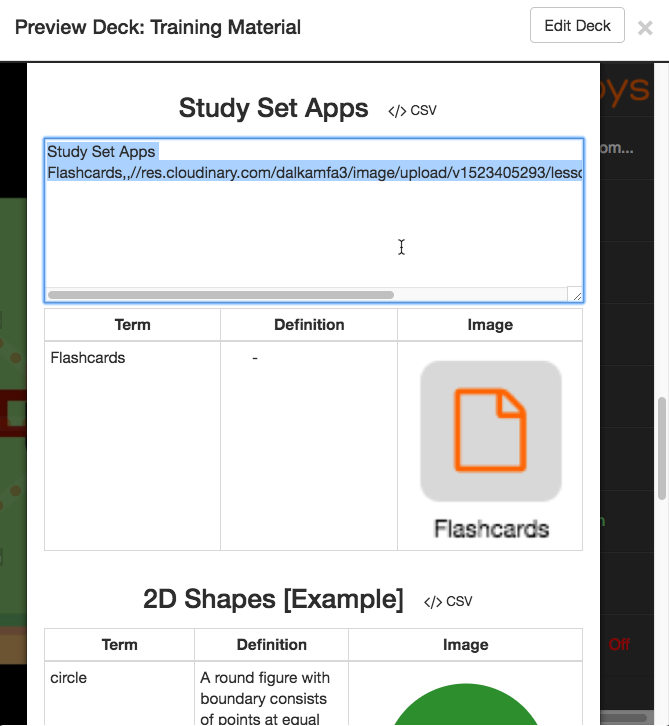
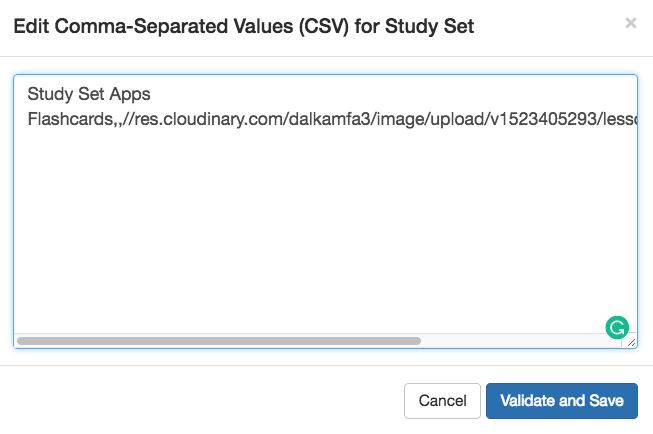
系统会显示该Study Set的CSV代码。复制代码,以便移到新教学单元。
在新教学单元中,点击左上角的“Manage Study Sets”图标。

Study Set设置界面会显示,点击“</>”按钮。
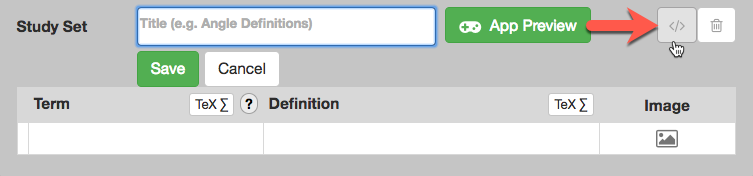
把复制的CSV代码粘贴到空白文本框,然后点击“Validate and Save”。
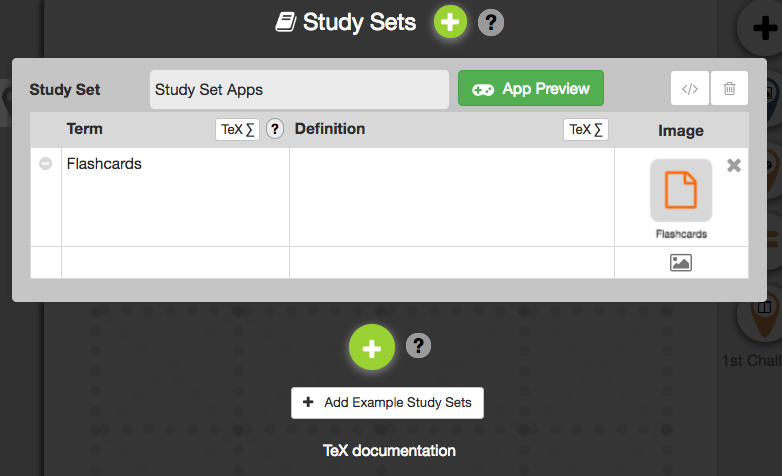
复制的Study Set CSV代码便会显示为新教学单元中的Study Set。
注意:CSV方法只适用于Study Set,不适用于Signpost或Slide Activity。