
Comment copier une activité dans un autre deck ?
Si vous avez créé une activité et souhaitez la réutiliser dans un autre deck, deux méthodes vous évitent de ressaisir tout le contenu.
Nous prenons ici un Study Set comme exemple.
Copier une activité dans le presse-papiers
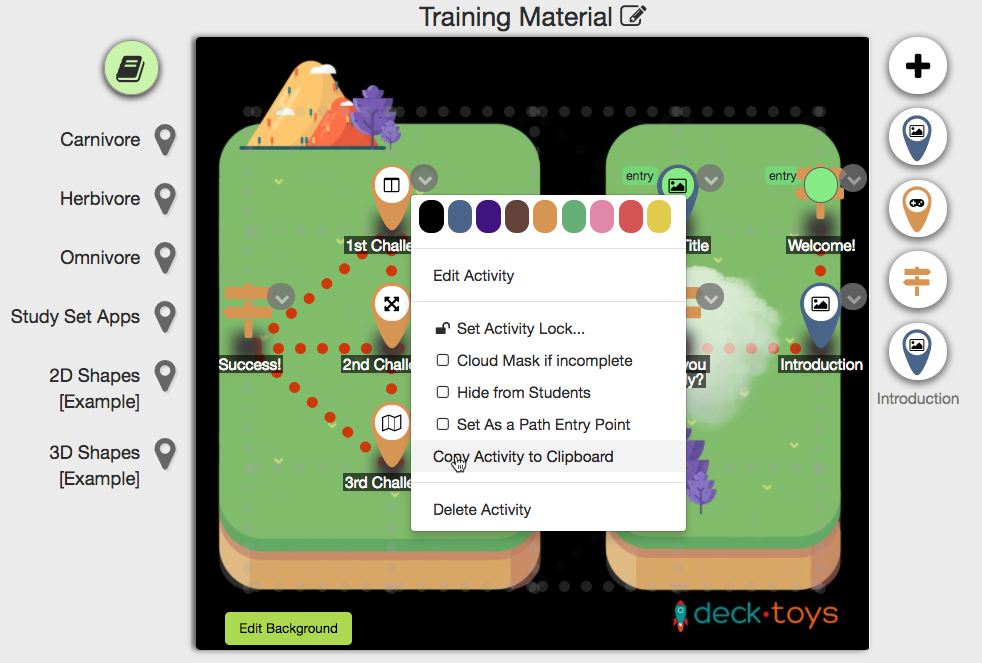
Dans le menu déroulant du Study Set à copier, sélectionnez « Copy Activity to Clipboard ».
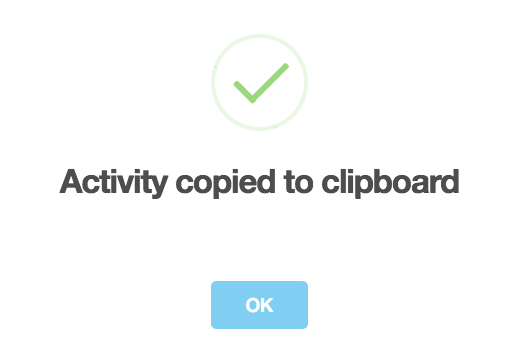
Une fenêtre confirme que le Study Set a été copié dans le presse-papiers.
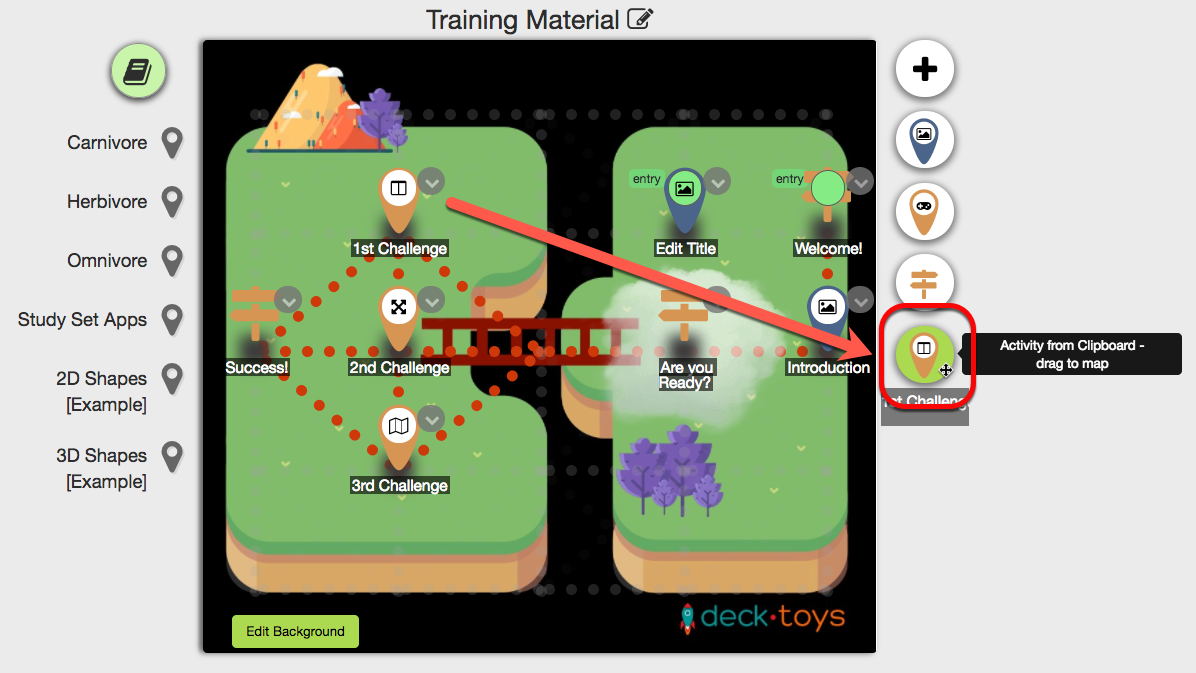
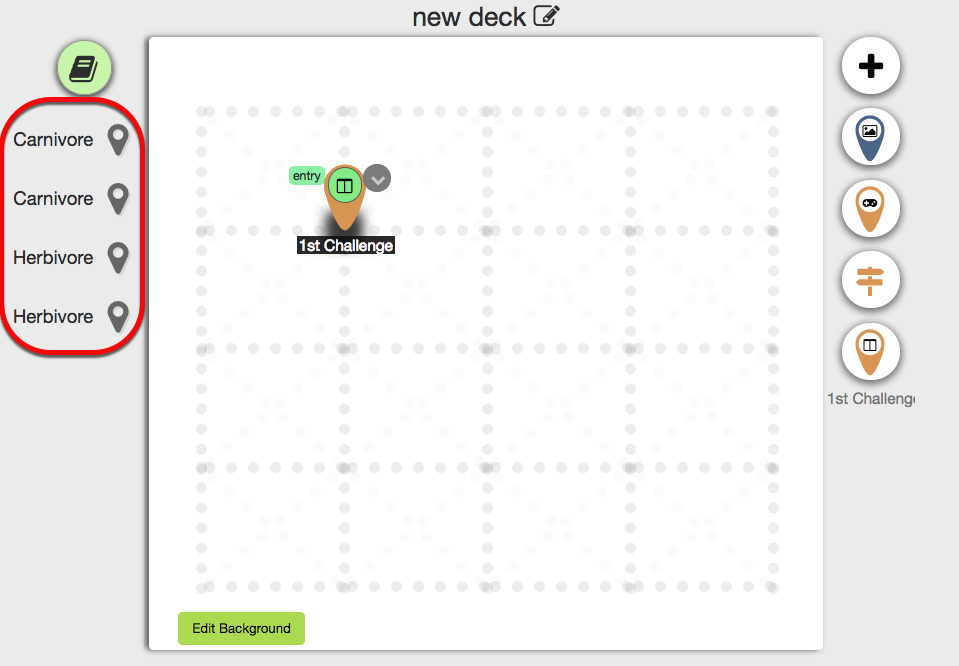
Après avoir cliqué sur « OK », le Study Set copié apparaît en bas à droite de l’écran du deck. Il reste dans le presse-papiers, ce qui vous permet de quitter cet écran et d’ouvrir un nouveau deck.
Lorsque vous ouvrez un nouveau deck, le Study Set copié apparaît au même emplacement.
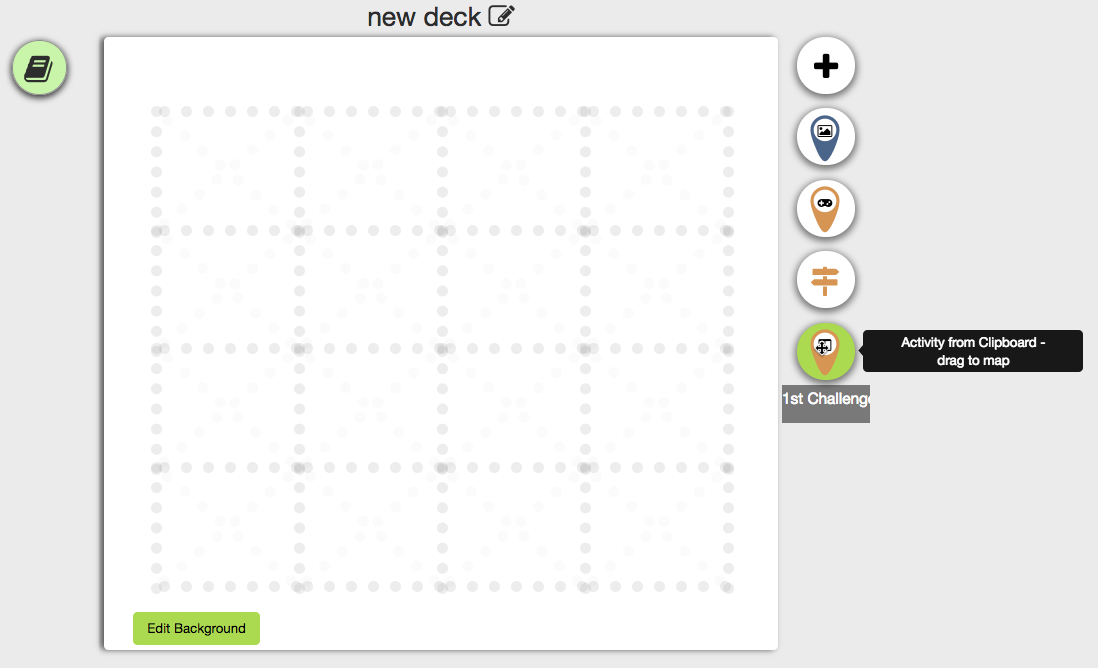
Faites glisser le Study Set copié sur la carte pour l’ajouter au deck.
Remarque : cette méthode fonctionne aussi pour Signpost et Slide Activity.
CSV du Study Set
Vous pouvez également copier un Study Set depuis l’aperçu du deck.
Cliquez sur l’icône d’engrenage et sélectionnez « View Study Sets ». Vous évitez ainsi d’ouvrir Deck Builder pour effectuer la copie.
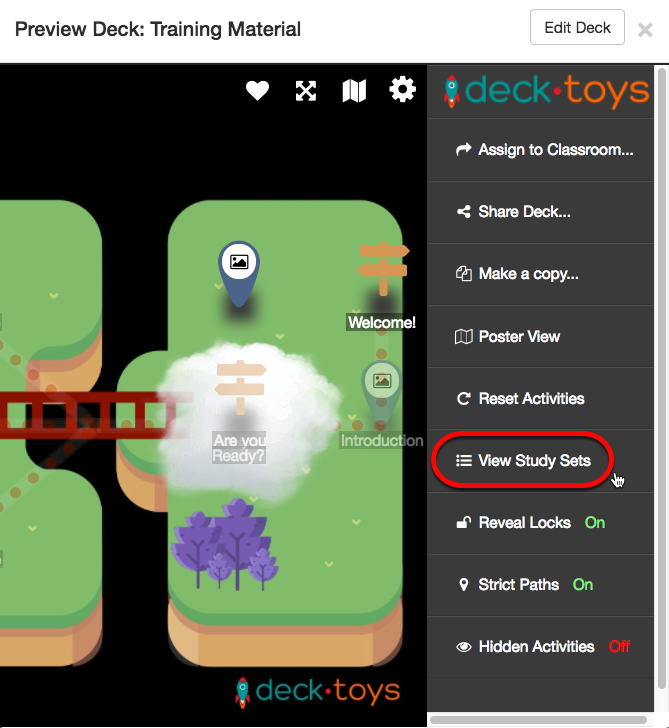
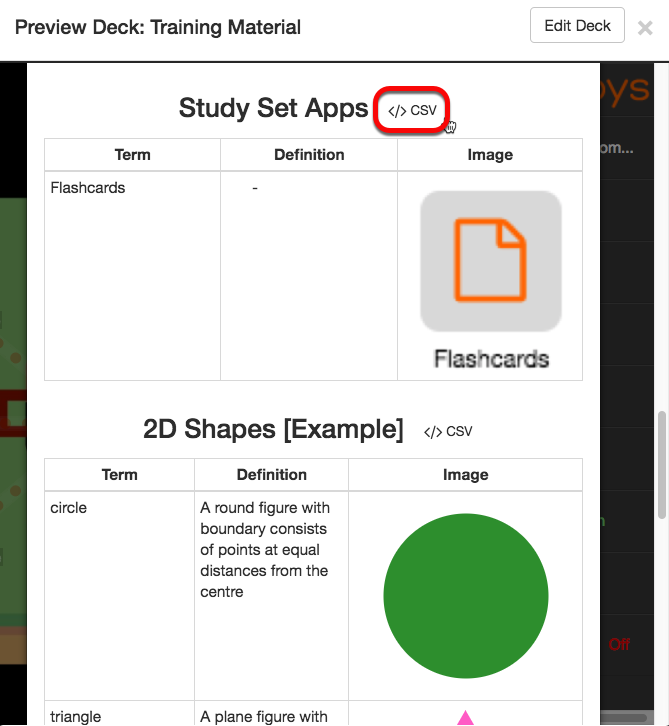
Dans l’écran Study Sets, faites défiler jusqu’au Study Set à copier et cliquez sur « </> CSV ».
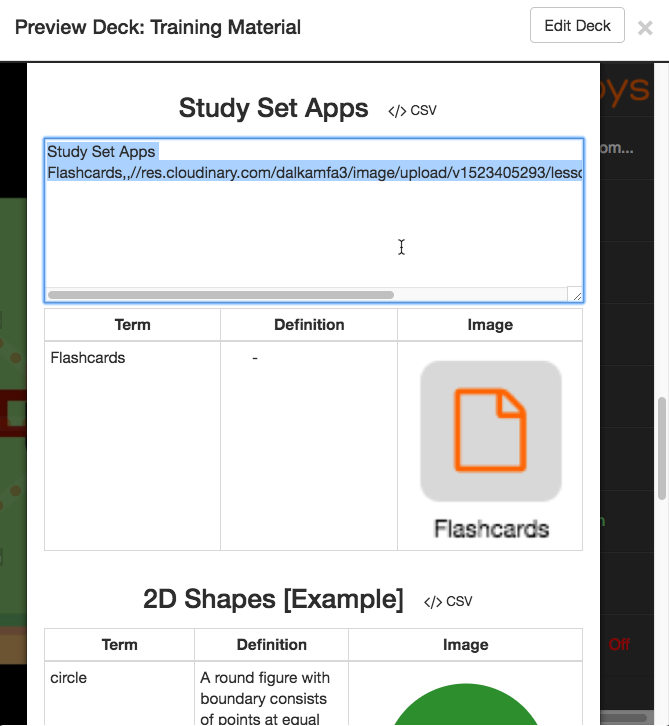
Le code CSV de ce Study Set apparaît. Copiez-le pour le transférer dans le nouveau deck.
Dans le nouveau deck, cliquez sur l’icône « Manage Study Sets » en haut à gauche.

L’écran de configuration du Study Set apparaît. Cliquez sur le bouton « </> ».
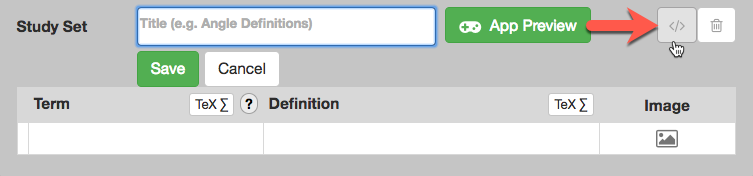
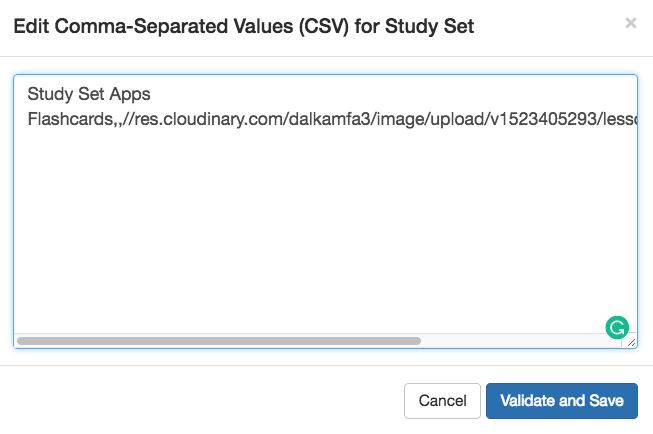
Collez le code CSV dans la zone vide, puis cliquez sur « Validate and Save ».
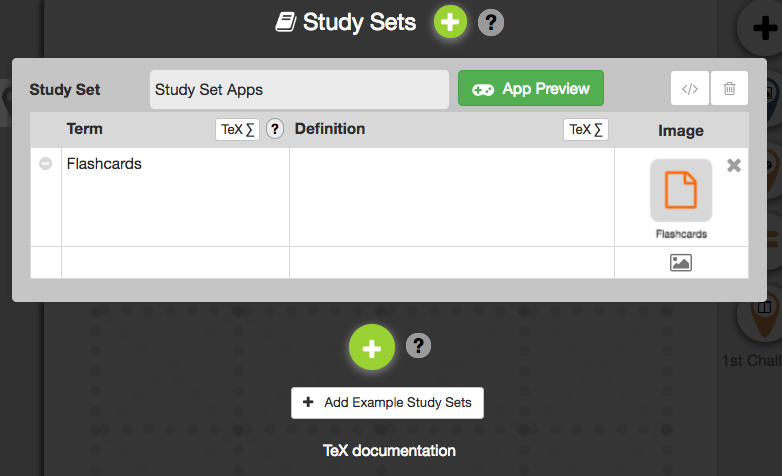
Le Study Set copié apparaît maintenant dans le nouveau deck.
Remarque : cette méthode CSV concerne uniquement les Study Sets, pas Signpost ni Slide Activity.