
如何將活動複製到另一份教學單元?
如果您已建立活動,想在另一份教學單元重用,可以透過以下兩種方法免去重新輸入內容的麻煩。
以下以Study Set為例。
複製活動到剪貼簿
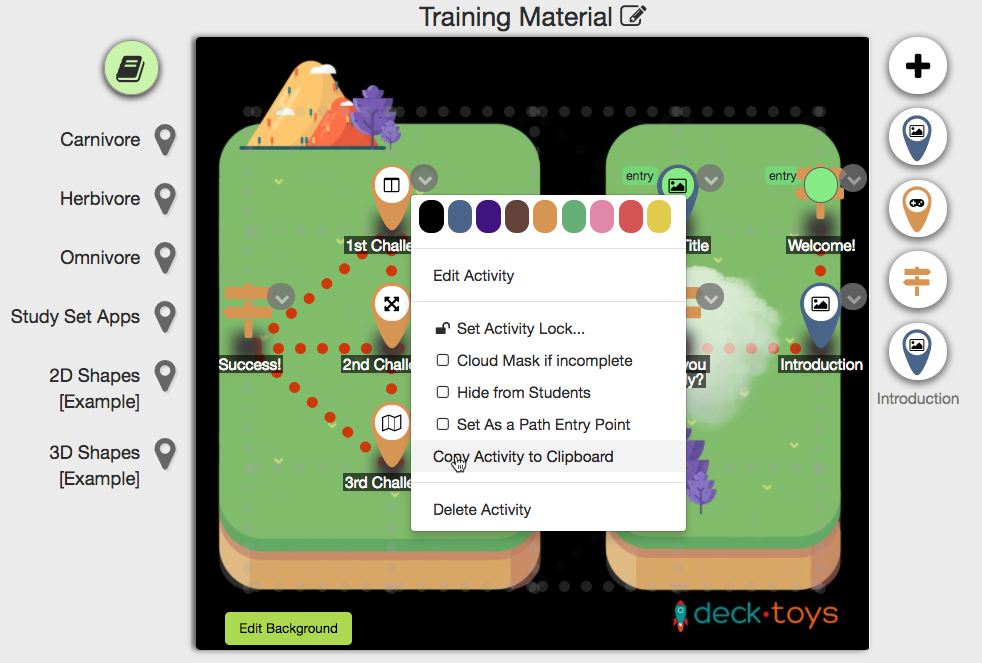
在要複製的Study Set上,開啟下拉選單並選取「Copy Activity to Clipboard」。
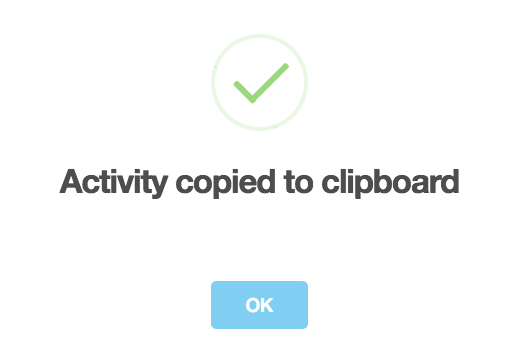
彈出視窗會顯示Study Set已成功複製到剪貼簿。
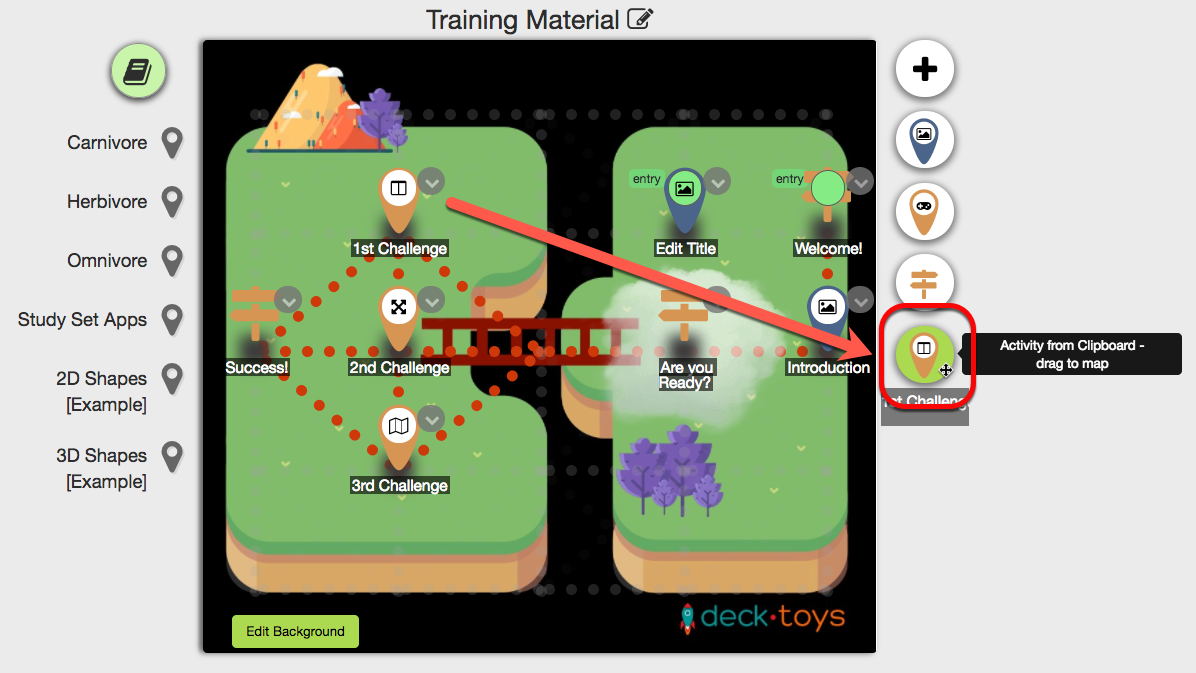
點擊「OK」關閉後,教學單元畫面的右下角會顯示複製的Study Set。
它會保存在剪貼簿中,因此您可離開當前畫面,開啟另一份教學單元。
開啟新教學單元時,複製的Study Set會出現在畫面相同位置。
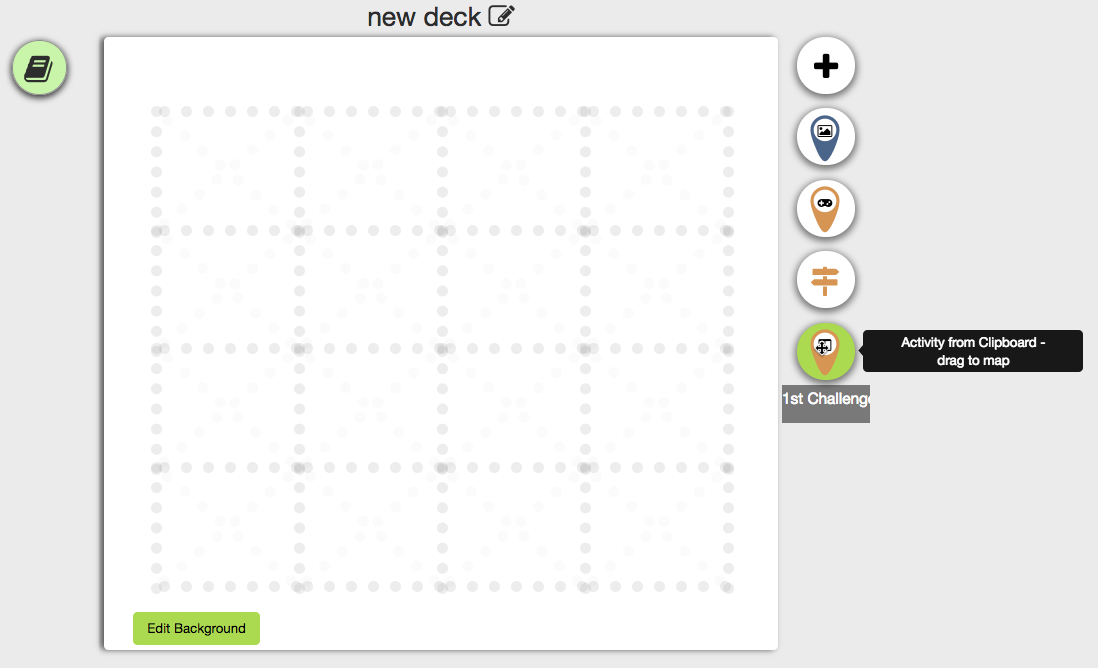
把複製的Study Set拖曳到地圖上,即可加入該內容。
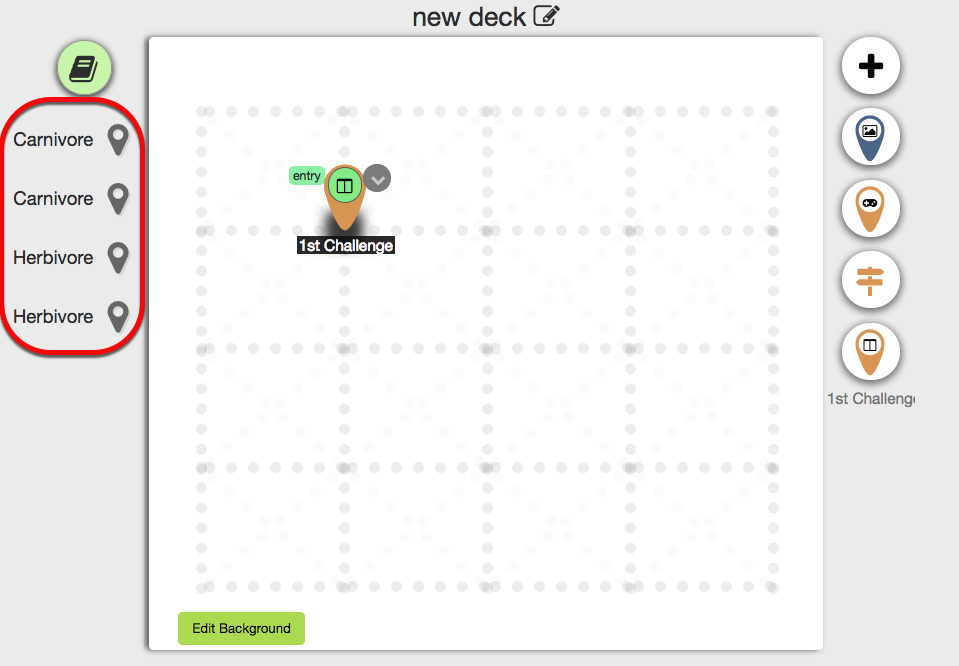
注意:此方法也適用於Signpost和Slide Activity。
Study Set CSV
您也可以在Preview Deck畫面複製Study Set。
點擊齒輪圖示,選取「View Study Sets」。這樣便無須進入教學單元編輯畫面。
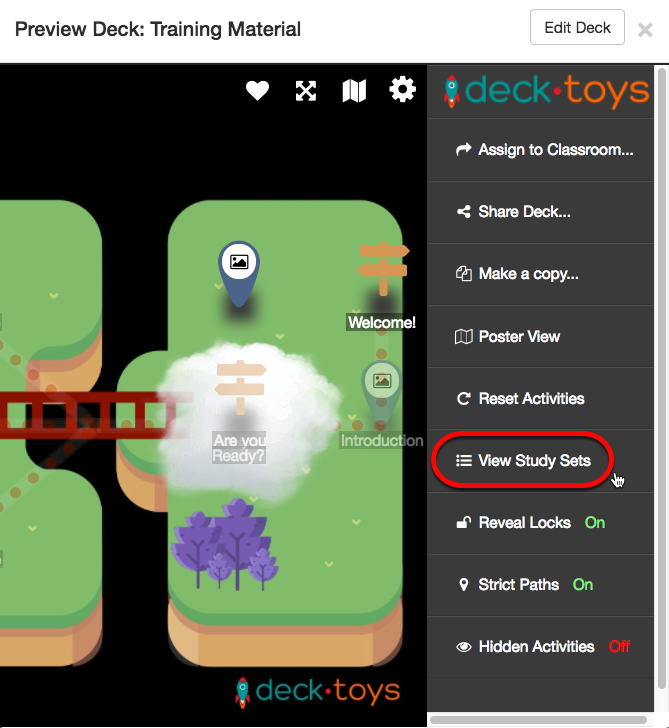
在Study Sets畫面中,捲動至要複製的Study Set,點擊「</> CSV」。
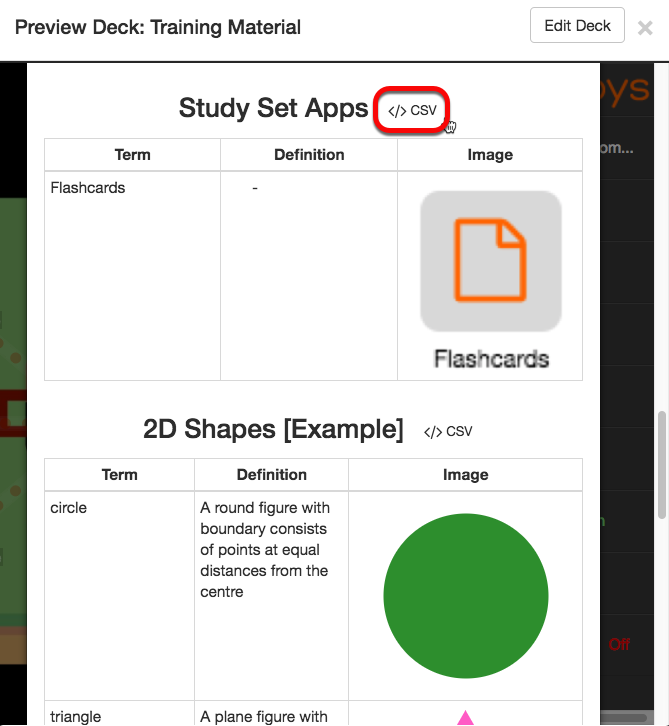
系統會顯示該Study Set的CSV代碼。複製代碼,以便移到新教學單元。
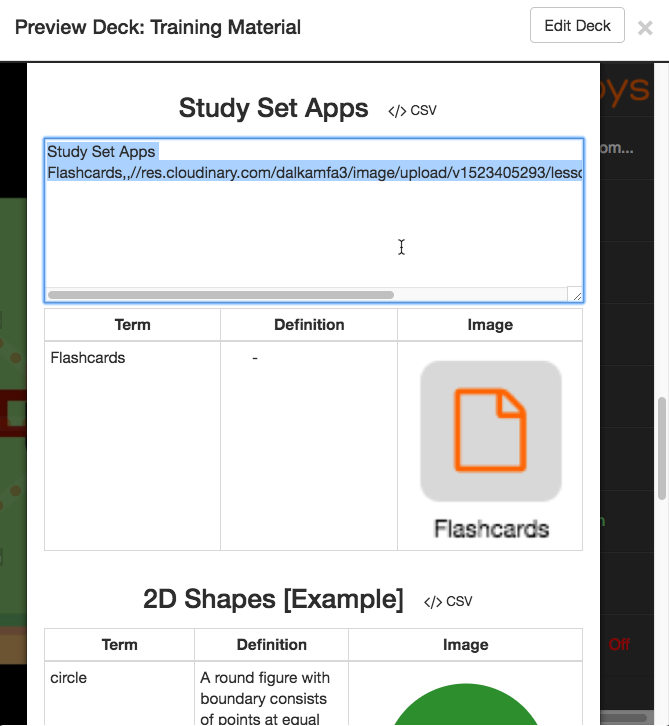
在新教學單元中,點擊左上角的「Manage Study Sets」圖示。

Study Set設定畫面會顯示,點擊「</>」按鈕。
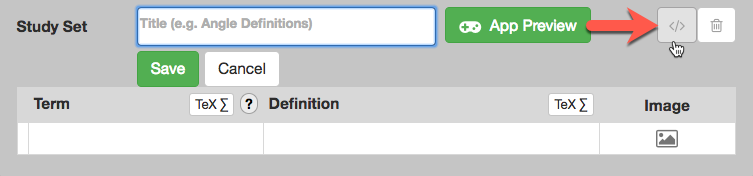
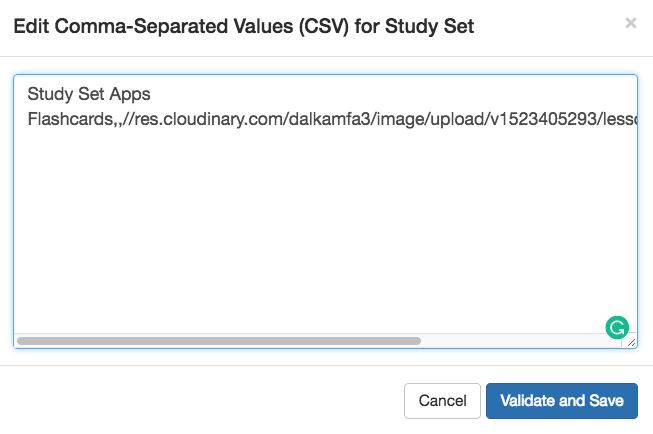
把複製的CSV代碼貼到空白文字欄,然後點擊「Validate and Save」。
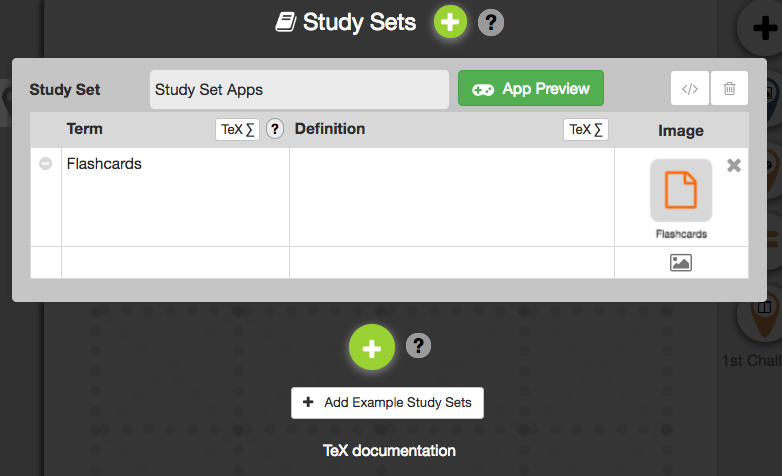
複製的Study Set CSV代碼便會顯示為新教學單元中的Study Set。
注意:CSV方法只適用於Study Set,不適用於Signpost或Slide Activity。