
Wie kopiere ich eine Aktivität in ein anderes Deck?
Wenn Sie eine Aktivität erstellt haben und sie in einem anderen Deck wiederverwenden möchten, ersparen Ihnen zwei Wege das erneute Eintippen der Inhalte.
Die folgenden Schritte verwenden ein Study Set als Beispiel.
Aktivität in die Zwischenablage kopieren
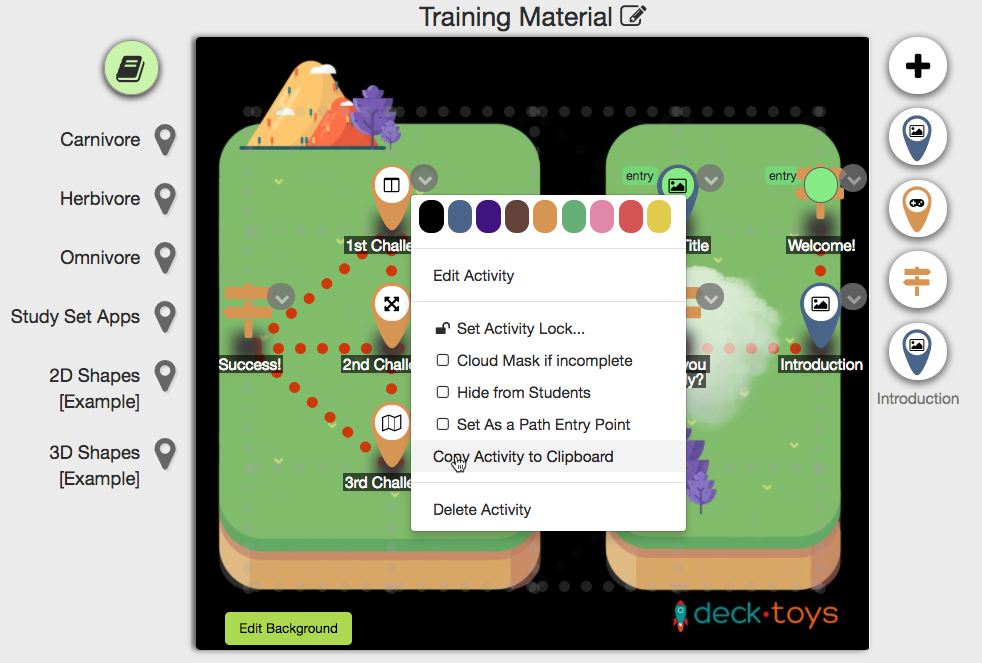
Öffnen Sie beim gewünschten Study Set das Dropdown-Menü und wählen Sie „Copy Activity to Clipboard“.
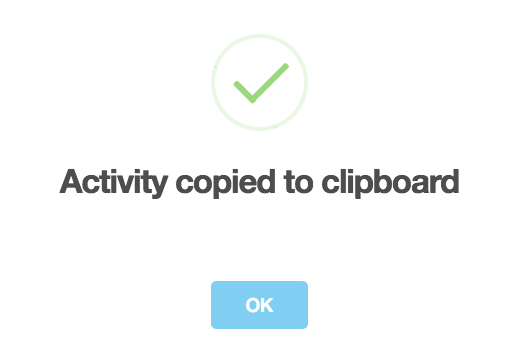
Ein Hinweis bestätigt, dass das Study Set erfolgreich in die Zwischenablage kopiert wurde.
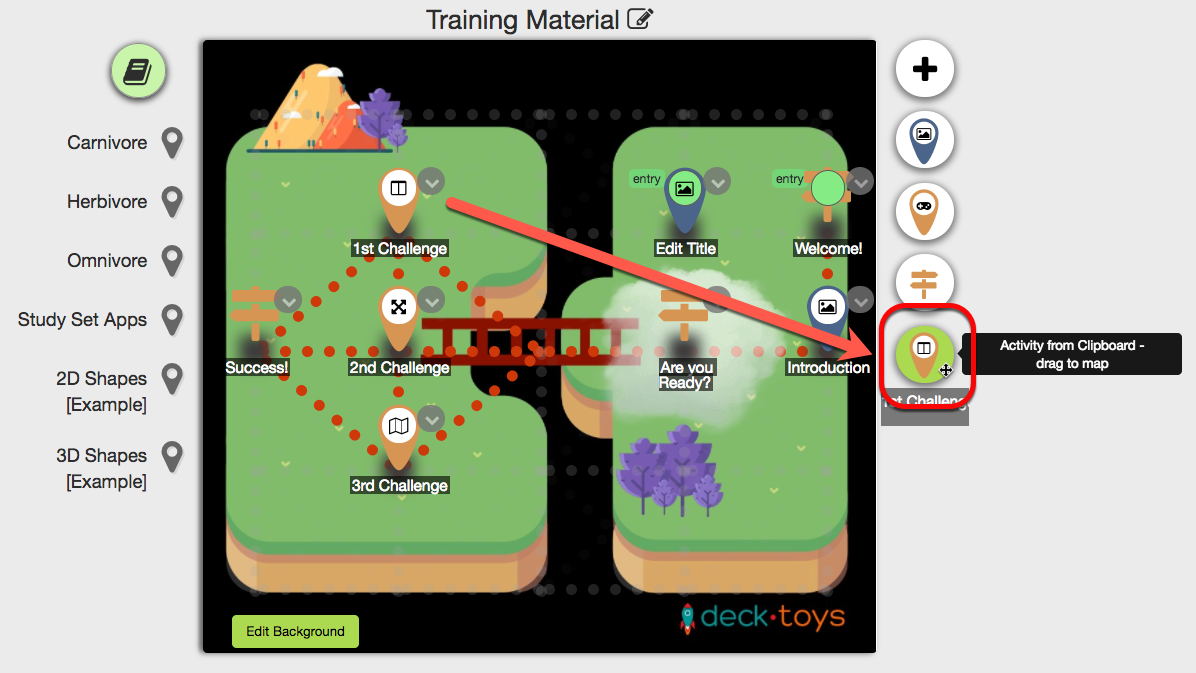
Nachdem Sie „OK“ bestätigt haben, wird das kopierte Study Set unten rechts auf dem Deck-Bildschirm angezeigt. Es bleibt in der Zwischenablage, sodass Sie die aktuelle Ansicht verlassen und ein anderes Deck öffnen können.
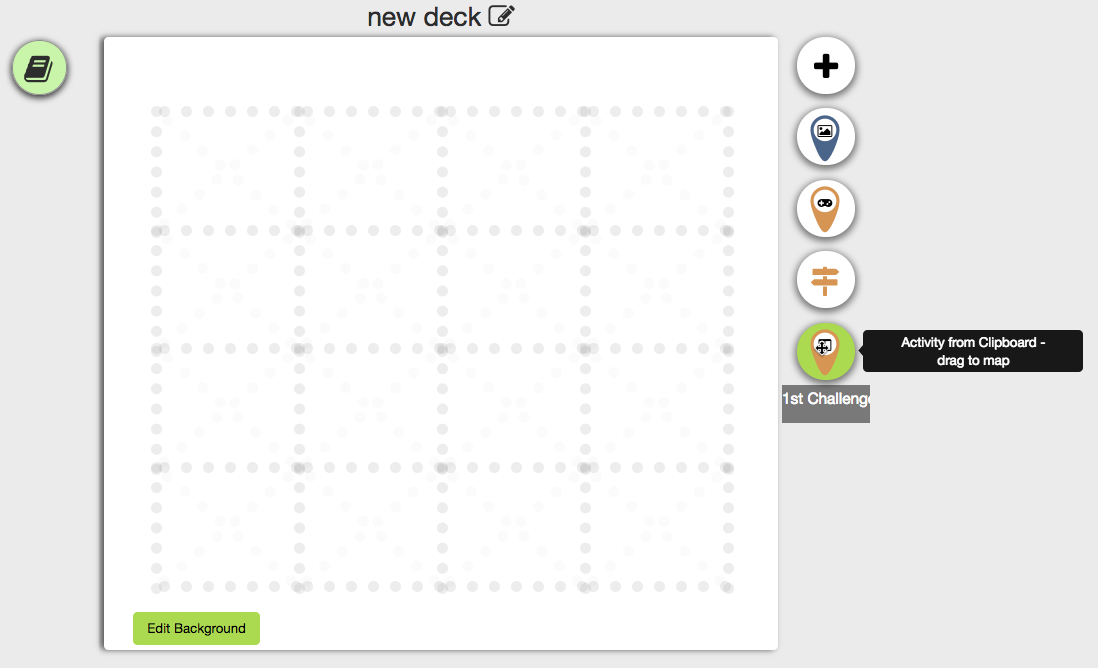
Im neuen Deck erscheint das kopierte Study Set an derselben Stelle des Bildschirms.
Ziehen Sie das kopierte Study Set auf die Karte, um es dem neuen Deck hinzuzufügen.
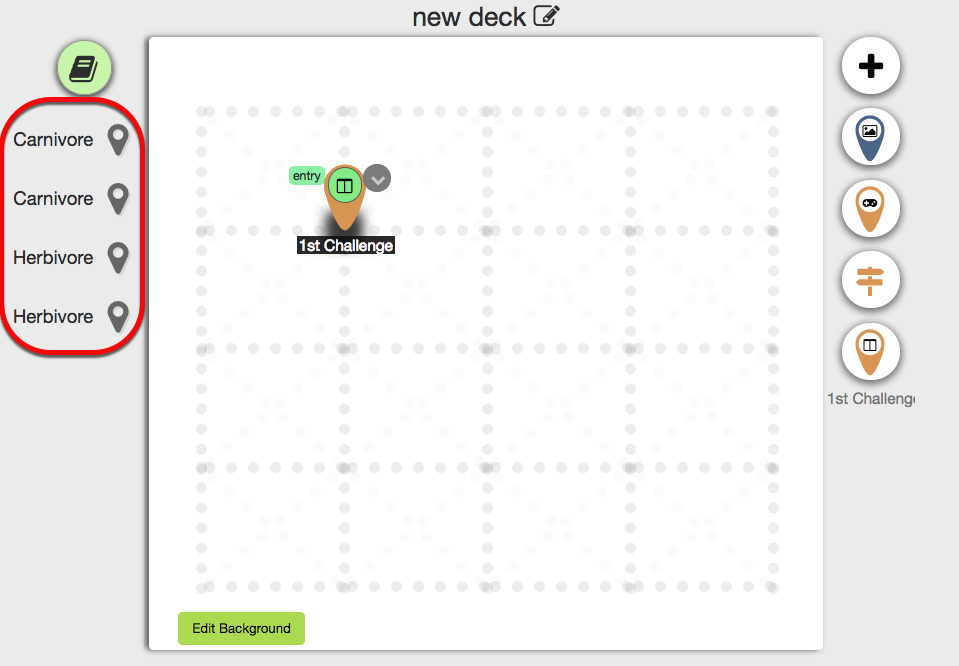
Hinweis: Dieser Weg funktioniert auch für Signposts und Slide Activities.
Study-Set-CSV
Ein Study Set können Sie auch über die Ansicht Preview Deck kopieren.
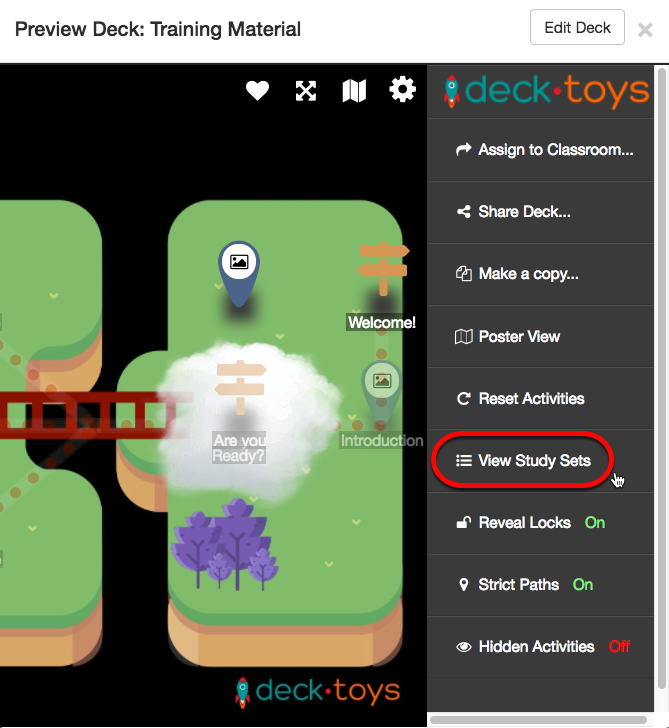
Klicken Sie auf das Zahnradsymbol und wählen Sie „View Study Sets“. Damit gelangen Sie direkt zu den Study Sets, ohne das Deck zur Bearbeitung öffnen zu müssen.
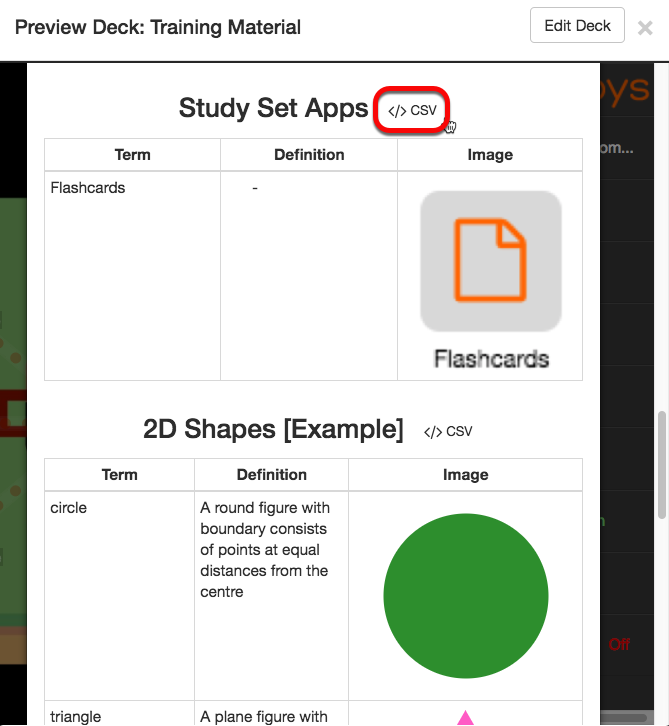
Scrollen Sie in der Study-Set-Ansicht zum gewünschten Study Set und klicken Sie auf „</> CSV“.
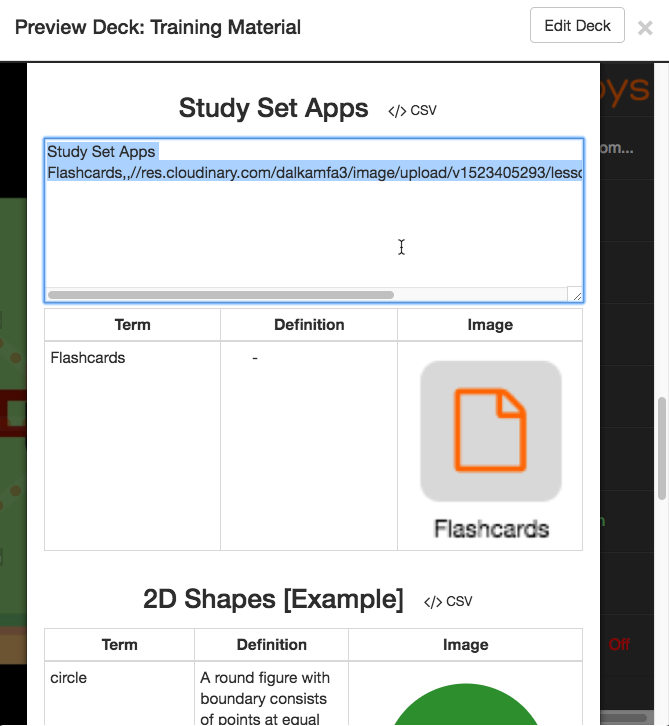
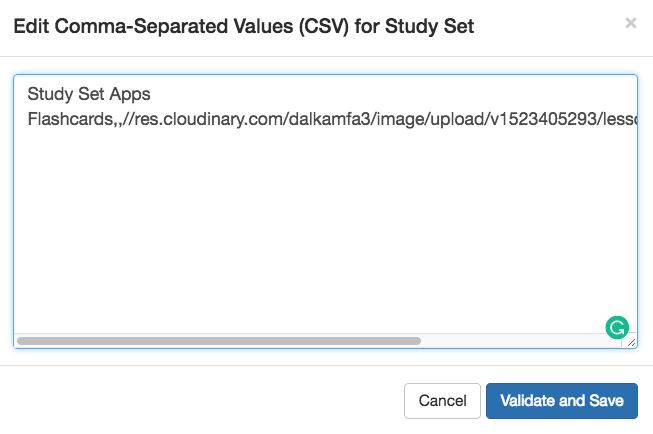
Der CSV-Code dieses Study Sets wird angezeigt. Kopieren Sie ihn für das neue Deck.
Klicken Sie im neuen Deck oben links auf „Manage Study Sets“.

Die Konfigurationsansicht der Study Sets erscheint. Klicken Sie auf „</>“.
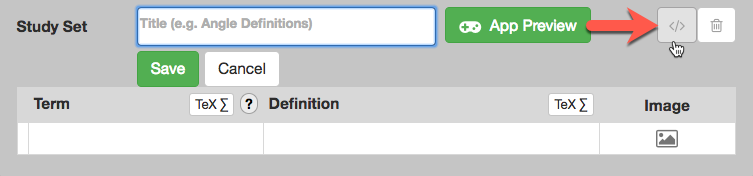
Fügen Sie den kopierten CSV-Code in das leere Textfeld ein und klicken Sie auf „Validate and Save“.
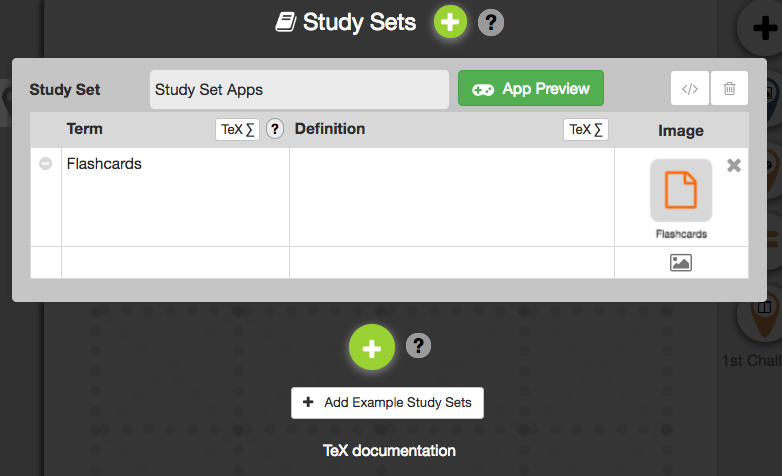
Das kopierte Study Set ist nun im neuen Deck verfügbar.
Hinweis: Dieser Weg ist nur für Study Sets gedacht, nicht für Signposts oder Slide Activities.