
Kako kopirati aktivnost u drugu lekciju?
Ako ste izradili aktivnost i želite je koristiti u drugoj lekciji, postoje dva načina da izbjegnete ponovno upisivanje sadržaja.
U primjeru koristimo Study Set.
Kopiranje aktivnosti u međuspremnik
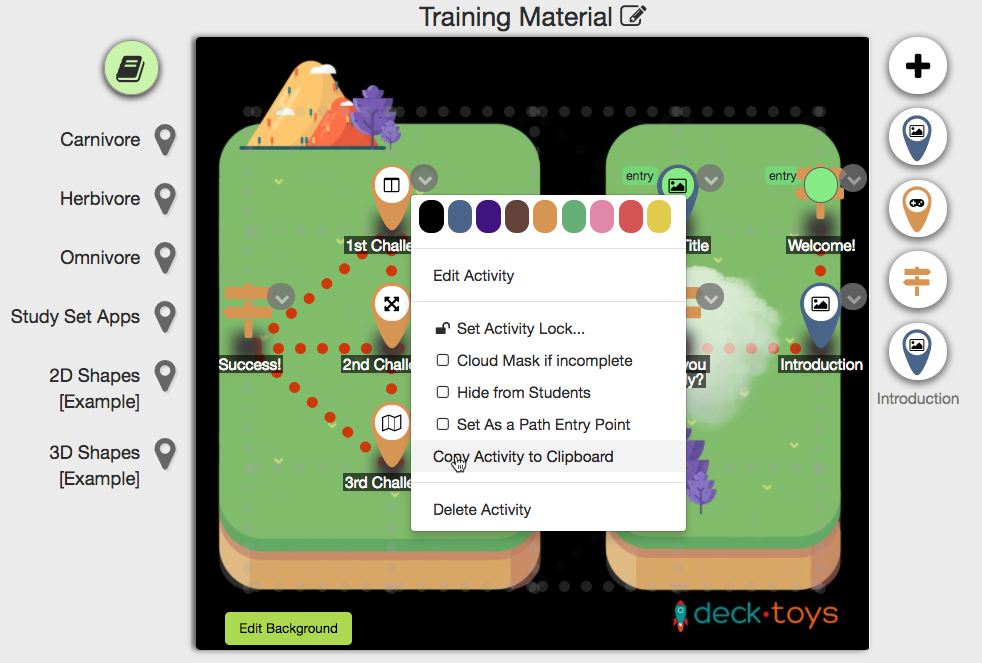
Na Study Setu koji želite kopirati otvorite padajući izbornik i odaberite 'Copy Activity to Clipboard'.
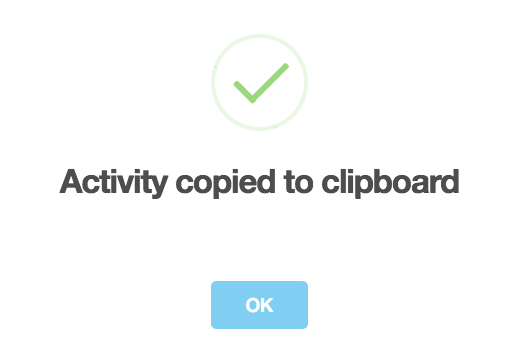
Skočni prozor potvrdit će da je Study Set kopiran u međuspremnik.
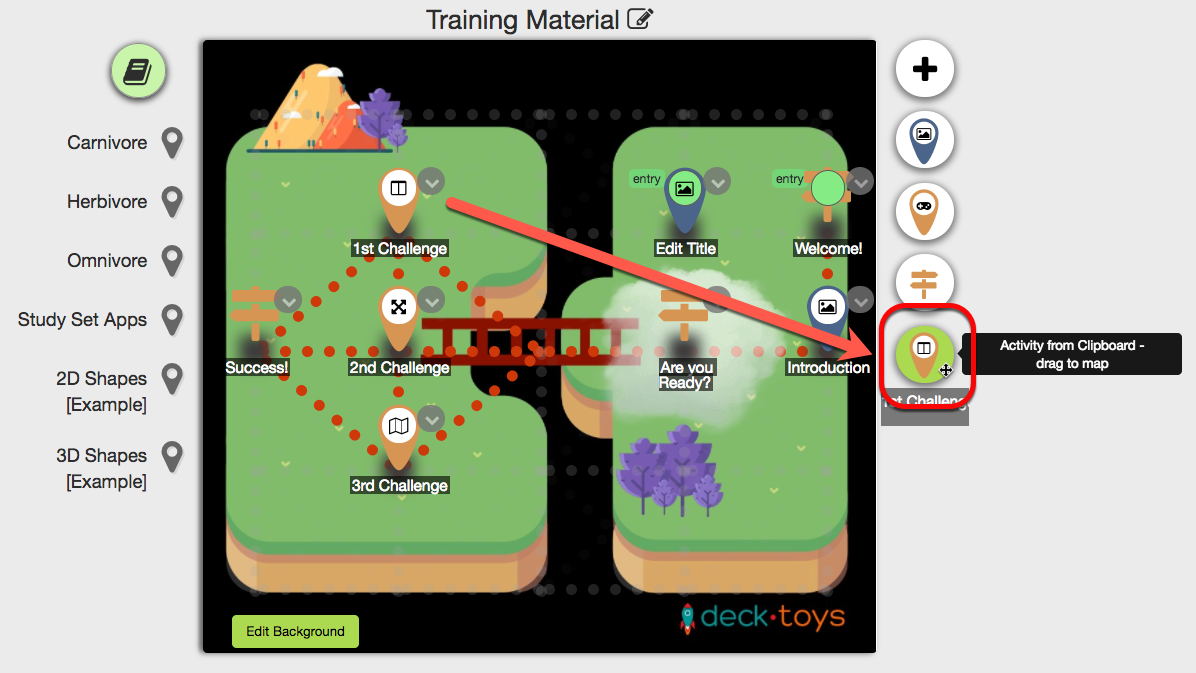
Nakon klika 'OK' zaslon lekcije, dolje desno, ažurira se kopiranim Study Setom. On ostaje u međuspremniku pa možete napustiti trenutačnu lekciju i otvoriti novu.
U novoj lekciji kopirani Study Set pojavit će se na istom mjestu zaslona.
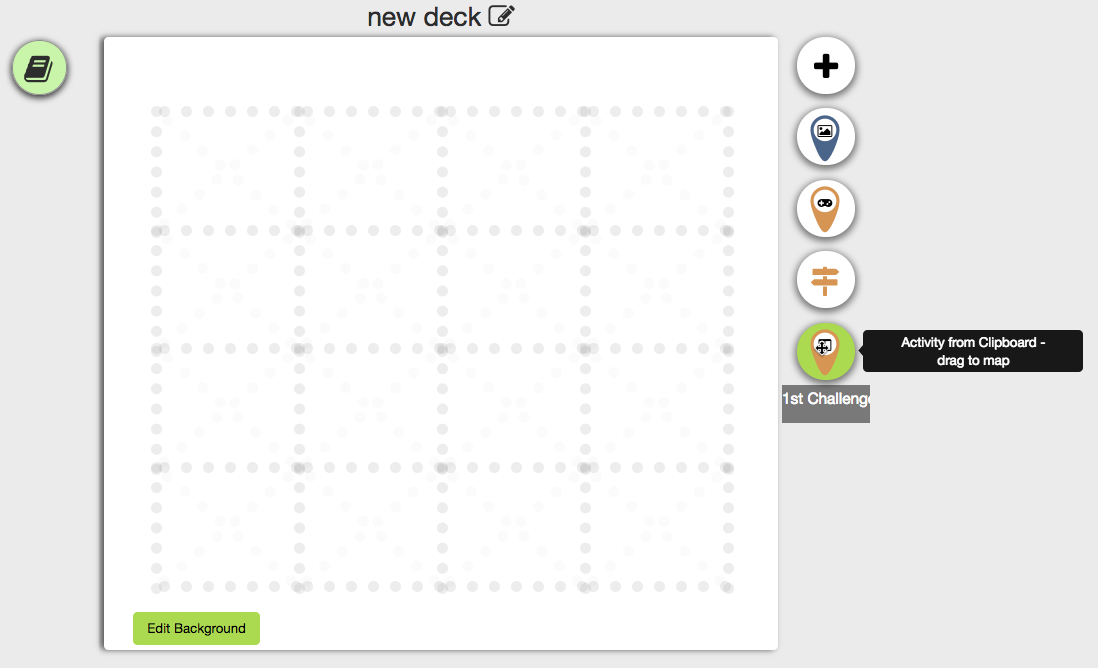
Kad ga povučete na kartu, Study Set će se ondje ažurirati.
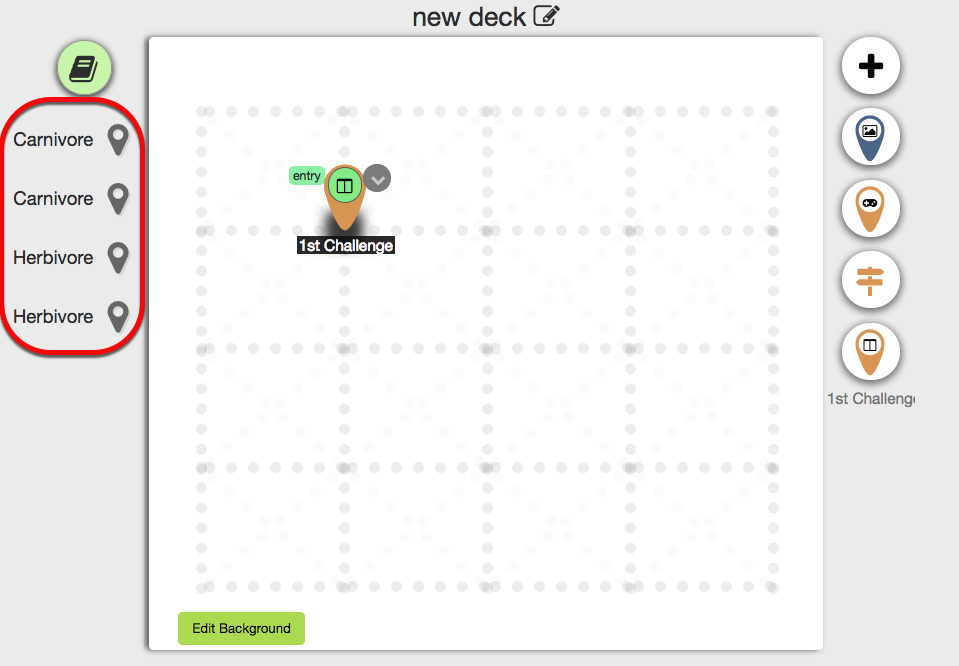
Napomena: Ovaj način vrijedi i za Signpost i Slide Activity.
CSV Study Seta
Study Set možete kopirati i iz zaslona Preview Deck.
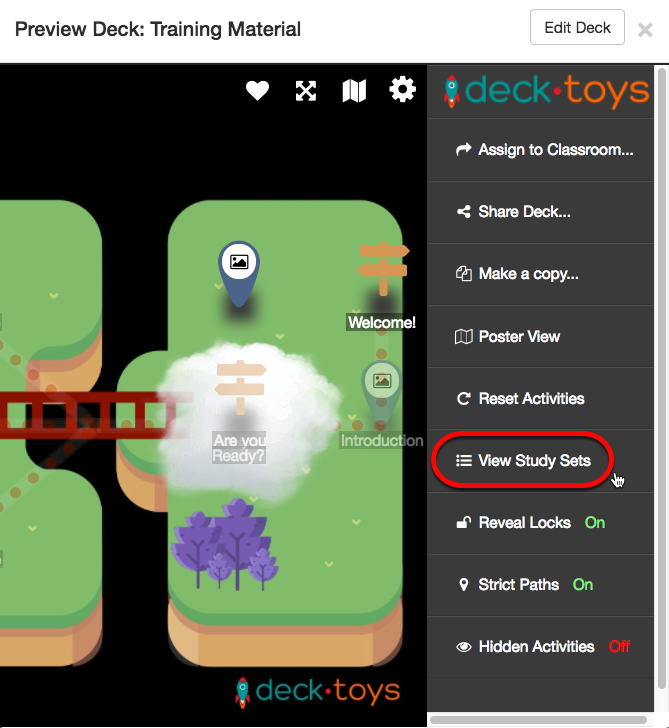
Kliknite zupčanik i odaberite 'View Study Sets'. Tako ne morate ulaziti u Deck Builder samo radi kopiranja.
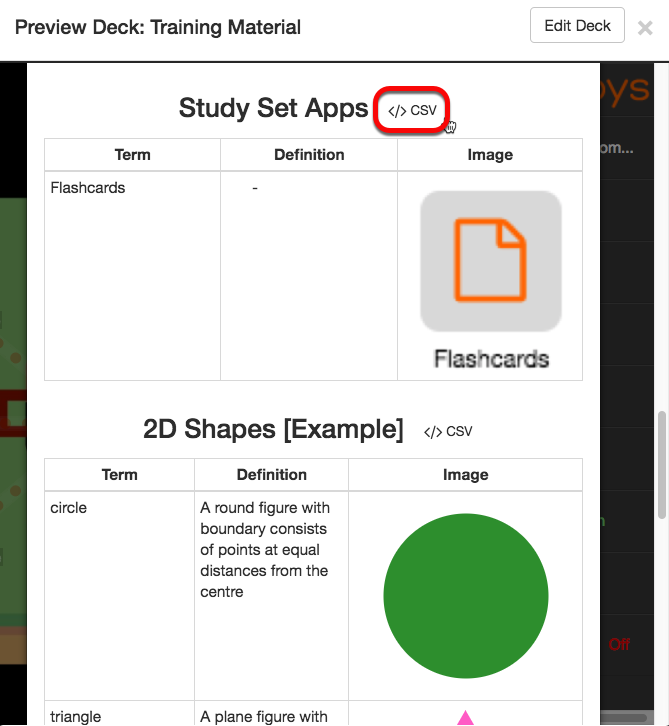
Na zaslonu Study Sets pomaknite se do željenog skupa i kliknite '</> CSV'.
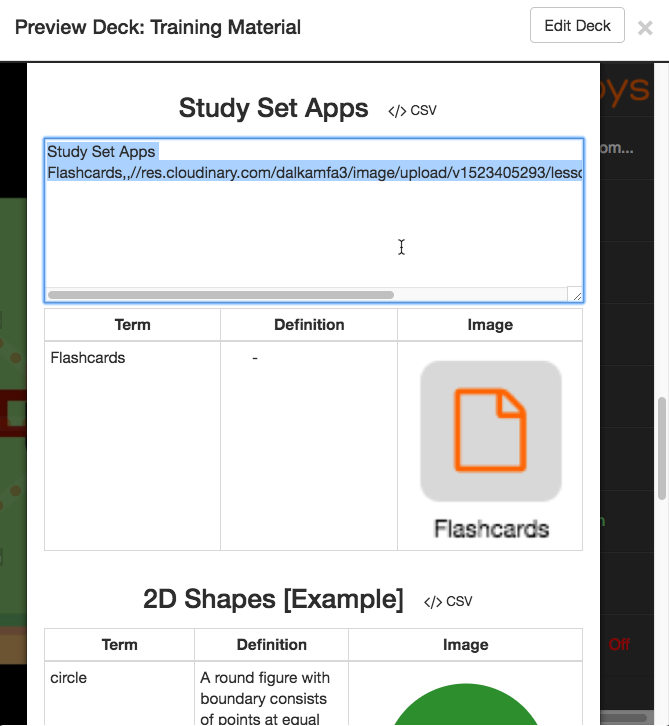
Prikazat će se CSV kod tog Study Seta. Kopirajte ga za prijenos u novu lekciju.
U novoj lekciji kliknite ikonu 'Manage Study Sets' gore lijevo.

Otvorit će se postavke Study Seta. Kliknite gumb '</>'.
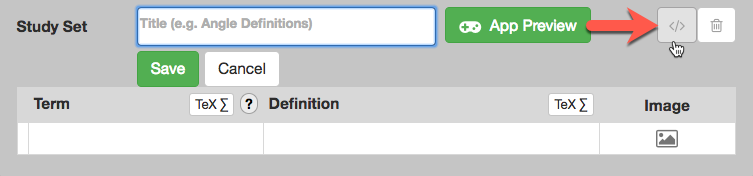
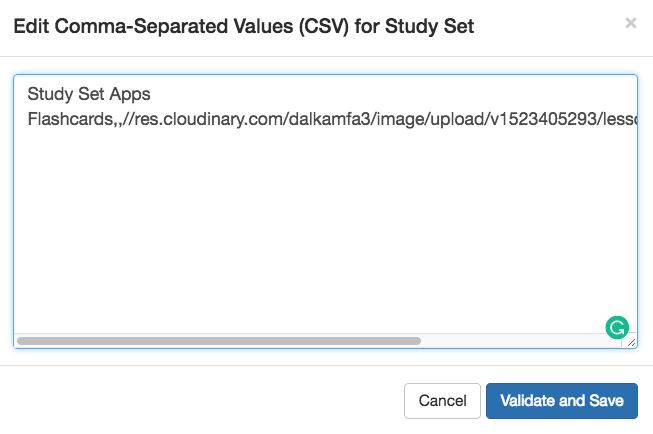
Zalijepite kopirani CSV kod u prazno tekstno polje pa kliknite 'Validate and Save'.
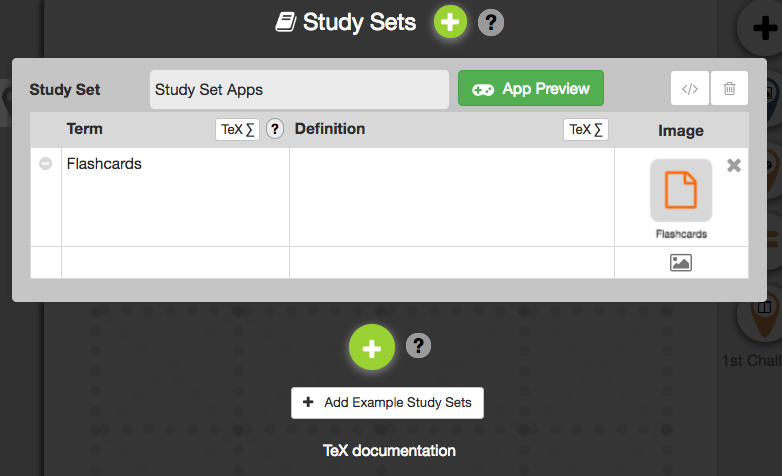
Kopirani Study Set sada će se pojaviti u novoj lekciji.
Napomena: CSV način vrijedi samo za Study Set, ne i za Signpost ili Slide Activity.