
アクティビティを別のデッキにコピーするには?
作成したアクティビティを別のデッキで再利用したい場合、内容を再入力せずに済む二つの方法があります。
ここではStudy Setを例に説明します。
アクティビティをクリップボードにコピーする
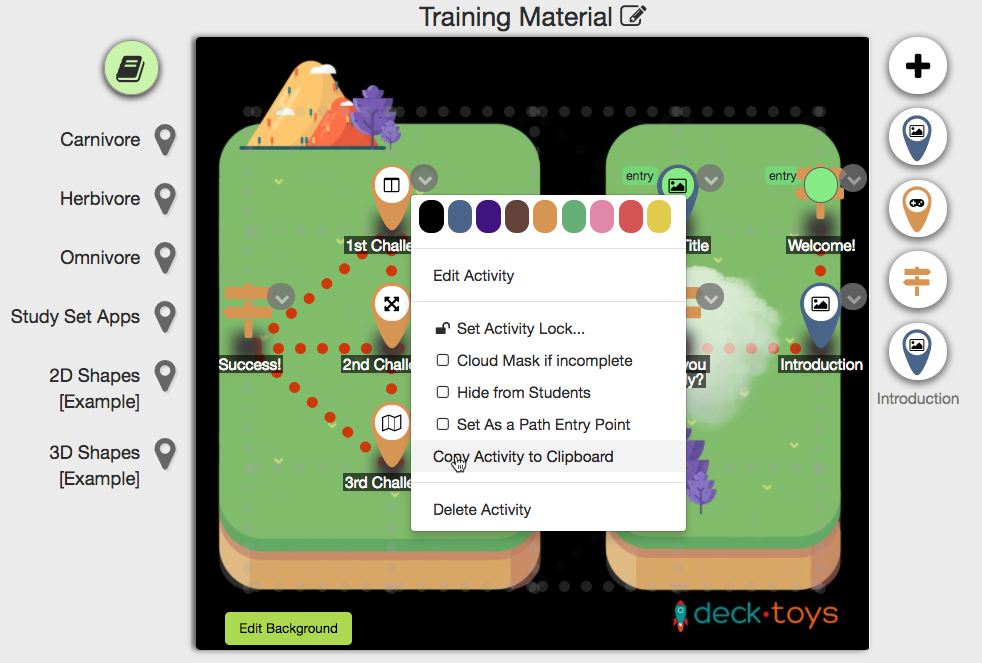
コピーしたいStudy Setのドロップダウンを開き、「Copy Activity to Clipboard」を選びます。
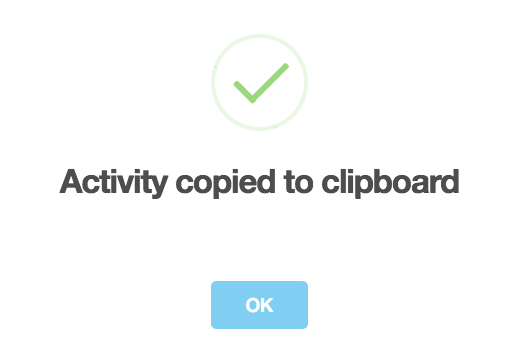
コピーが成功したことを知らせるポップアップが表示されます。
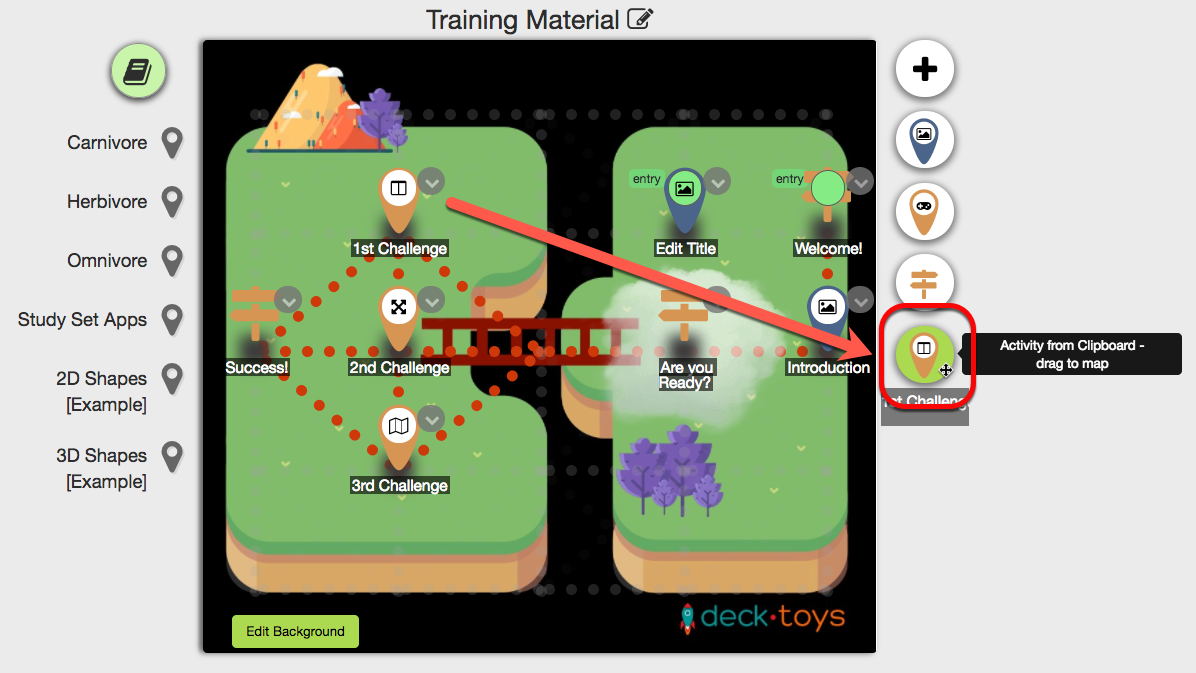
「OK」を閉じると、デッキ画面の右下にコピーしたStudy Setが表示されます。
クリップボードに保存されるので、現在の画面を離れて別のデッキを開けます。
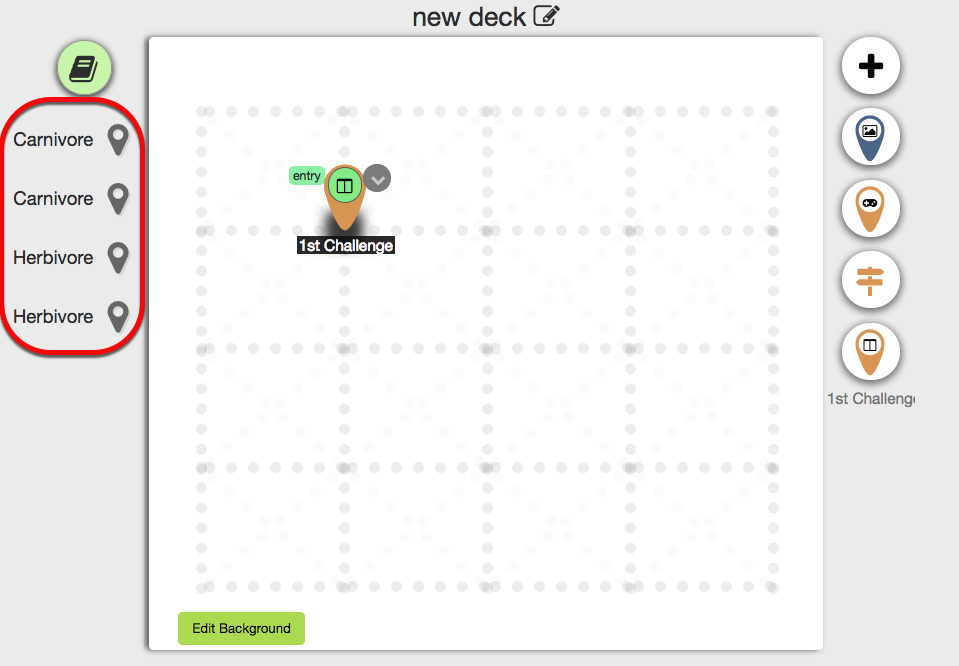
新しいデッキを開くと、コピーしたStudy Setが画面の同じ位置に表示されます。
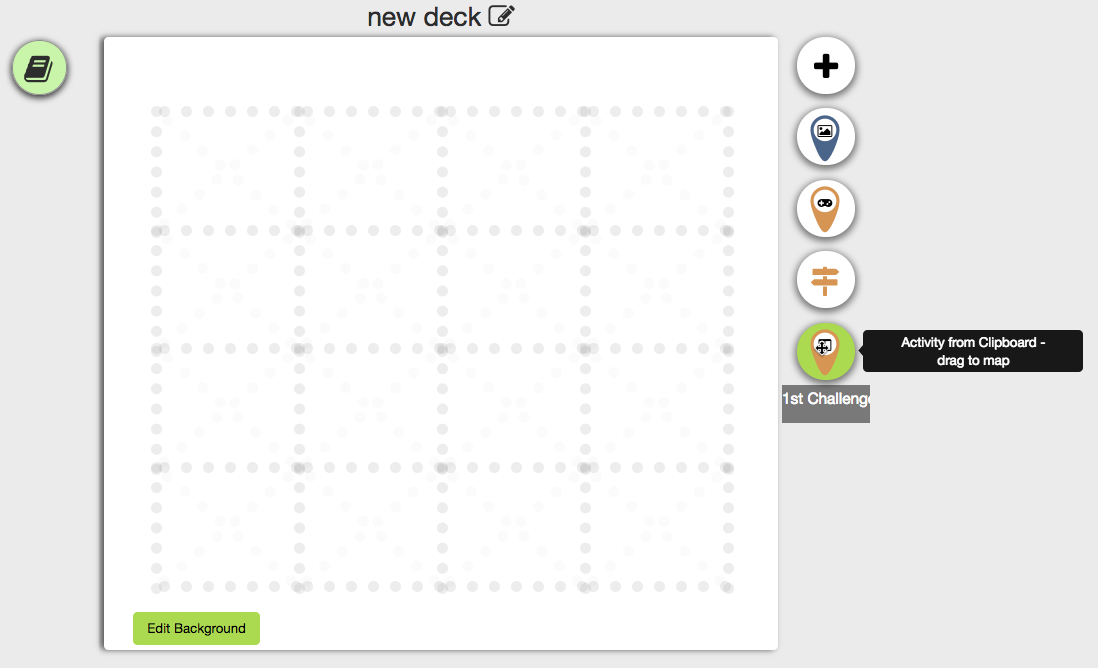
それをマップへドラッグすると、Study Setが配置されます。
注:この方法はSignpostとSlide Activityにも使えます。
Study Set CSV
Preview Deck画面からStudy Setをコピーすることもできます。
歯車アイコンをクリックして「View Study Sets」を選びます。デッキの編集画面に入らずにコピーできます。
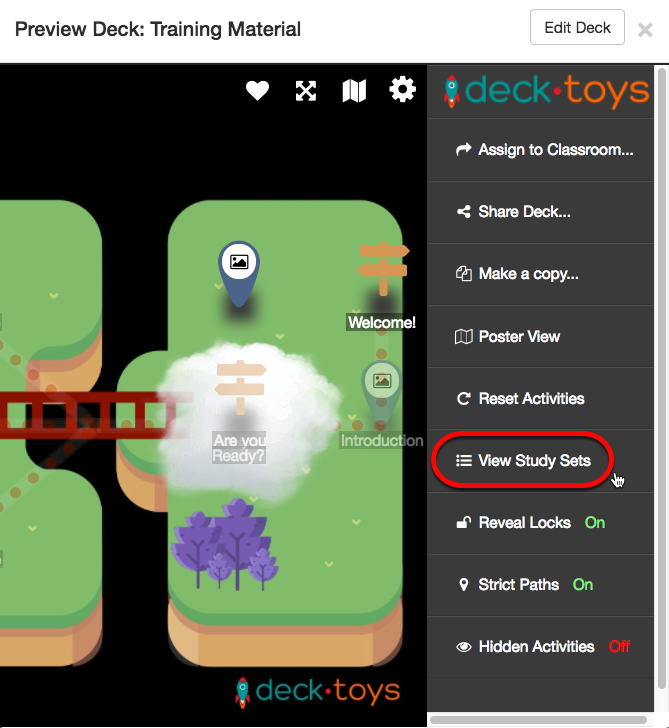
Study Sets画面で、コピーするStudy Setまでスクロールし、「</> CSV」をクリックします。
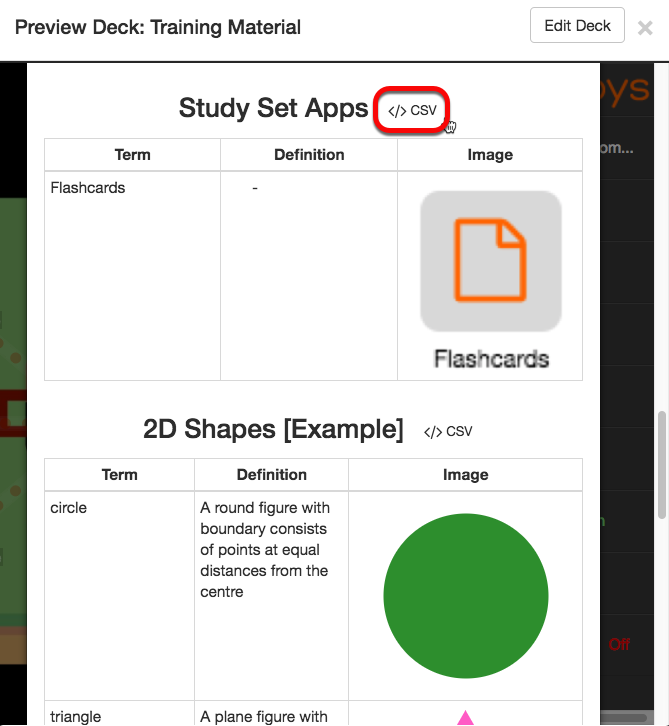
そのStudy SetのCSVコードが表示されます。新しいデッキへ移すため、コードをコピーします。
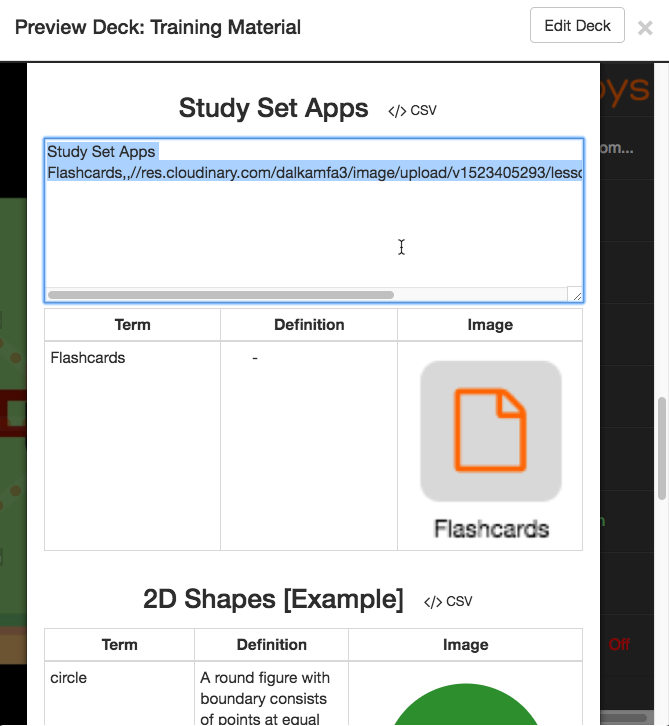
新しいデッキの左上にある「Manage Study Sets」アイコンをクリックします。

Study Setの設定画面で「</>」ボタンをクリックします。
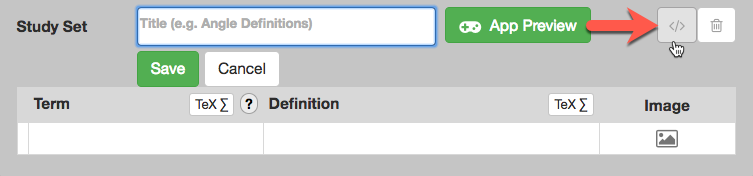
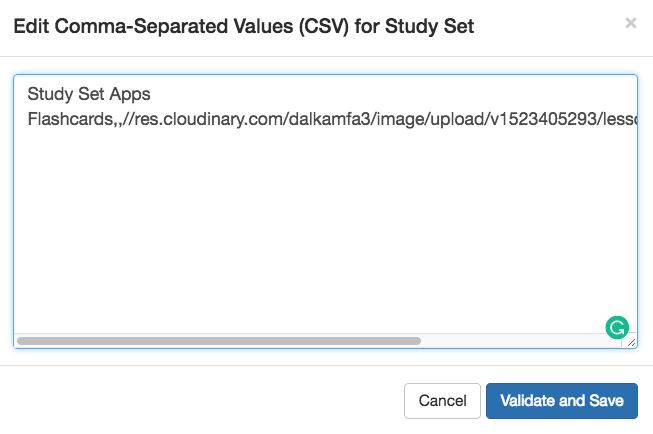
コピーしたCSVコードを空のテキスト欄に貼り付け、「Validate and Save」をクリックします。
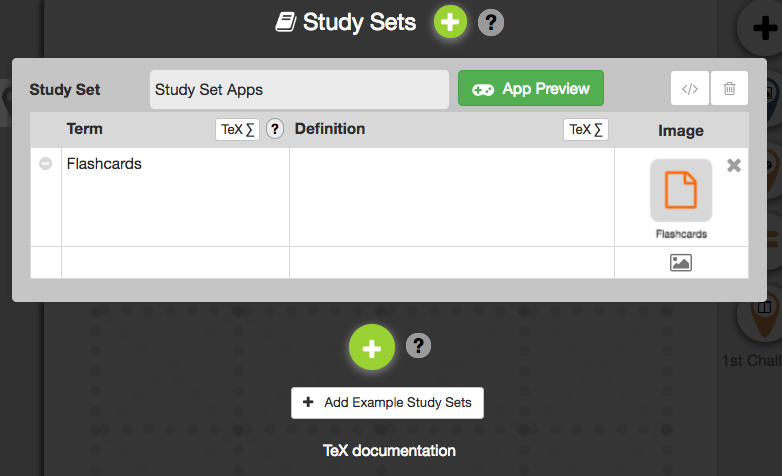
コピーしたStudy SetのCSVコードが、新しいデッキのStudy Setとして表示されます。
注:CSVの方法はStudy Set専用で、SignpostやSlide Activityには使えません。