
คัดลอกกิจกรรมไปเด็คอื่นอย่างไร?
หากคุณสร้างกิจกรรมแล้วอยากนำไปใช้ในเด็คอื่น มีสองวิธีที่ช่วยให้ไม่ต้องพิมพ์เนื้อหาใหม่
คำอธิบายต่อไปนี้ใช้ Study Set เป็นตัวอย่าง
คัดลอกกิจกรรมไปยังคลิปบอร์ด
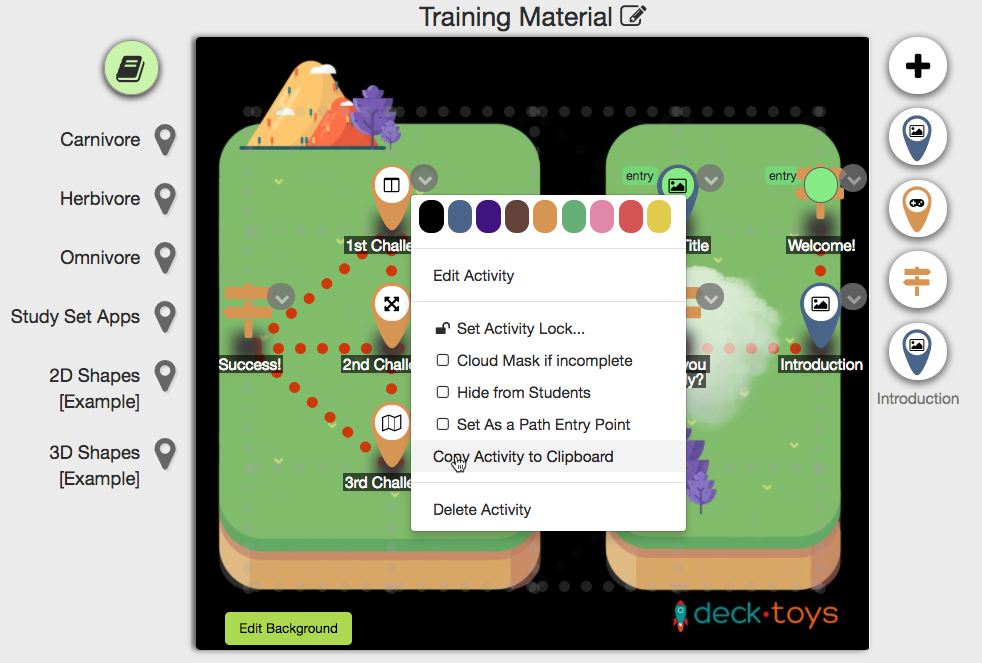
ที่ Study Set ที่ต้องการคัดลอก ให้คลิกเมนูเลื่อนลงแล้วเลือก 'Copy Activity to Clipboard'
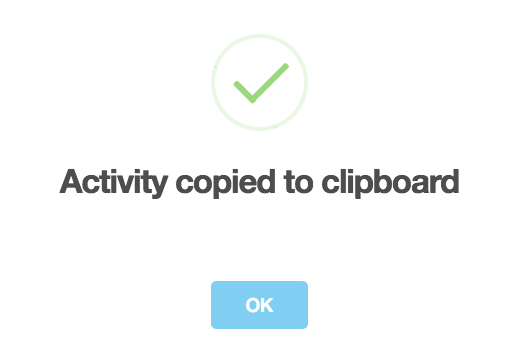
หน้าต่างป๊อปอัปจะแจ้งว่าคัดลอก Study Set ไปยังคลิปบอร์ดสำเร็จ
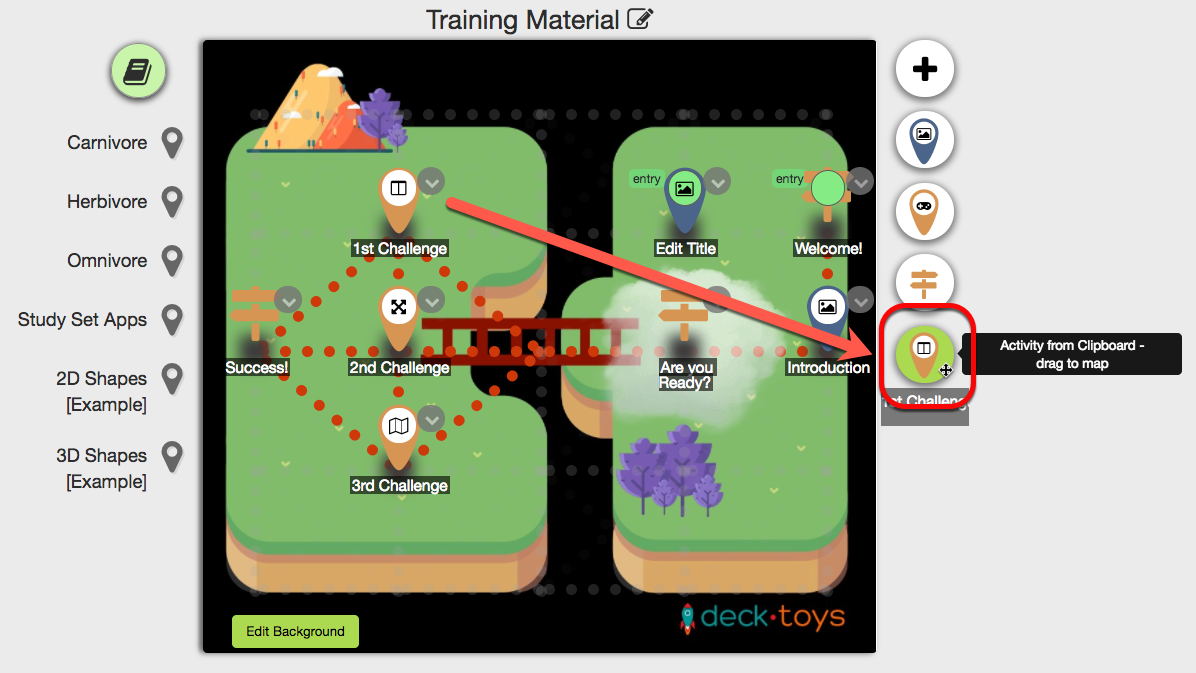
เมื่อปิดปุ่ม 'OK' หน้าจอเด็คด้านขวาล่างจะอัปเดตด้วย Study Set ที่คัดลอก
Study Set จะอยู่ในคลิปบอร์ด คุณจึงออกจากหน้าปัจจุบันแล้วเปิดเด็คใหม่ได้
เมื่อเปิดเด็คใหม่ Study Set ที่คัดลอกจะปรากฏในตำแหน่งเดิมของหน้าจอเด็ค
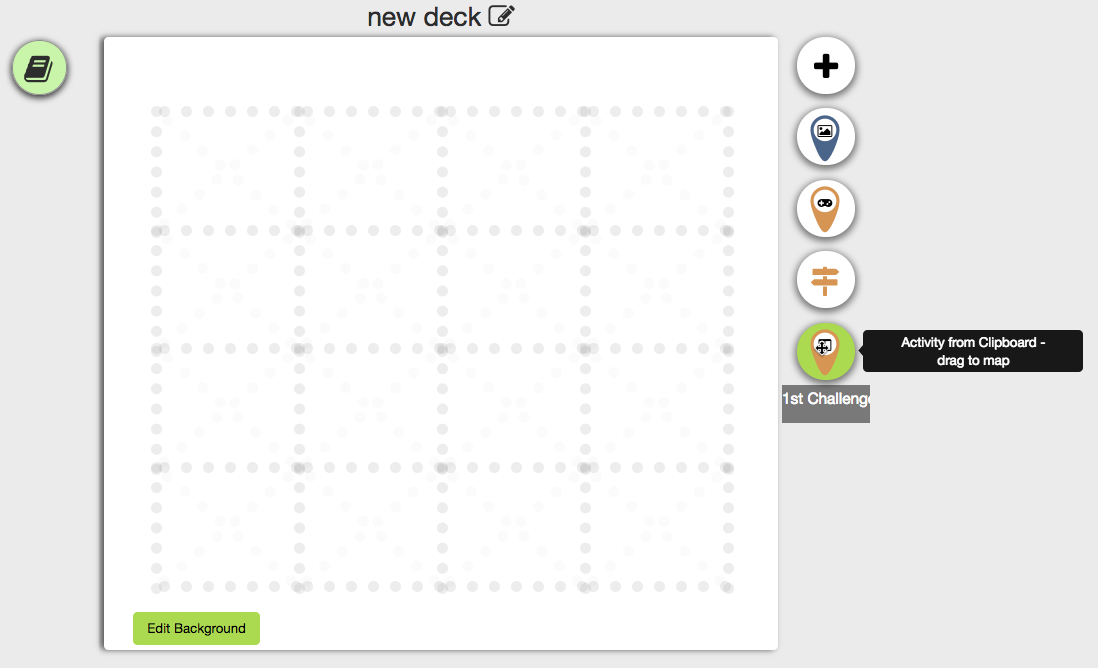
เมื่อลาก Study Set ที่คัดลอกไปบนแผนที่ ระบบจะเพิ่มชุดนั้นให้
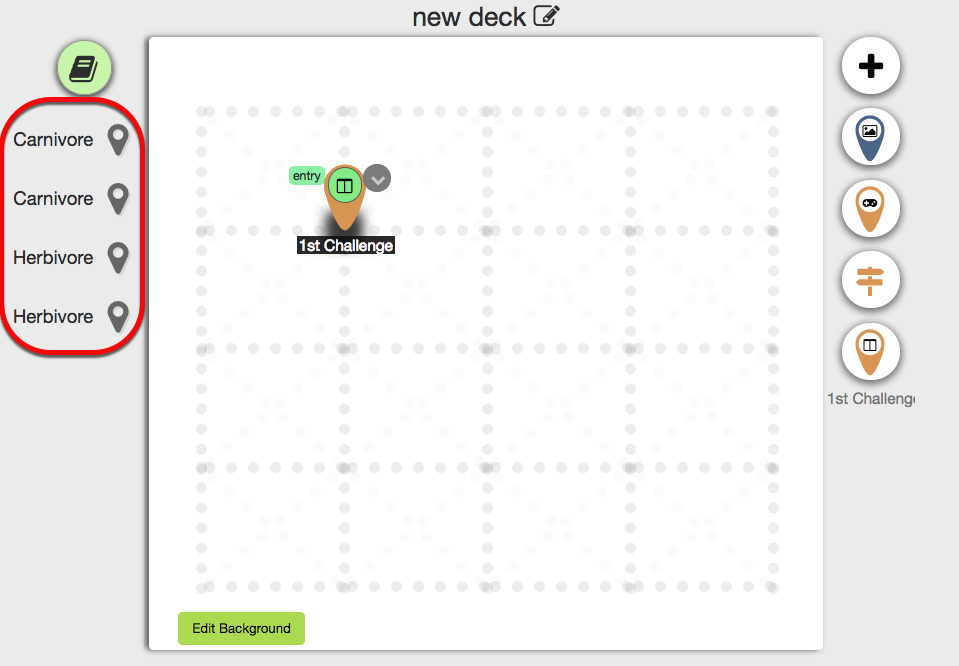
หมายเหตุ: วิธีนี้ใช้ได้กับ Signpost และ Slide Activity ด้วย
Study Set CSV
คุณคัดลอก Study Set จากหน้า Preview Deck ได้เช่นกัน
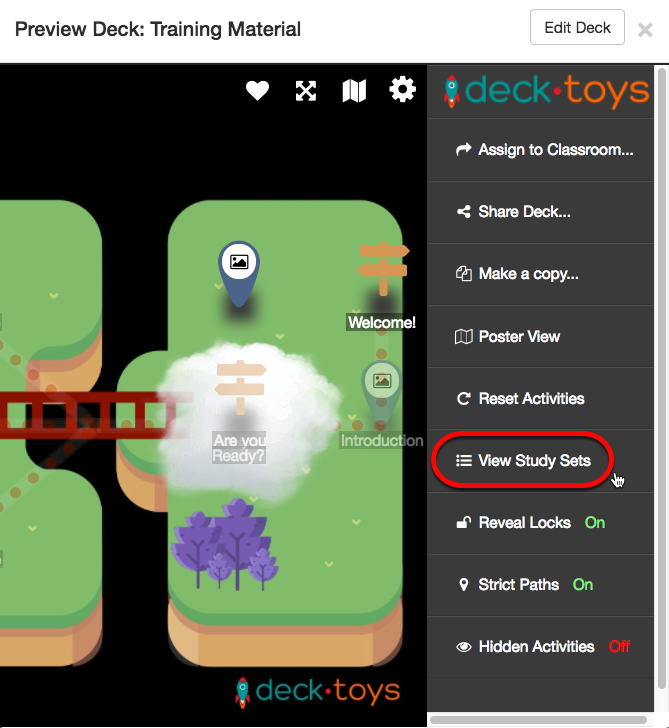
คลิกไอคอนรูปเฟืองแล้วเลือก 'View Study Sets' วิธีนี้ช่วยให้ไม่ต้องเข้าไปแก้ไขเด็ค
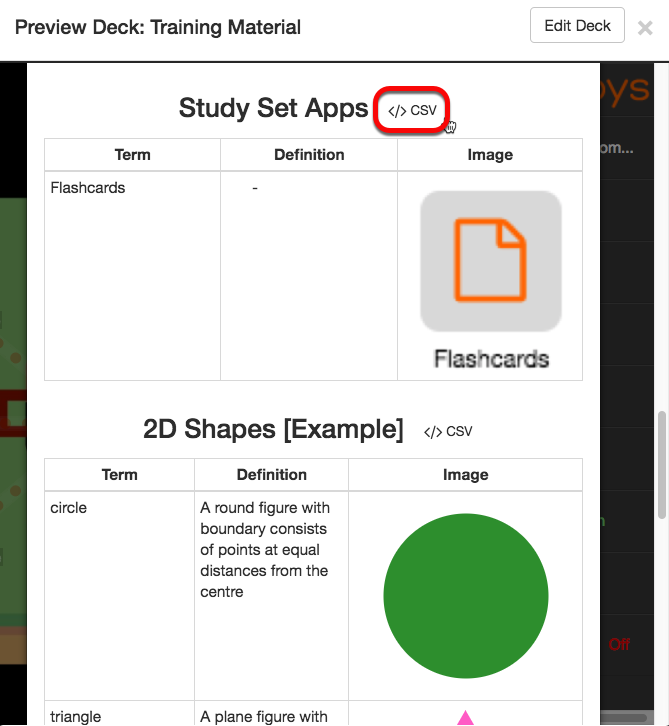
ในหน้า Study Sets เลื่อนหาชุดที่ต้องการคัดลอก แล้วคลิก "</> CSV"
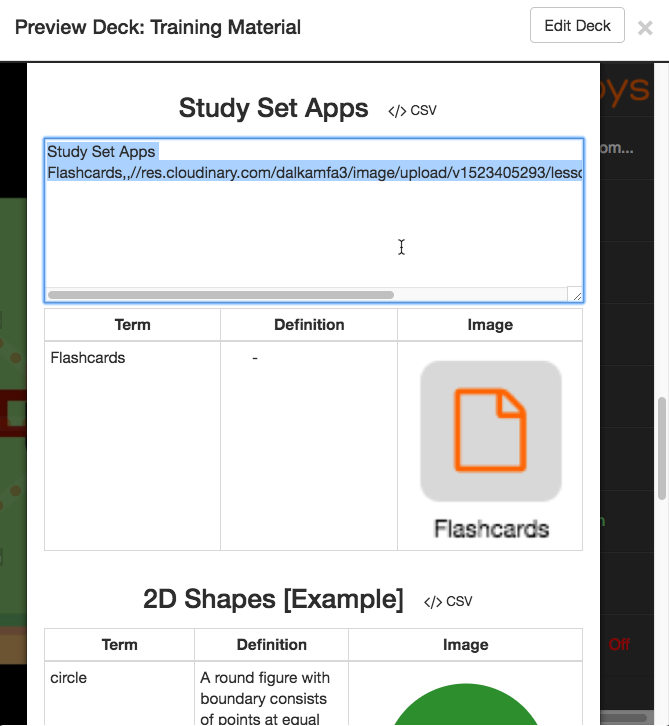
โค้ด CSV ของ Study Set จะปรากฏ คัดลอกเพื่อนำไปยังเด็คใหม่
ในเด็คใหม่ คลิกไอคอน "Manage Study Sets" มุมซ้ายบน

หน้าตั้งค่า Study Set จะปรากฏ คลิกปุ่ม "</>"
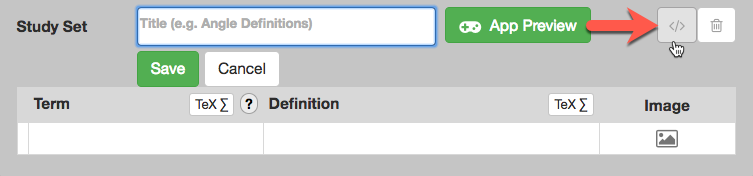
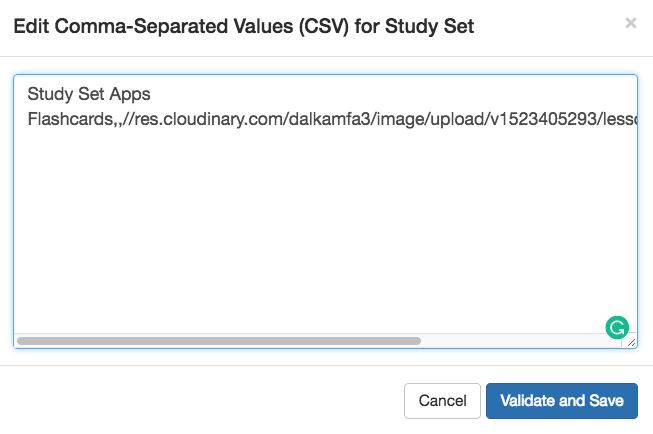
วางโค้ด CSV ที่คัดลอกลงในช่องข้อความว่าง แล้วคลิก "Validate and Save"
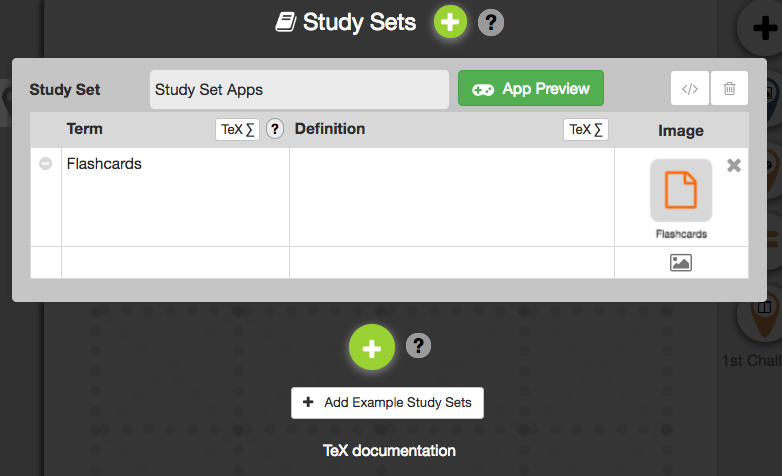
โค้ด CSV ที่คัดลอกจะปรากฏเป็น Study Set ในเด็คใหม่
หมายเหตุ: วิธี CSV ใช้กับ Study Set เท่านั้น ไม่ใช้กับ Signpost หรือ Slide Activity