
Come copiare un'attività in un altro deck?
Se hai creato un'attività e vuoi riutilizzarla in un altro deck, puoi evitare di riscrivere i contenuti usando i due metodi seguenti.
Negli esempi useremo un set di studio.
Copiare un'attività negli Appunti
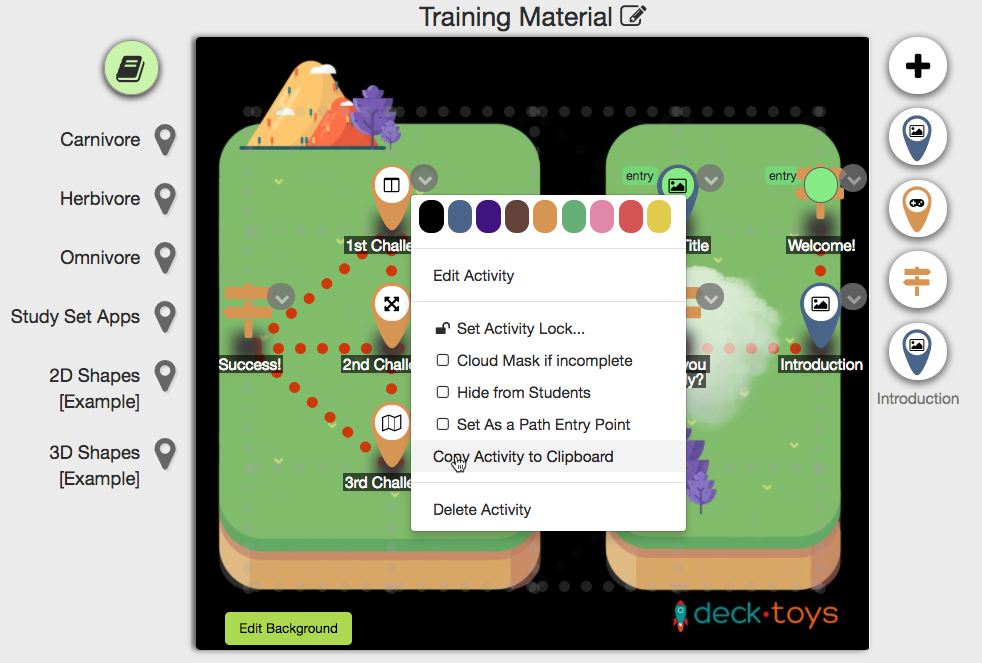
Nel set di studio da copiare, apri il menu a discesa e seleziona «Copy Activity to Clipboard».
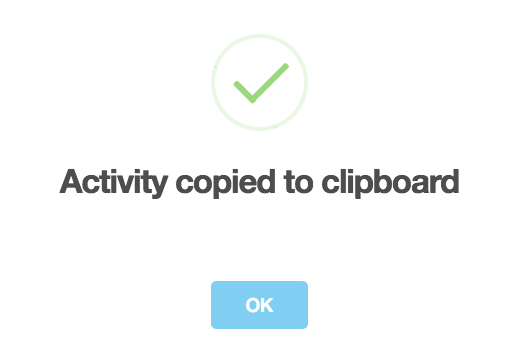
Un messaggio confermerà che il set di studio è stato copiato negli Appunti.
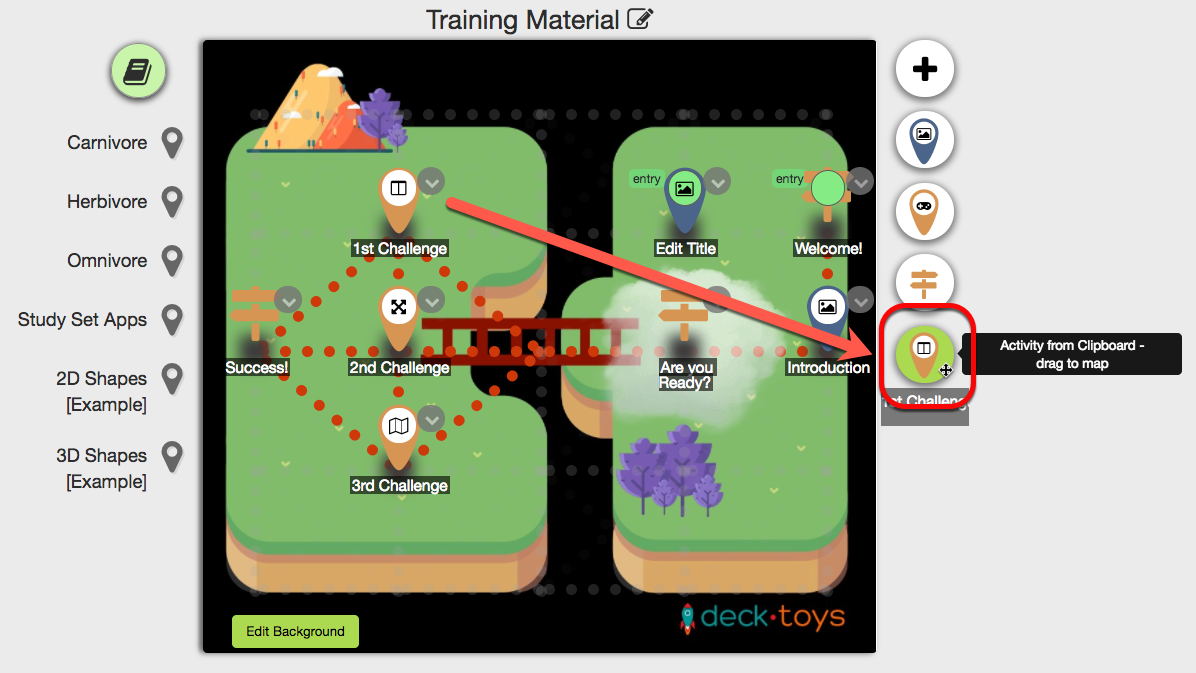
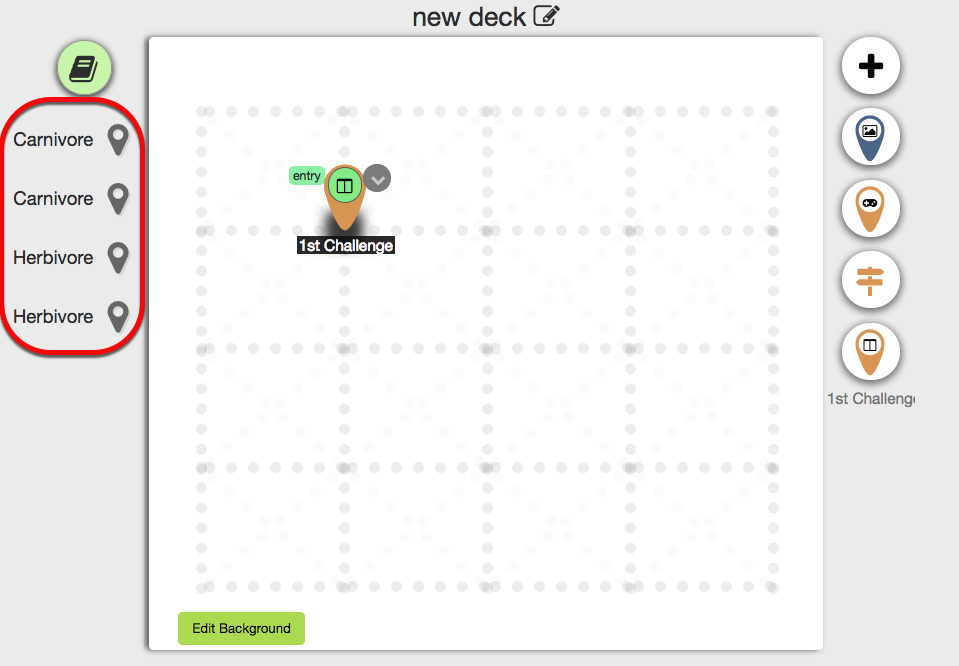
Dopo aver fatto clic su «OK», la schermata del deck mostrerà in basso a destra il set copiato. Il set rimane negli Appunti, quindi puoi lasciare questa schermata e aprire facilmente un altro deck.
Quando apri un nuovo deck, il set copiato compare nello stesso punto della schermata.
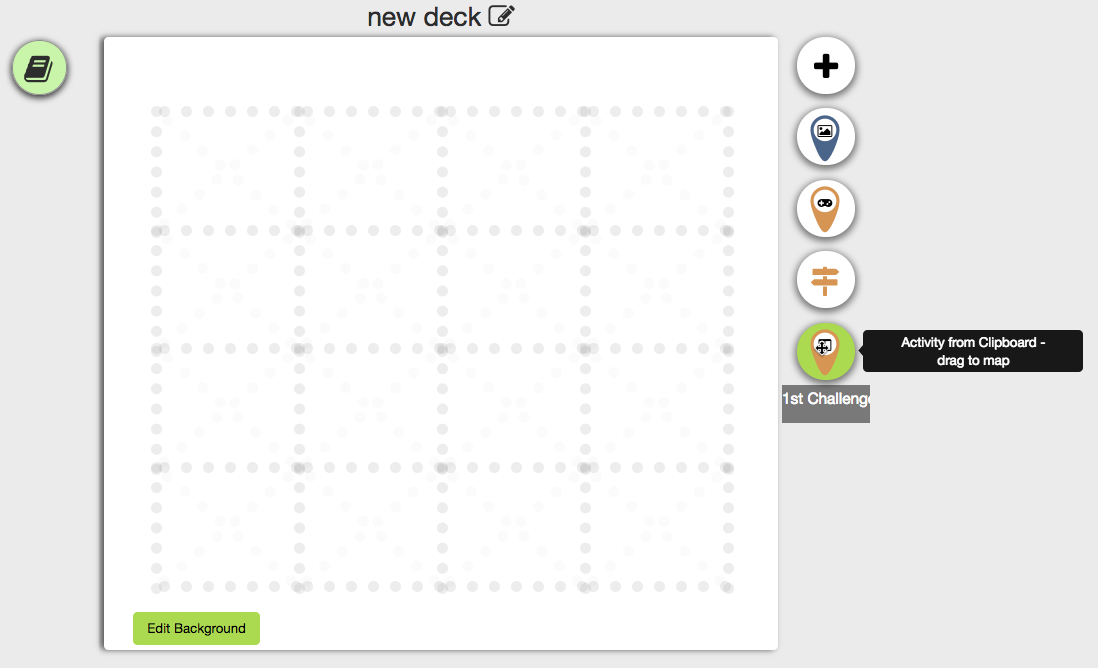
Trascina il set copiato sulla mappa per inserirlo nel nuovo deck.
Nota: questo metodo funziona anche per Signpost e Slide Activity.
CSV del set di studio
Puoi copiare un set di studio anche dalla schermata di anteprima del deck.
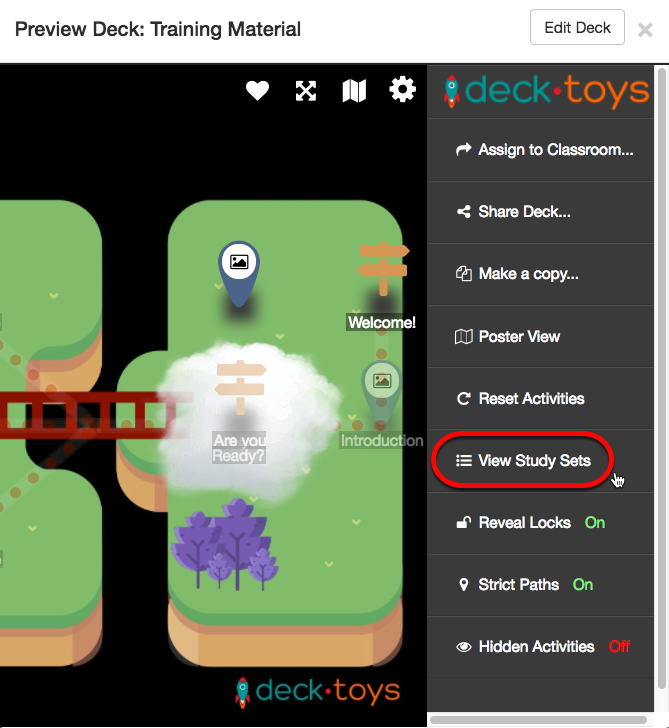
Fai clic sull'icona dell'ingranaggio e seleziona «View Study Sets». In questo modo non devi aprire il deck per effettuare la copia.
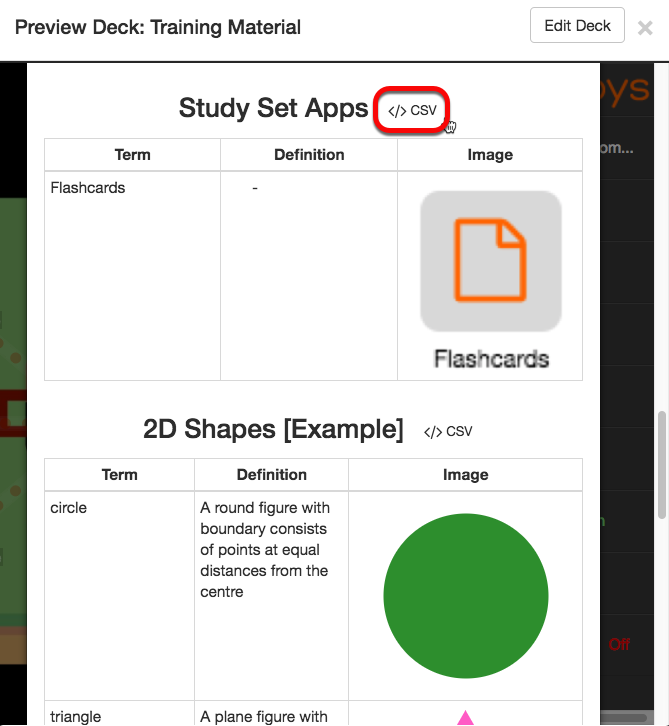
Nella schermata dei set di studio, scorri fino a quello che vuoi copiare e fai clic su «</> CSV».
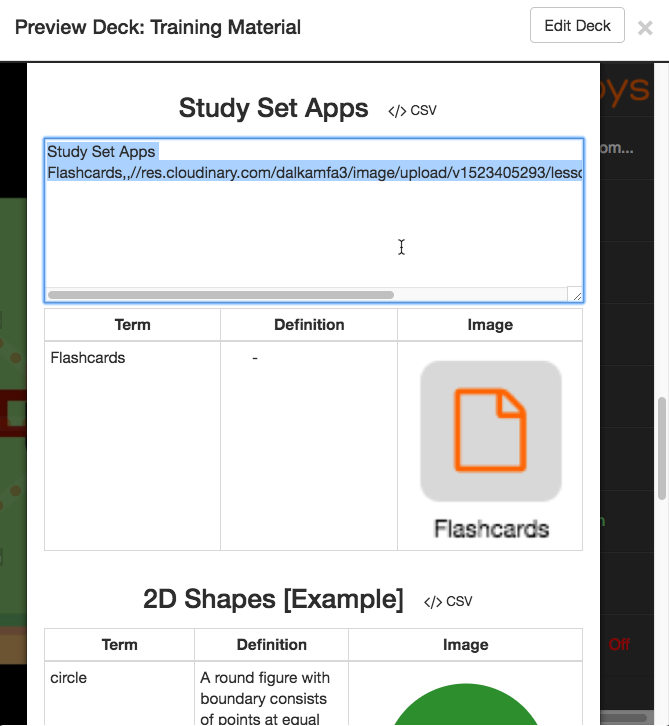
Comparirà il codice CSV del set. Copialo per trasferirlo nel nuovo deck.
Nel nuovo deck, fai clic sull'icona «Manage Study Sets» in alto a sinistra.

Nella schermata di configurazione del set di studio, fai clic sul pulsante «</>».
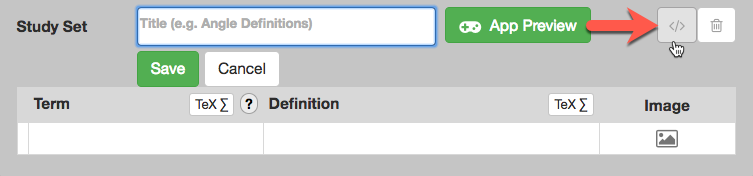
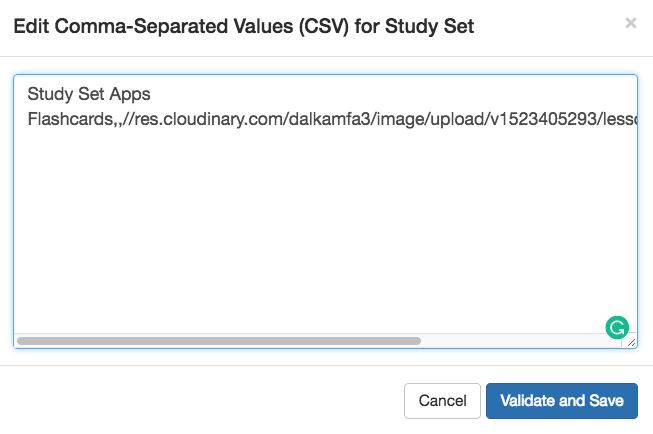
Incolla il codice CSV nella casella di testo vuota, poi fai clic su «Validate and Save».
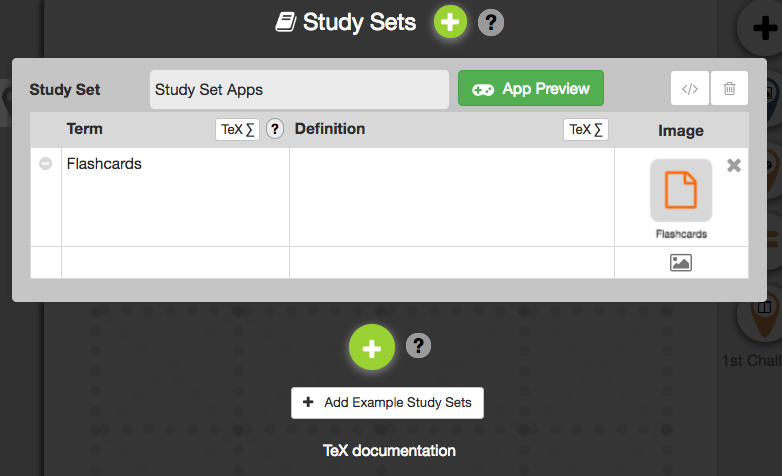
Il set di studio copiato tramite CSV comparirà nel nuovo deck.
Nota: questo metodo è solo per i set di studio; non si applica a Signpost o Slide Activity.