
Tevékenység másolása egy másik deckbe
Ha elkészített egy tevékenységet, és egy másik deckben is szeretné használni, kétféle módon másolhatja át, így nem kell újra beírnia a tartalmat.
A következő példában egy Study Setet használunk.
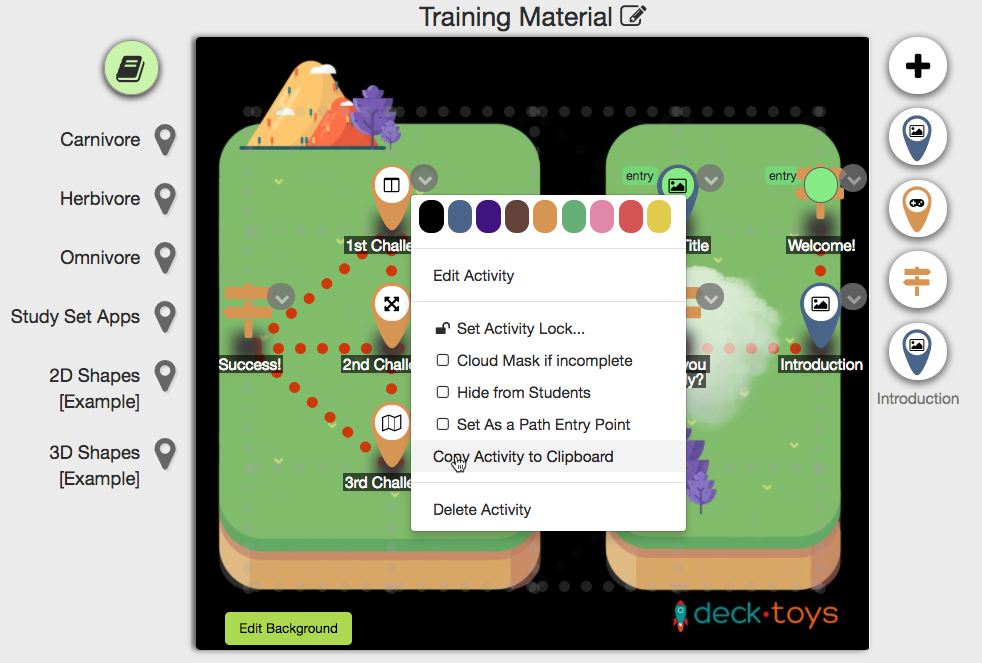
Copy Activity to Clipboard
A másolni kívánt Study Setnél nyissa meg a legördülő menüt, és válassza a „Copy Activity to Clipboard” lehetőséget.
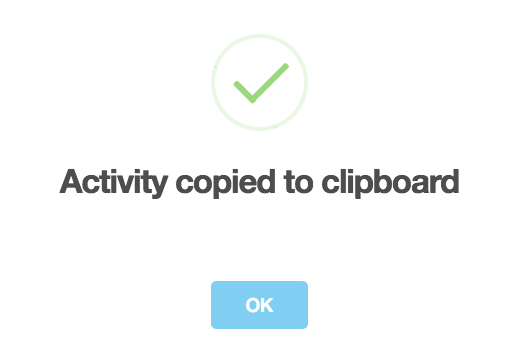
Felugró üzenet jelzi, hogy a Study Set sikeresen a vágólapra került.
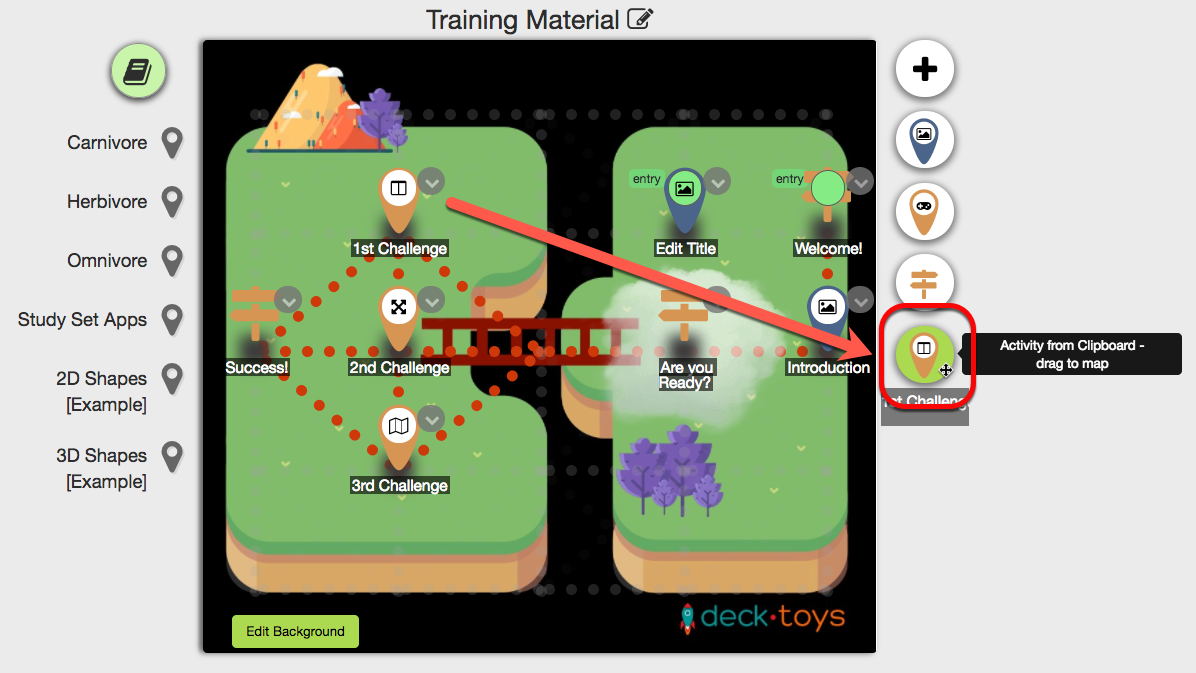
Az „OK” gomb megnyomása után a deck képernyőjének jobb alsó része frissül, és megjelenik a másolt Study Set. A másolat a vágólapon marad, ezért nyugodtan elhagyhatja ezt a képernyőt, és megnyithat egy új decket.
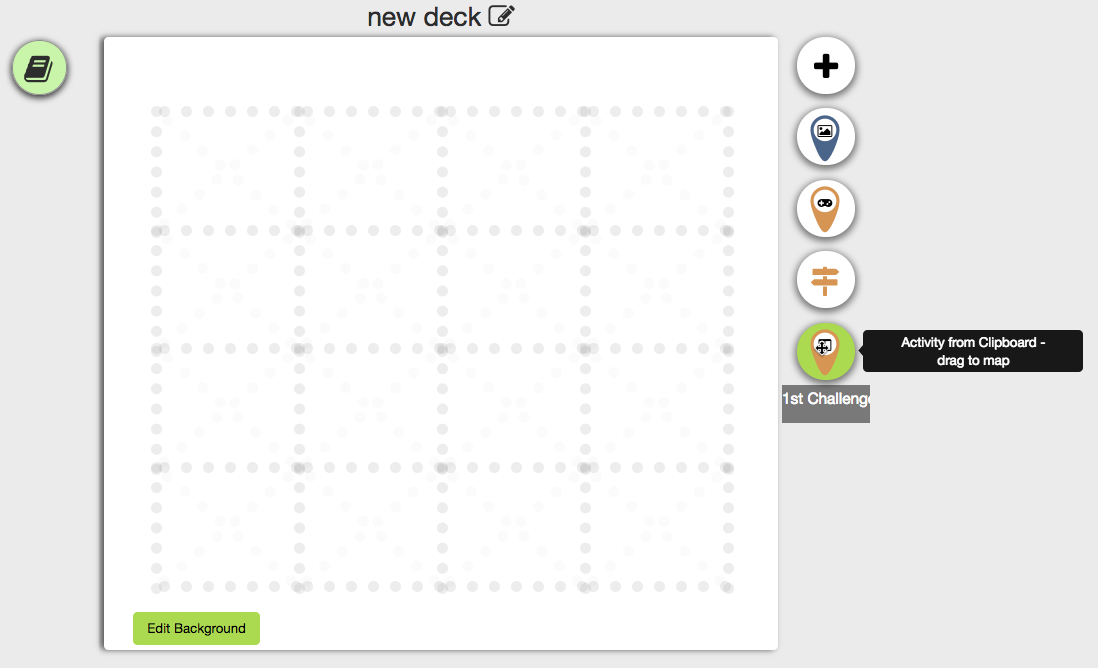
Az új deck megnyitásakor a másolt Study Set ugyanott jelenik meg a képernyőn.
Ha a másolt Study Setet a térképre húzza, a Study Set ennek megfelelően frissül.
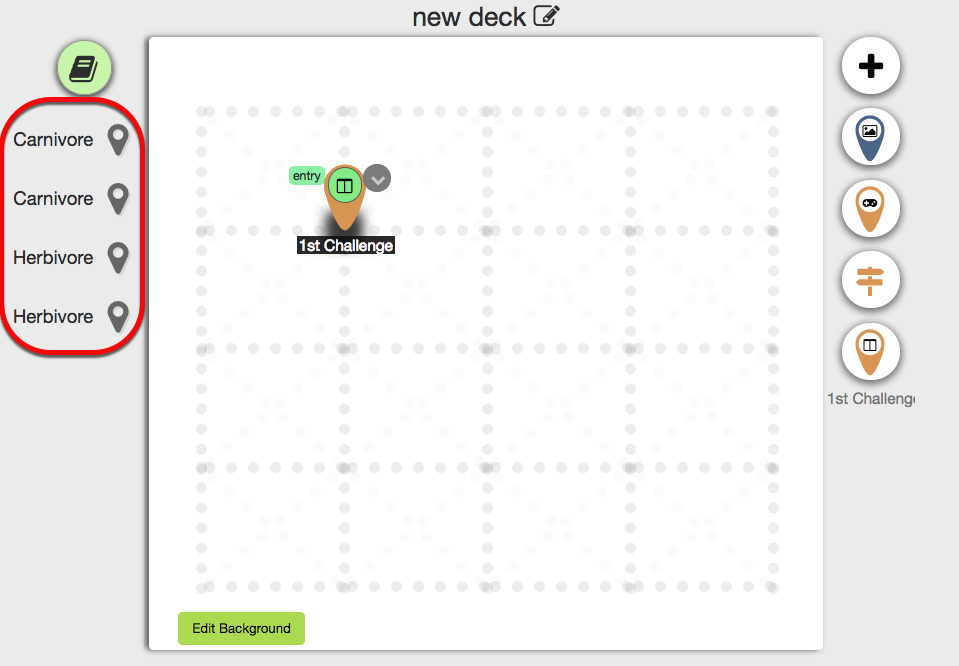
Megjegyzés: Ez a módszer útjelző és diás tevékenység esetén is használható.
Study Set CSV
Study Setet a deck előnézeti képernyőjéről is másolhat.
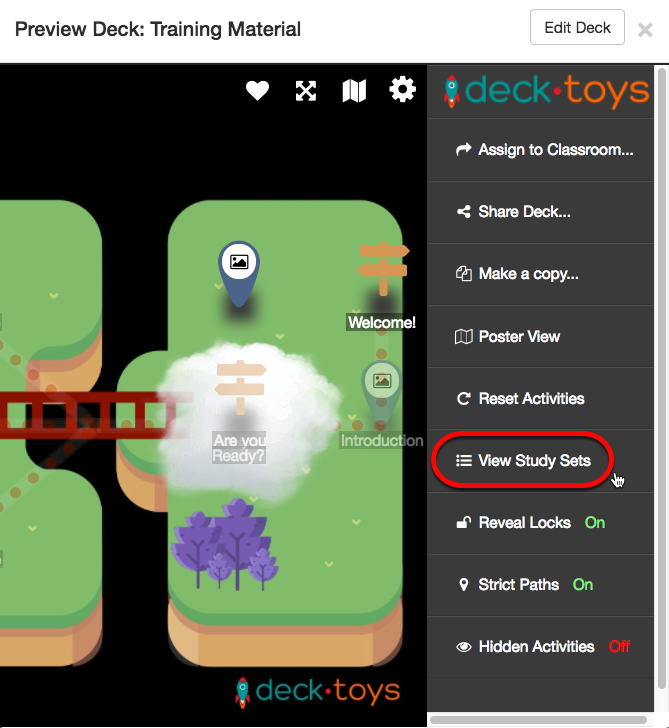
Kattintson a fogaskerék ikonra, és válassza a „View Study Sets” lehetőséget. Ezzel az egyszerű lépéssel nem kell belépnie a deck szerkesztőjébe a másoláshoz.
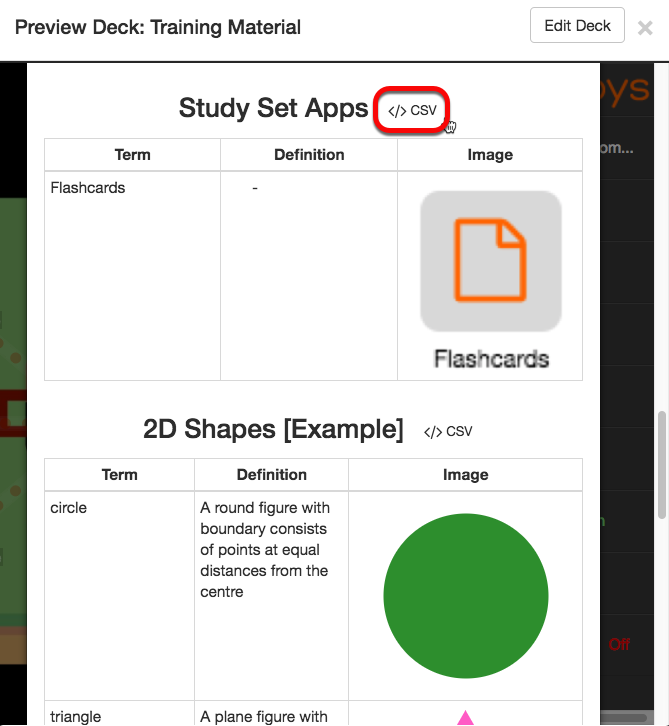
A Study Sets képernyőn görgessen a másolni kívánt Study Sethez, és kattintson a „</> CSV” elemre.
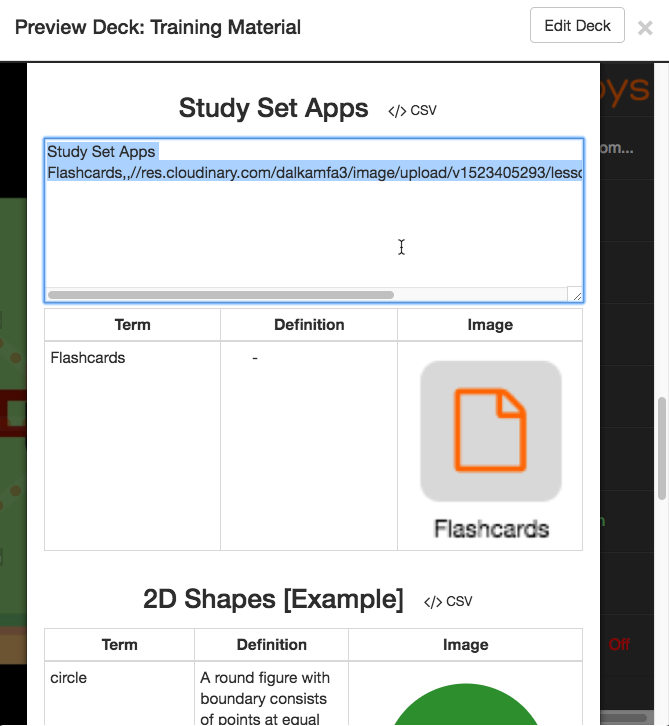
Megjelenik az adott Study Set CSV-kódja. Másolja ki, hogy átvihesse az új deckbe.
Az új deckben kattintson a bal felső sarokban lévő „Manage Study Sets” ikonra.

Megjelenik a Study Set beállítási képernyője. Kattintson a „</>” gombra.
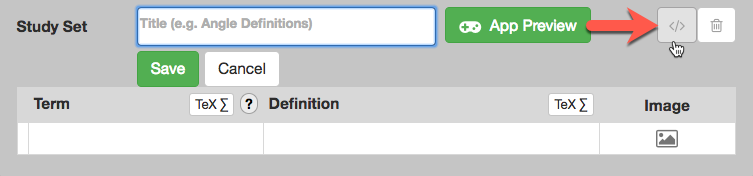
Illessze be a másolt CSV-kódot az üres szövegmezőbe. Ezután kattintson a „Validate and Save” gombra.
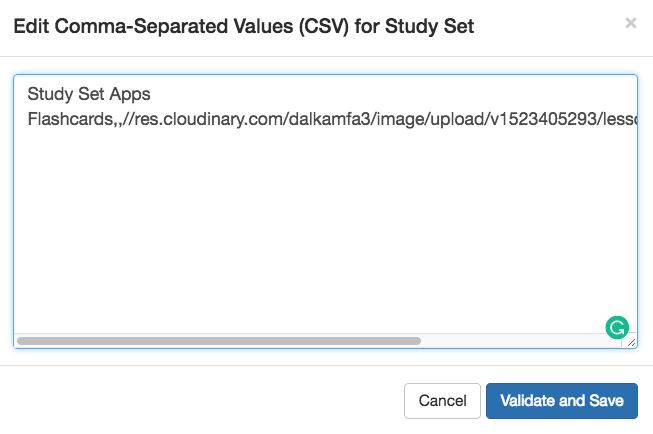
A másolt Study Set CSV-kódja most megjelenik az új deck Study Setjében.
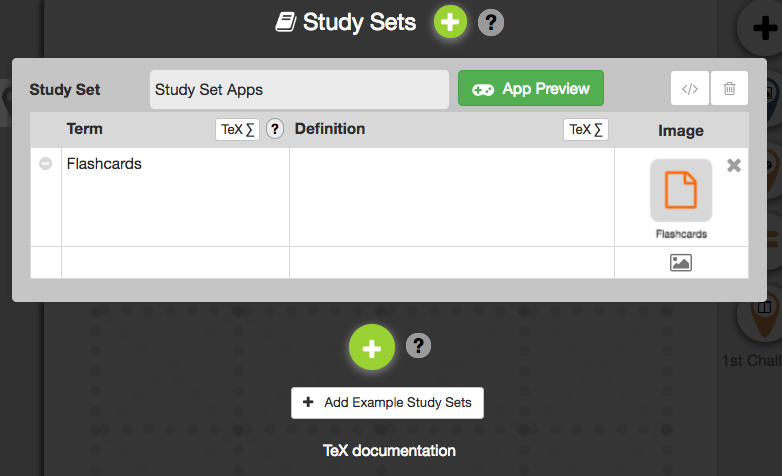
Megjegyzés: Ez a módszer kizárólag Study Setekhez használható, útjelzőkhöz és diás tevékenységekhez nem.