
Hoe kopieer ik een activiteit naar een ander deck?
Heb je een Activity gemaakt die je in een ander deck wilt gebruiken? Met deze twee stappen hoef je de inhoud niet opnieuw in te voeren.
Als voorbeeld gebruiken we een Study Set.
Activiteit naar het klembord kopiëren
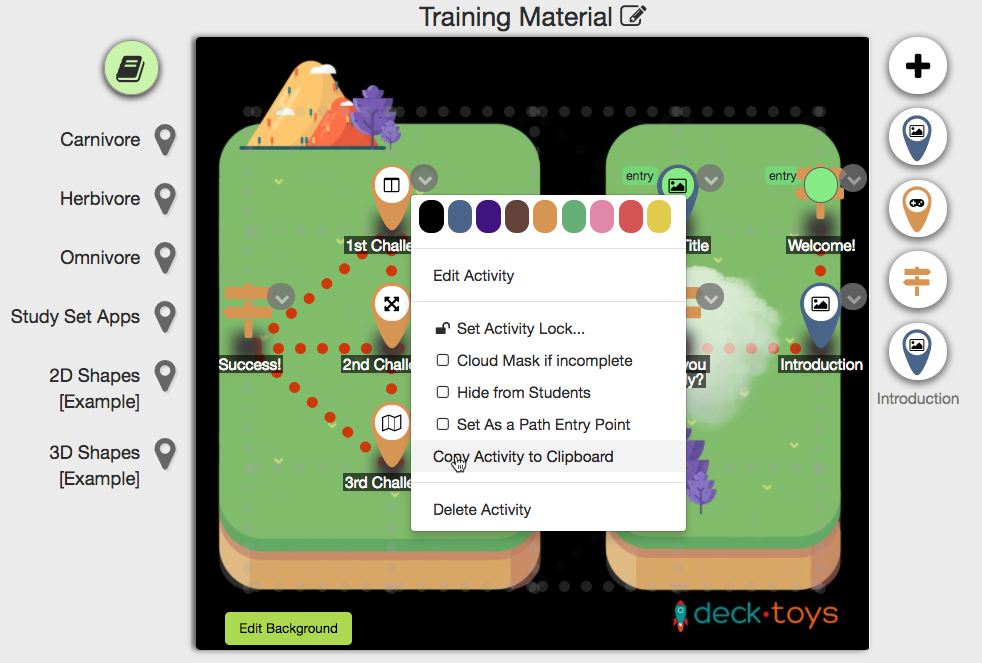
Open bij de Study Set die je wilt kopiëren het keuzemenu en selecteer ‘Copy Activity to Clipboard’.
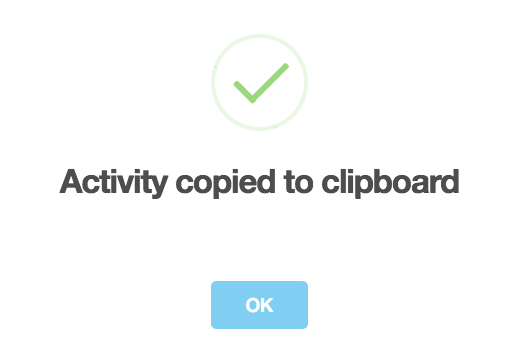
Een pop-up bevestigt dat je Study Set naar het klembord is gekopieerd.
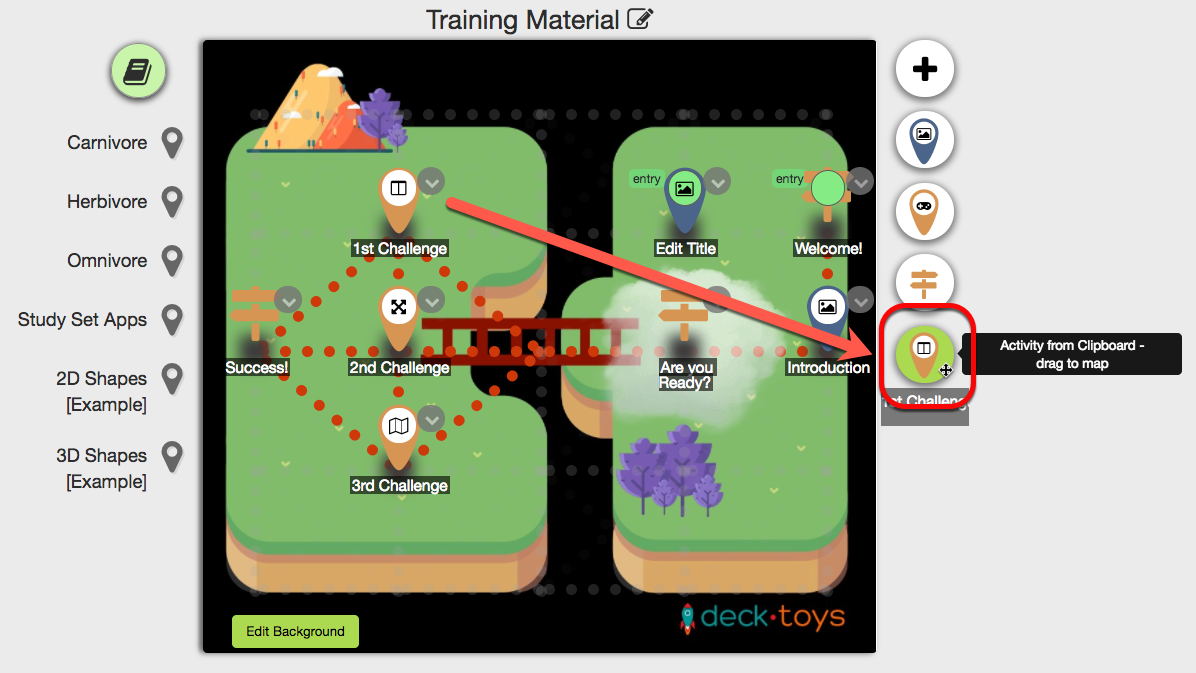
Nadat je op ‘OK’ hebt geklikt, wordt de weergave van je deck rechtsonder bijgewerkt met de gekopieerde Study Set. Die blijft op het klembord staan. Je kunt dus dit scherm verlaten en een ander deck openen.
In het nieuwe deck verschijnt de gekopieerde Study Set op dezelfde plek in de deckweergave.
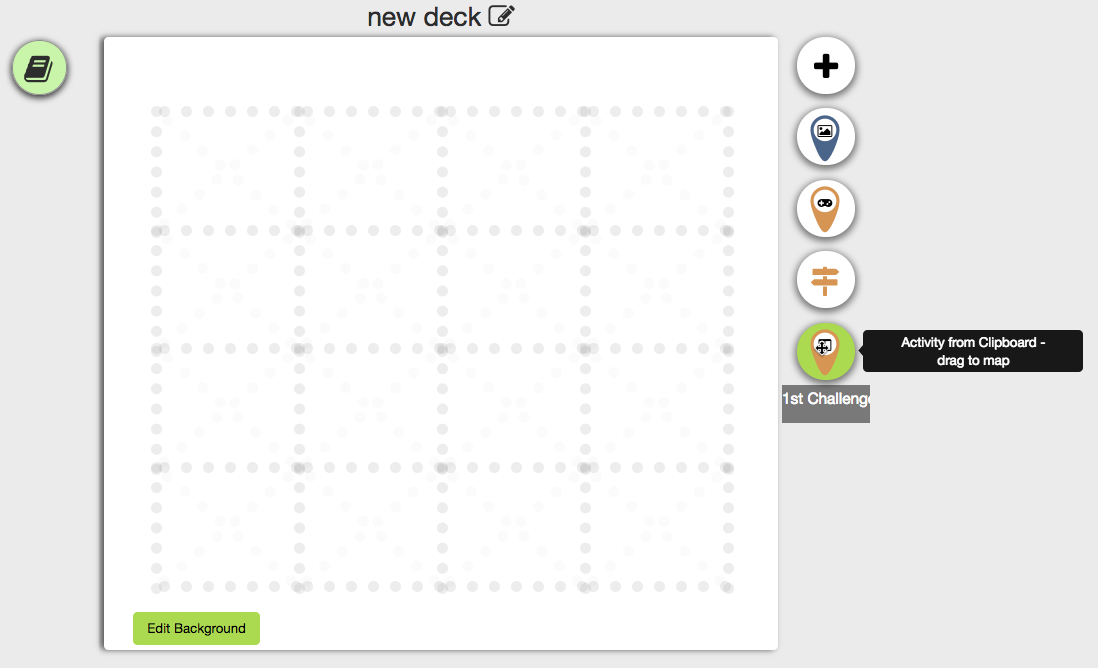
Sleep de gekopieerde Study Set naar de kaart om hem aan het deck toe te voegen.
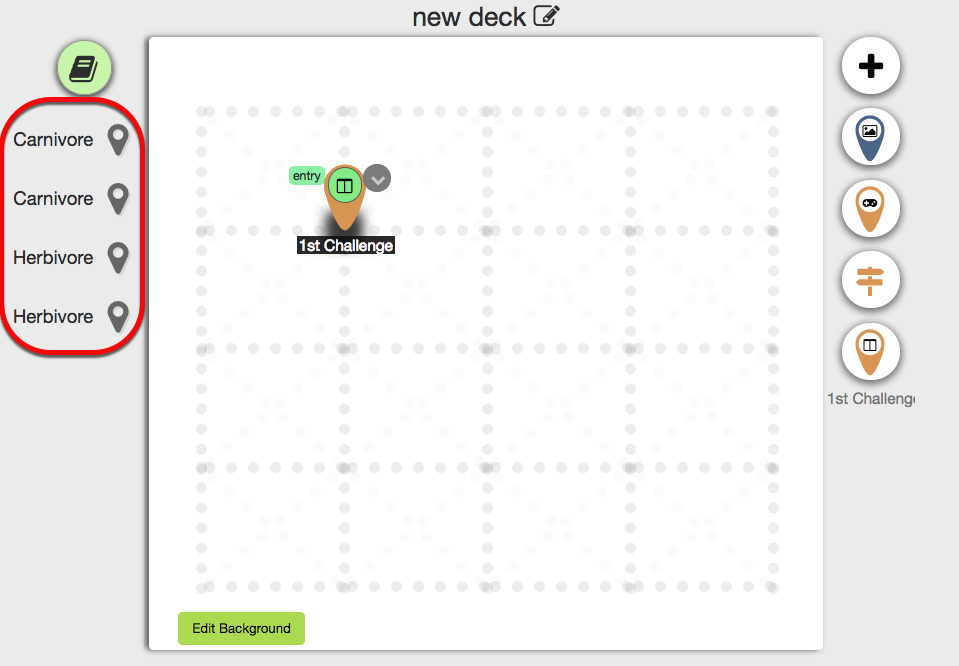
Let op: deze methode werkt ook voor Signpost en Slide Activity.
Study Set CSV
Je kunt een Study Set ook vanuit het Preview Deck-scherm kopiëren.
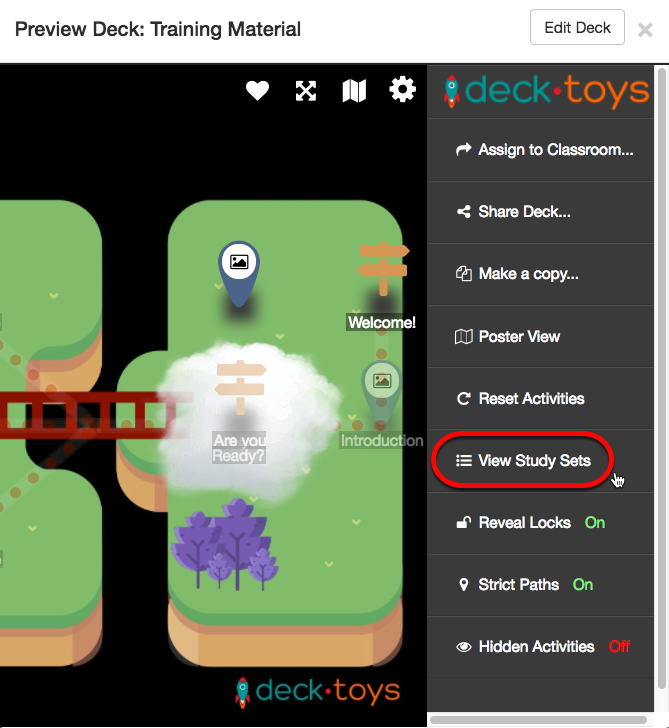
Klik op het tandwiel en kies ‘View Study Sets’. Zo hoef je het deck niet te openen om de Study Set te kopiëren.
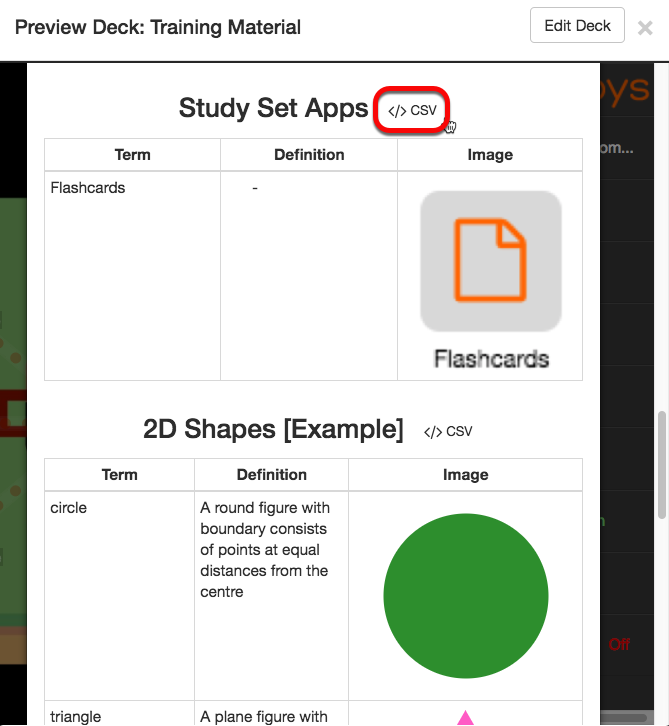
Scrol in het Study Sets-scherm naar de gewenste Study Set en klik op ‘</> CSV’.
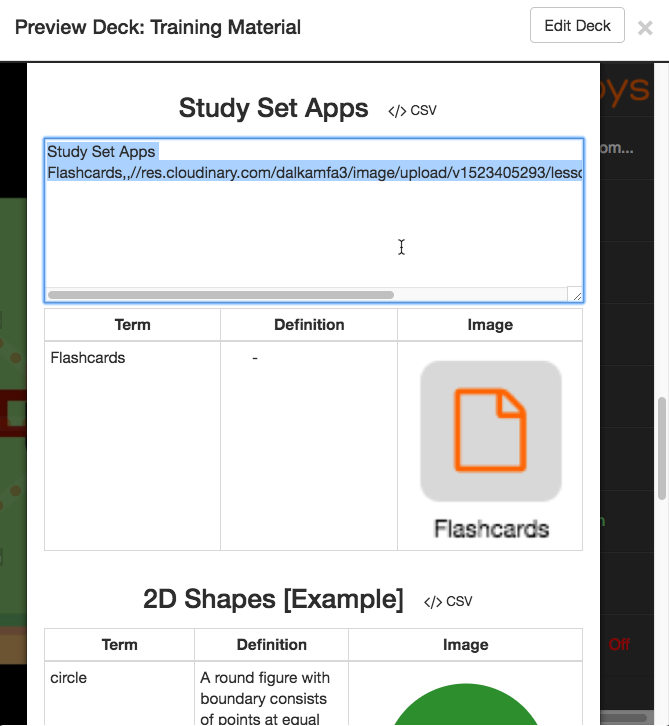
De CSV-code van die Study Set verschijnt. Kopieer de code om hem naar een ander deck over te brengen.
Klik in het nieuwe deck linksboven op ‘Manage Study Sets’.

Het instellingenscherm van de Study Sets verschijnt. Klik op de knop ‘</>’.
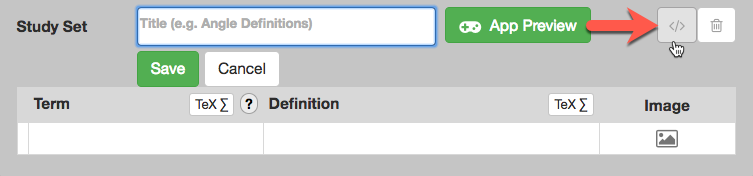
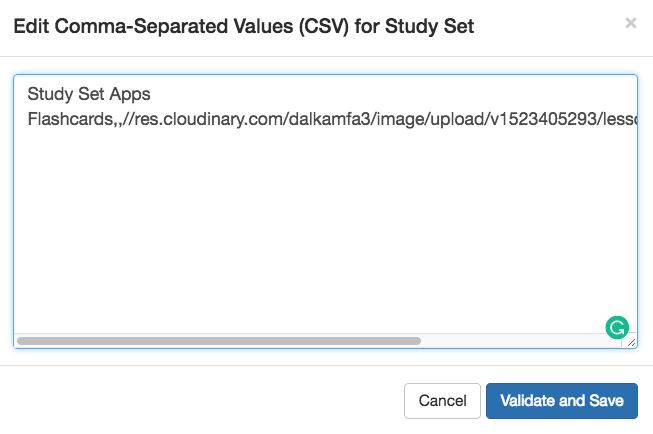
Plak de gekopieerde CSV-code in het lege tekstvak en klik daarna op ‘Validate and Save’.
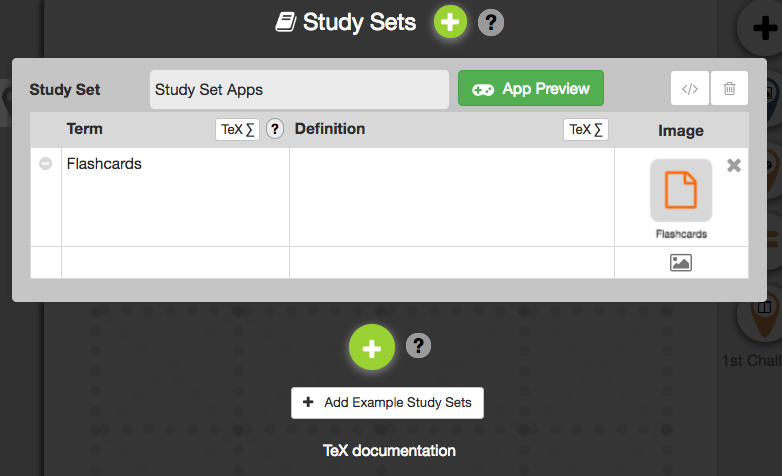
De gekopieerde CSV-code verschijnt nu als Study Set in het nieuwe deck.
Let op: deze methode is alleen bedoeld voor Study Sets en werkt niet voor Signpost of Slide Activity.