
Bir Activity'yi başka bir Deck'e nasıl kopyalarım?
Hazırladığınız bir Activity'yi başka bir Deck'te yeniden kullanmak istiyorsanız içeriği baştan yazmak zorunda değilsiniz. Bunun için iki yöntem vardır.
Aşağıdaki açıklamada Study Set'i örnek olarak kullanacağız.
Activity'yi panoya kopyalama
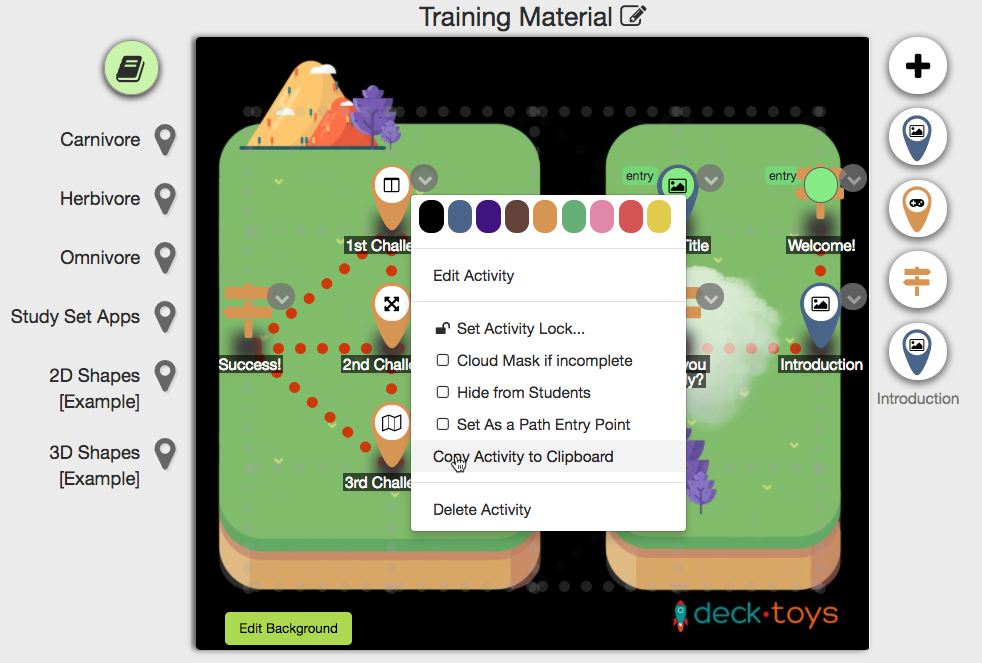
Kopyalamak istediğiniz Study Set'in açılır menüsünü açıp ‘Copy Activity to Clipboard’ seçeneğini seçin.
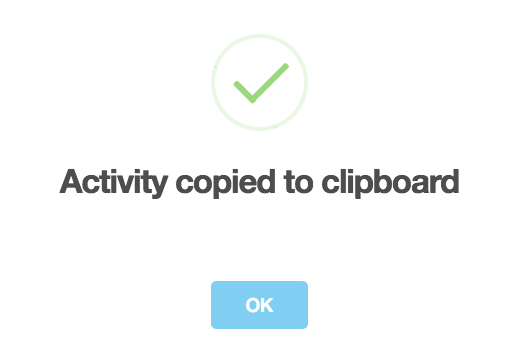
Study Set'in panoya kopyalandığını gösteren bir pencere açılır.
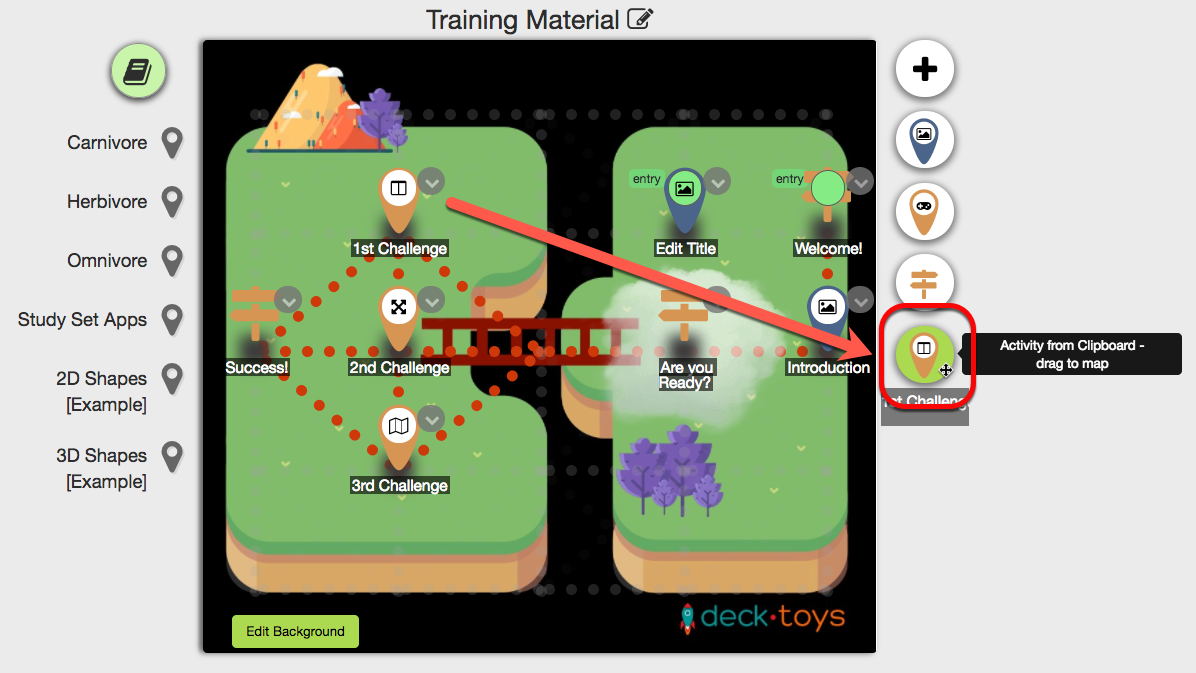
‘OK’ düğmesine bastıktan sonra Deck ekranınızın sağ alt köşesinde kopyalanan Study Set görünür. Kopya panoda saklanır; böylece bu ekrandan çıkıp başka bir Deck'i kolayca açabilirsiniz.
Yeni Deck'i açtığınızda kopyalanan Study Set, Deck ekranının aynı yerinde görünür.
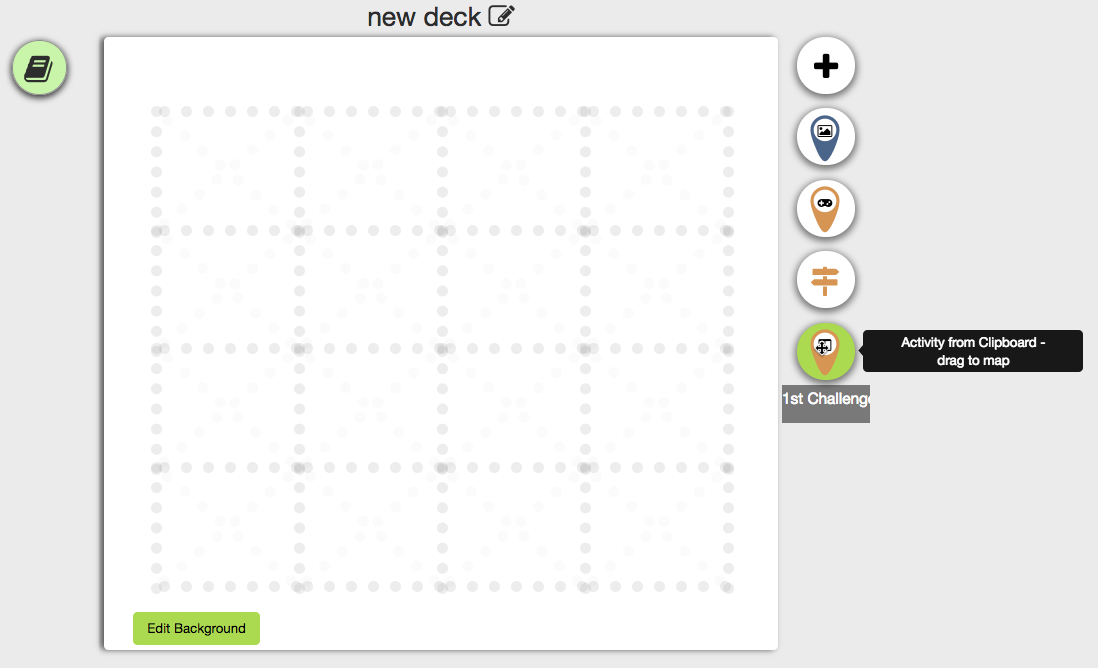
Kopyalanan Study Set'i haritaya sürüklediğinizde yeni Deck'e eklenir.
Not: Bu yöntem Signpost ve Slide Activity için de geçerlidir.
Study Set CSV
Bir Study Set'i Preview Deck ekranından da kopyalayabilirsiniz.
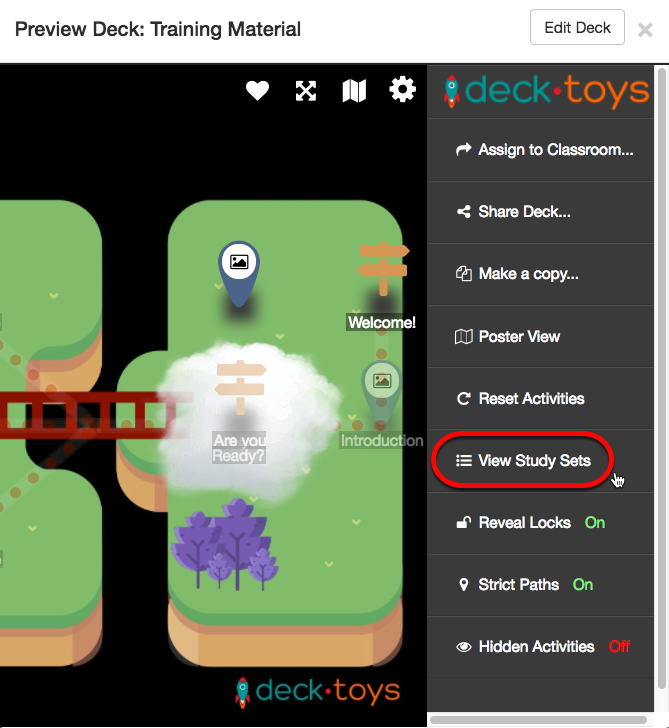
Dişli simgesine tıklayıp ‘View Study Sets’ seçeneğini seçin. Böylece kopyalama için Deck'in içine girmeniz gerekmez.
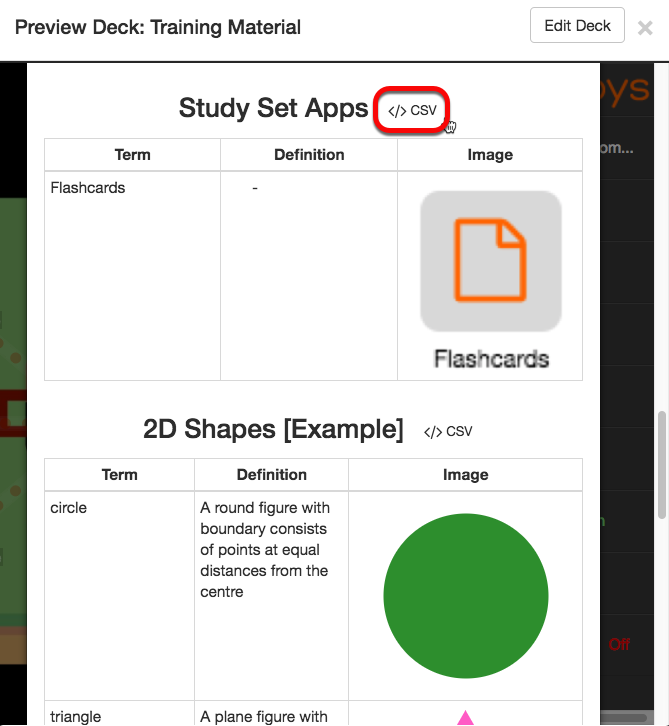
Study Sets ekranında kopyalamak istediğiniz Study Set'e ilerleyin ve ‘</> CSV’ seçeneğine tıklayın.
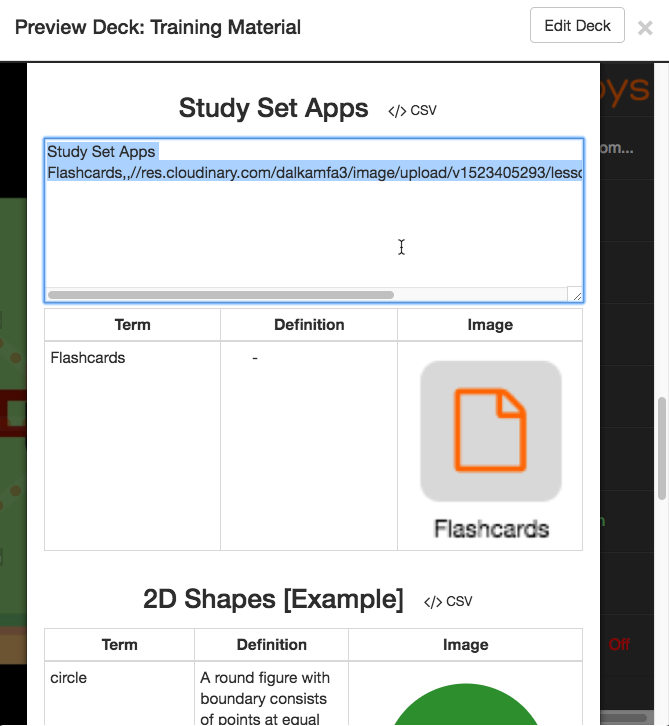
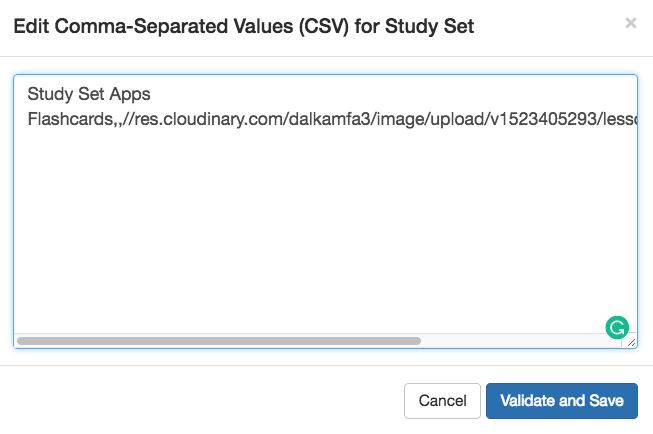
İlgili Study Set'in CSV kodu görünür. Yeni Deck'e aktarmak için kodu kopyalayın.
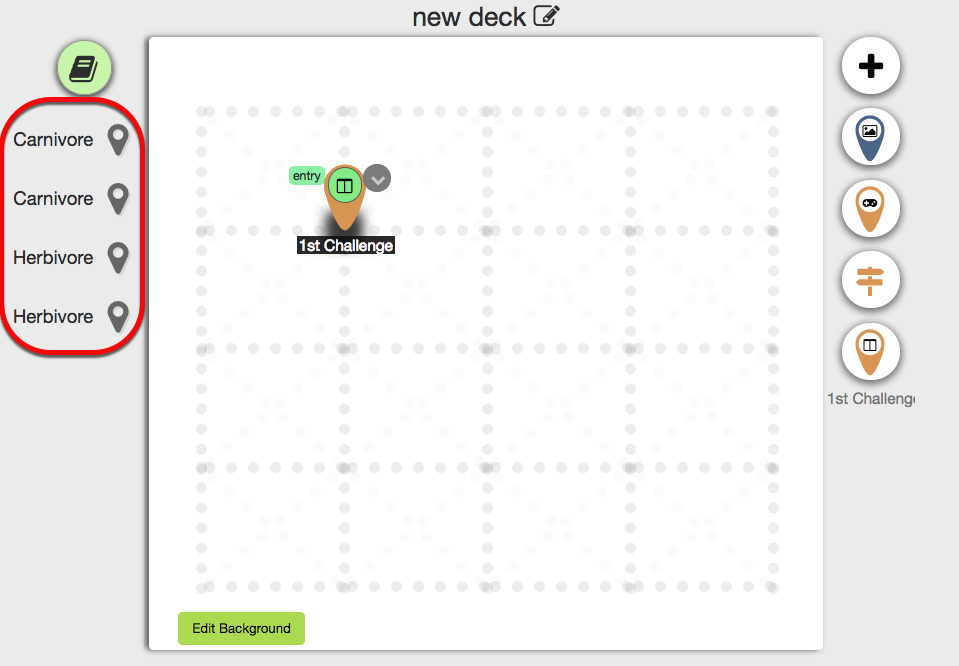
Yeni Deck'te sol üstteki ‘Manage Study Sets’ simgesine tıklayın.

Study Set ayar ekranı açılır. ‘</>’ düğmesine tıklayın.
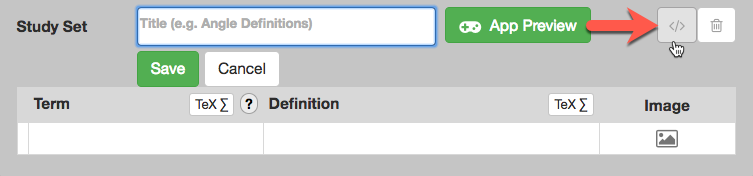
Kopyaladığınız CSV kodunu boş metin kutusuna yapıştırın. İşiniz bitince ‘Validate and Save’ seçeneğine tıklayın.
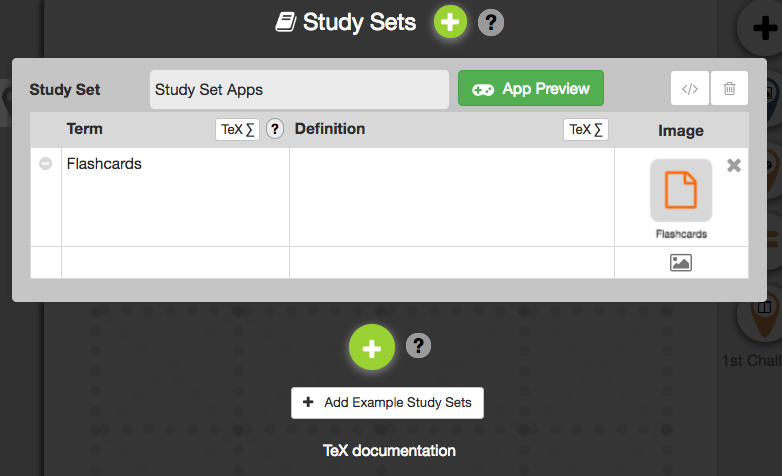
Kopyaladığınız Study Set CSV kodu artık yeni Deck'in Study Set'inde görünür.
Not: Bu yöntem yalnızca Study Set içindir; Signpost ve Slide Activity için geçerli değildir.