
Lock
La app Lock obliga a responder correctamente antes de continuar, para que el alumnado no pase por alto el contenido. Es una herramienta clave para crear escape rooms. Las respuestas de los bloqueos solo se muestran a docentes con cuenta e inicio de sesión; los estudiantes no las ven en Student View.

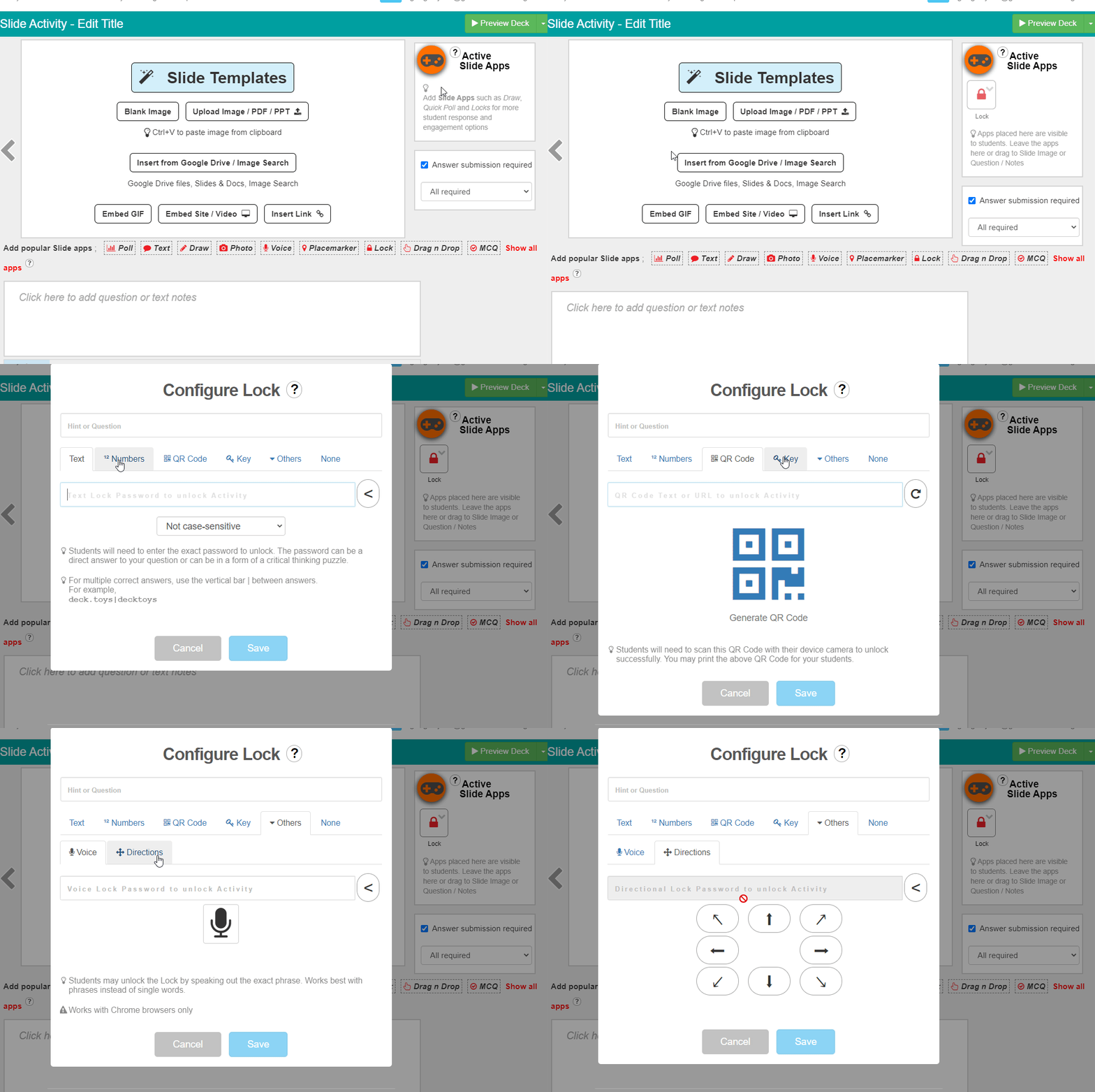
Text Lock
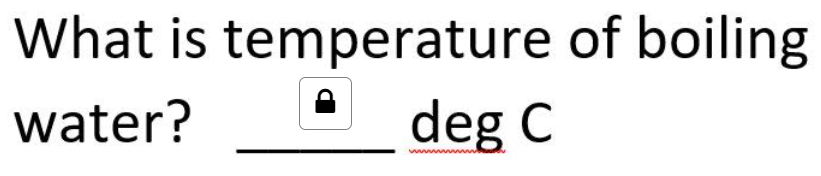
Text Lock sirve para contraseñas como una palabra clave. El estudiante debe acertar para pasar. Admite letras, símbolos y espacios y puede utilizarse para completar un hueco.

Puedes elegir si distingue mayúsculas. Para aceptar varias respuestas, sepáralas con una barra vertical |, por ejemplo «deck.toys | decktoys».
Si quieres una respuesta libre sin comprobación, usa la app Text: permite enviar una respuesta y continuar aunque no coincida.
Numbers Lock
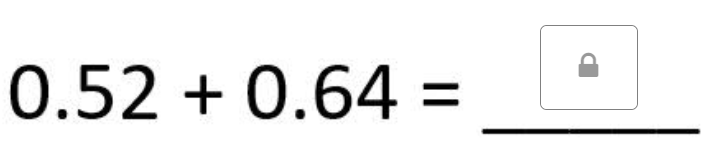
Numbers Lock sirve para operaciones sencillas o preguntas numéricas.

La contraseña también puede incluir decimales.
QR Code Lock
QR Code Lock puede usarse en actividades por estaciones. Los estudiantes escanean con la cámara el código generado. Por ejemplo, esconde una hoja con el QR en una búsqueda de pistas.
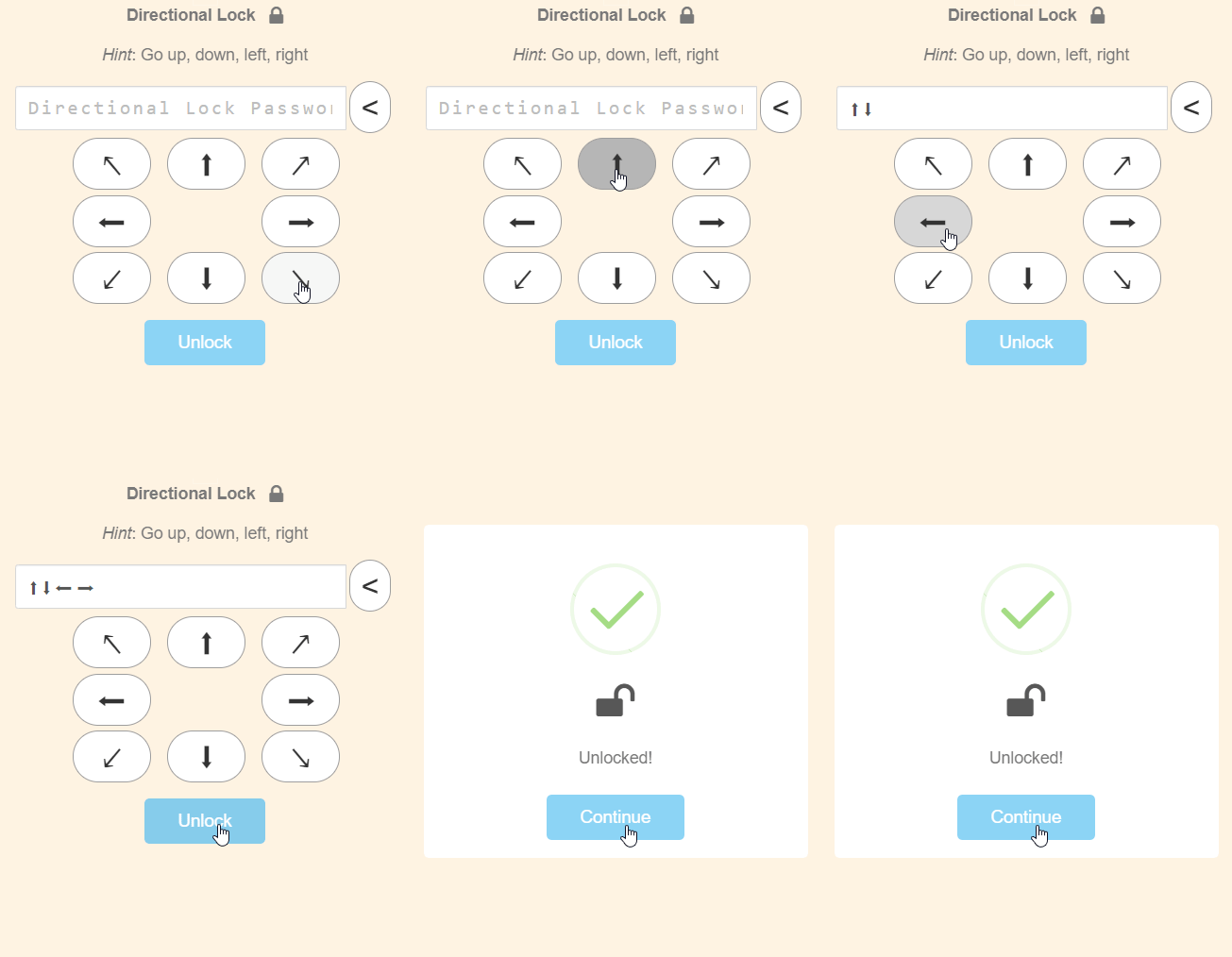
Direction Lock
Direction Lock sirve para contraseñas de orientación: ↑ significa arriba o norte. En un escape room puedes pedir que introduzcan la ruta de salida mediante direcciones.
Voice Lock
Voice Lock usa el reconocimiento de voz del navegador del estudiante y escucha en inglés (EE. UU.). Se necesita un navegador compatible y permiso para usar el micrófono. El estudiante dice la contraseña en voz alta para abrir el candado. Una frase corta suele funcionar mejor que una sola palabra. Por ejemplo: «¿Cómo se llama el personaje principal del libro que leímos hoy?». Voice Lock es una función Pro; si tu plan no la incluye, el editor muestra una opción de prueba o mejora.
Treasure Key Lock
Treasure Key Lock exige recoger una Treasure Key cuyo Key ID coincida con el bloqueo. La llave puede ser una recompensa por completar una actividad o una app de diapositiva escondida. Más información:
https://help.deck.toys/article/91-treasure-key-lock
Configurar Lock
Escribe la pregunta o una pista en el cuadro blanco. Por ejemplo, «¿Cuánto es 4+4?». Después escribe «8» como contraseña del bloqueo numérico en el cuadro gris.
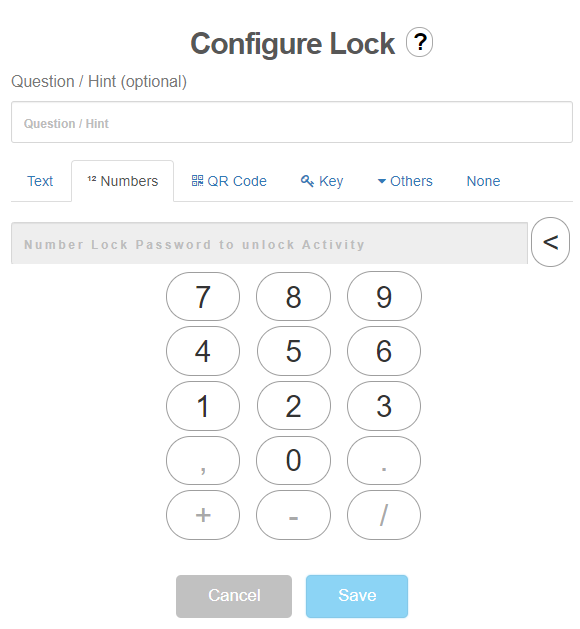
Puedes colocar Lock sobre la imagen, dentro de Interactive Video o dejarlo en Active Slide Apps. Sobre imagen o vídeo puedes cambiar su tamaño arrastrando la esquina inferior derecha.
Mostrar las contraseñas
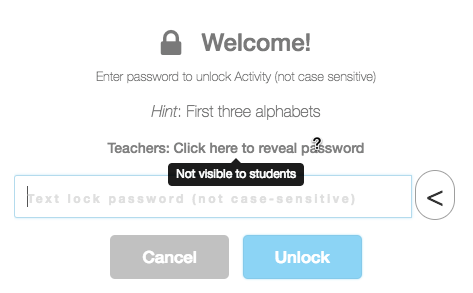
Si has iniciado sesión como docente, puedes mostrar las respuestas de todos los bloqueos, incluso en decks compartidos por otras personas.
En Student's View, no se muestran.
Consejo: también existe un bloqueo situado directamente en el mapa, llamado Activity Entry Lock.