
Slide & Video Activity
Slide & Video Activity de Deck.Toys admite distintos materiales y permite hacerlos interactivos con Slide Apps.
✓ PowerPoint ✓ PDF ✓ Imagen ✓ Google Slides ✓ Vídeo ✓ Enlace ✓ Sitio web ✓ Audio ✓ GIF ✓ Música de fondo
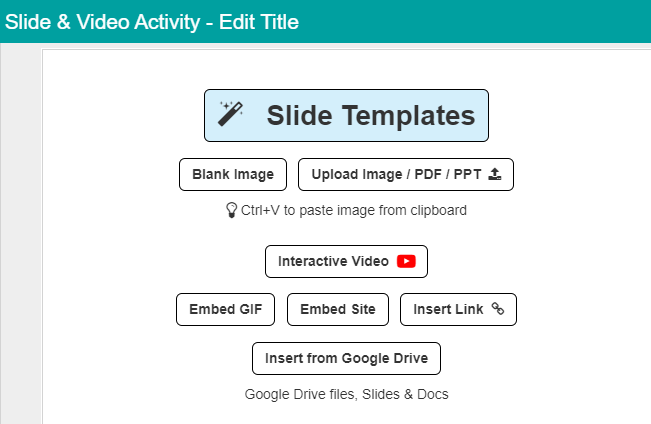
Usa Slide Templates para empezar con diapositivas de entrada, evaluación formativa o cierre.
Pulsa «Blank Image» si quieres crear una diapositiva vacía.
Con «Upload Image/PDF/PPT» puedes subir imágenes, PDF o PowerPoint. También puedes pegarlos con CTRL+V o arrastrar los archivos.
Con «Interactive Video» puedes insertar vídeos de YouTube y añadir interacciones. Más información aquí.
Usa «Embed Site» para insertar otras webs, Google Docs o Google Forms.
Con «Embed GIF» puedes buscar e insertar GIF.
«Insert Link» abre otra web en una pestaña nueva. Si la web lo permite, recomendamos «Embed Site» para mantener al alumnado dentro de Deck.Toys.
También puedes insertar archivos de Google Drive con «Insert from Google Drive». Esta opción solo está disponible si iniciaste sesión con una cuenta de Google.
Configurar una pregunta de opción múltiple
Añade al menos dos opciones de respuesta y pulsa la marca verde junto a la correcta.
Cuando el estudiante responda, verá una pestaña verde si acierta y roja si falla. Si falla, se le muestra la respuesta correcta y puede avanzar igualmente.
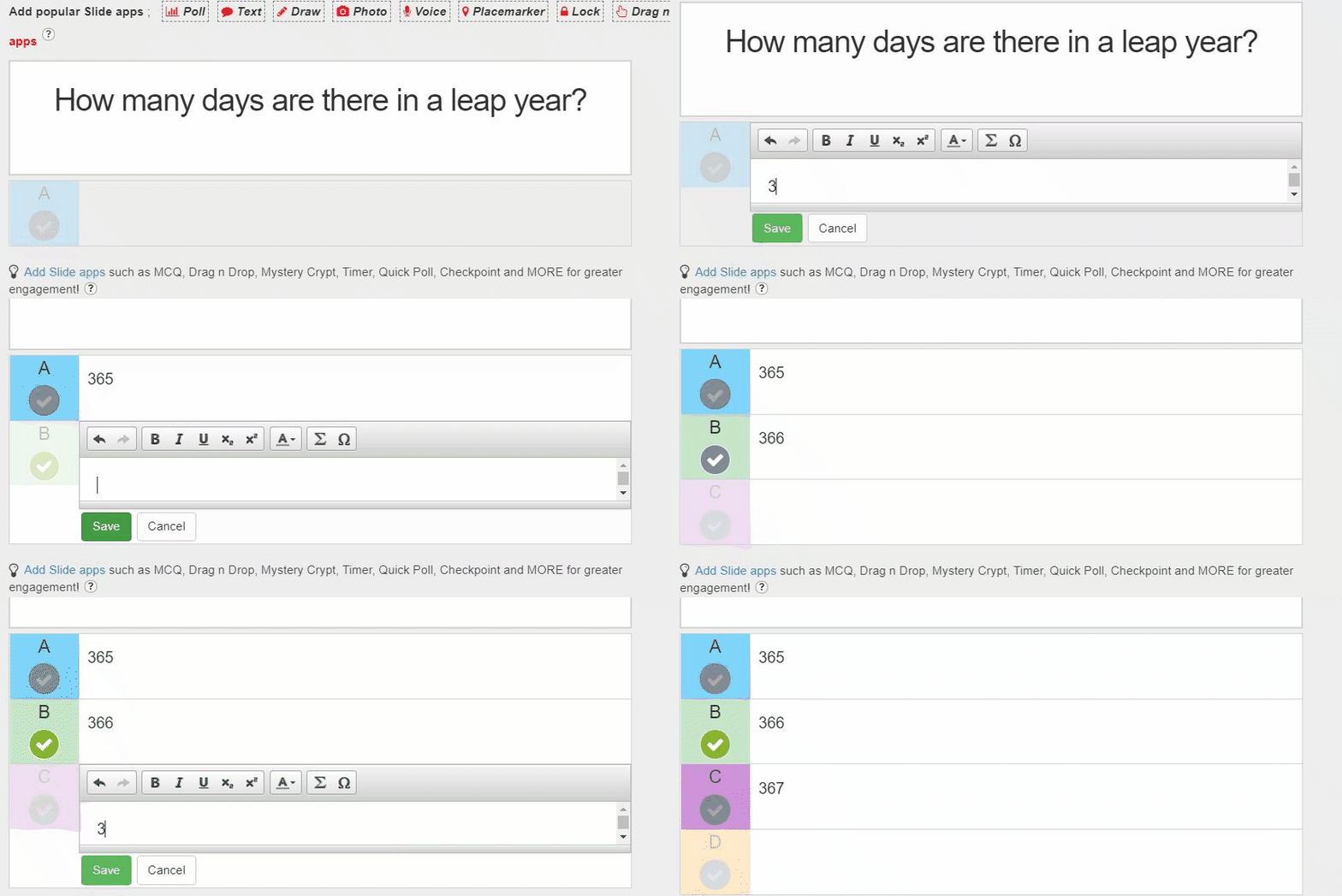
Si necesitas varias preguntas en la misma actividad, utiliza MCQ. Puedes añadir tantas apps MCQ como necesites en la zona de pregunta o directamente en la diapositiva, a diferencia de este formato de pregunta única.
Usar Slide Apps dentro de una Slide & Video Activity
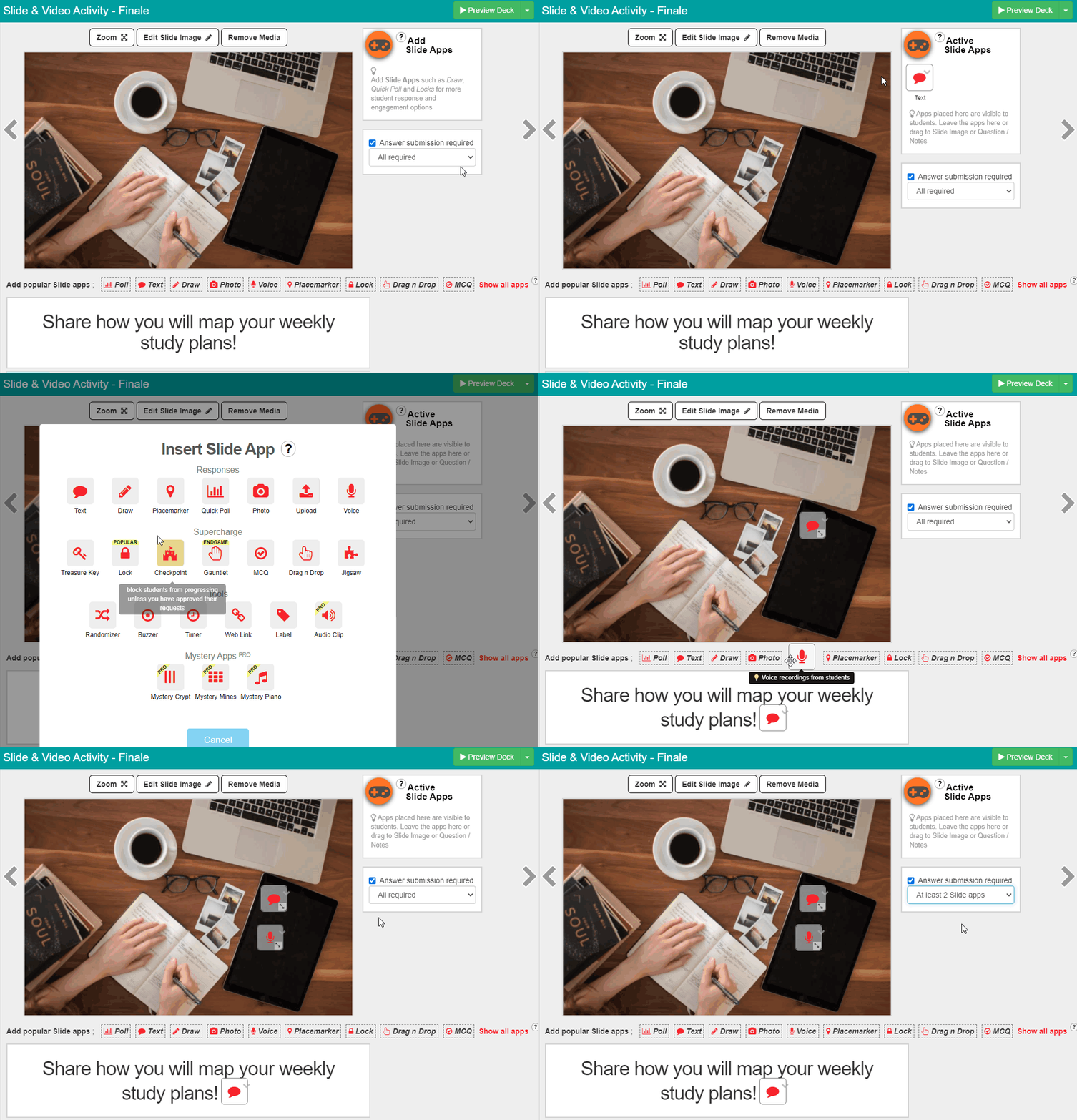
Pulsa el icono rojo «Add Slide Apps» arriba a la derecha y elige la app que quieras añadir a la diapositiva o al vídeo. Conoce todas las opciones aquí.
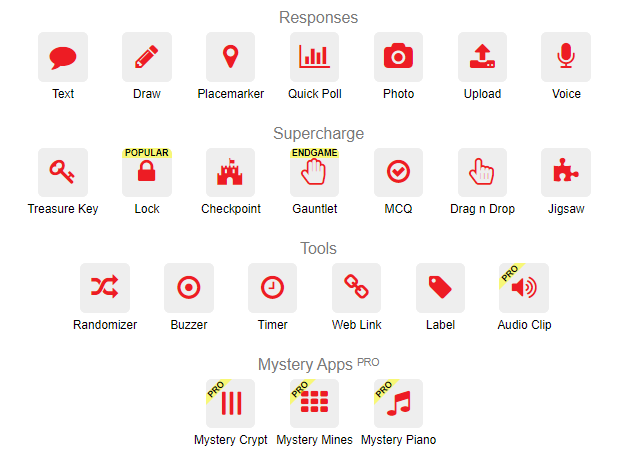
Las Slide Apps pueden colocarse en tres lugares: junto a la diapositiva, en Active Slide Apps Panel; dentro del área de texto; o sobre la imagen o vídeo.
También puedes configurar cuántas apps debe completar el alumnado.
Las apps que ya aparecen en Active Slide Apps Panel están activas. Revisa su configuración.
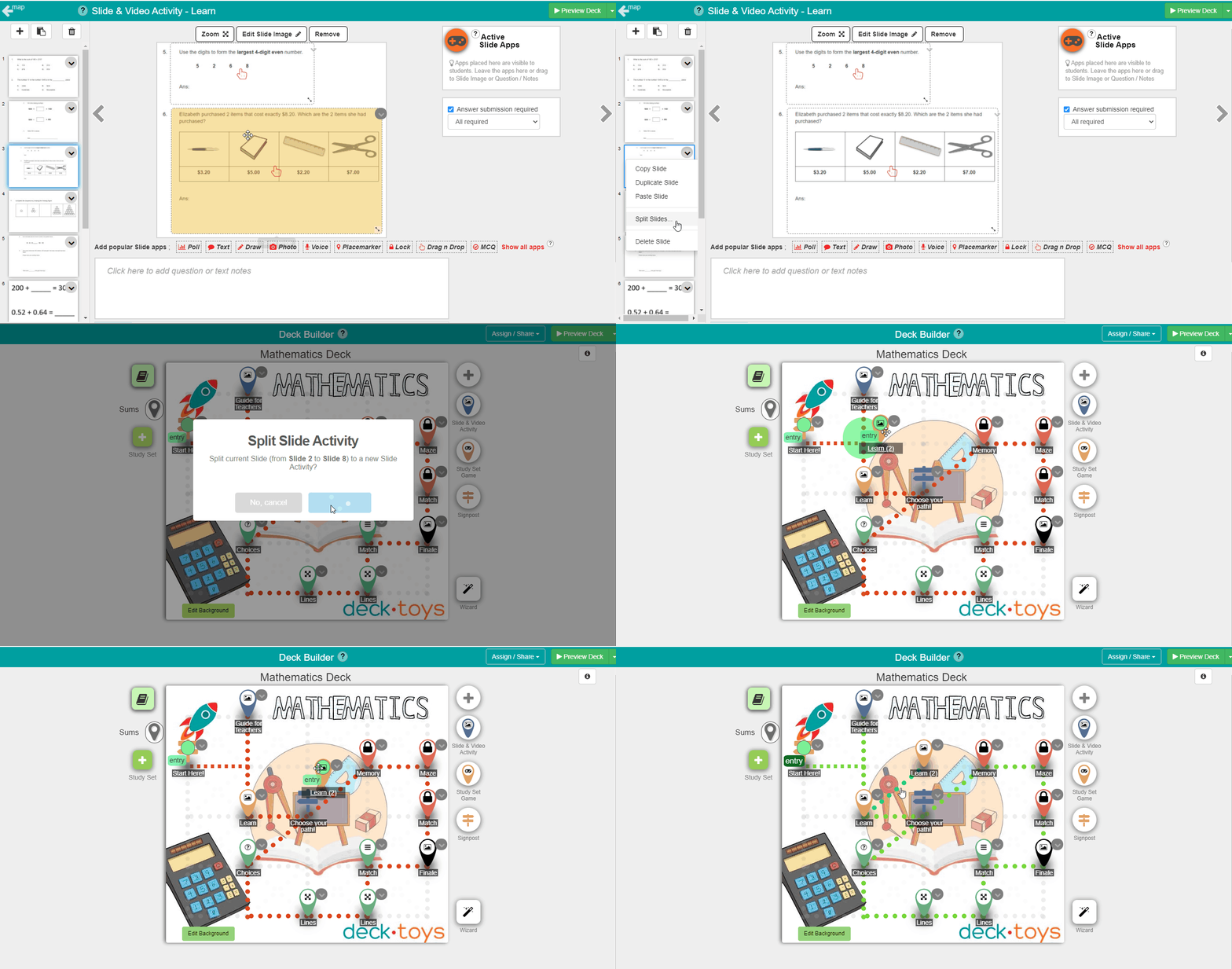
 Split Slides
Puedes dividir las diapositivas en un punto concreto; las posteriores pasarán automáticamente a otra Slide & Video Activity. Así puedes separar PDF, PPT o presentaciones largas en actividades más manejables. Luego coloca la actividad nueva y enlázala a tu Learning Path.
Colaborar con los estudiantes
Inserta un Google Doc colaborativo mediante «Embed Site / Interactive Video» para trabajar juntos en el documento.
Configura el documento como compartido con cualquiera que tenga el enlace y con permiso de edición, y luego insértalo en la diapositiva.
Si no quieres que los estudiantes cambien el enunciado, escríbelo en el área de texto de la diapositiva y no en el Google Doc.