
Lock
De app Lock zorgt ervoor dat leerlingen het antwoord op je vraag echt weten voordat ze naar de volgende activiteit kunnen. Zo klikken ze niet gedachteloos door de inhoud van de slide. Lock is ook een belangrijk onderdeel van escape rooms en digitale breakouts in Deck.Toys. Antwoordsleutels van sloten worden alleen getoond aan docenten die bij Deck.Toys zijn geregistreerd en ingelogd. Leerlingen zien de sleutels niet in hun Student View.

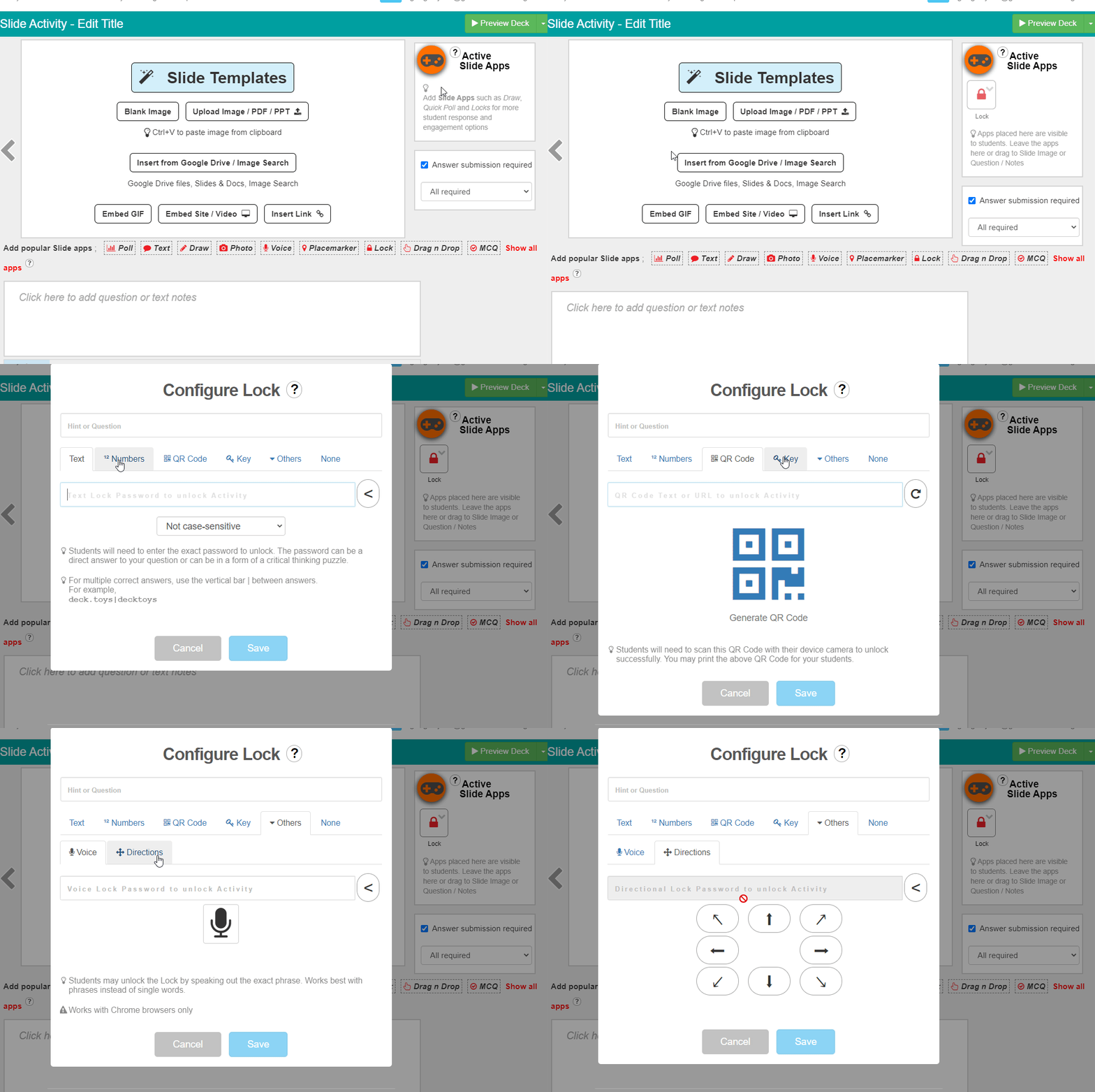
Text Lock
Text Lock werkt goed voor wachtwoorden zoals een sleutelwoord. De leerling MOET het juiste antwoord geven om verder te kunnen. Letters, symbolen en spaties zijn toegestaan. Je kunt dit bijvoorbeeld gebruiken voor een invulvraag zoals hieronder.

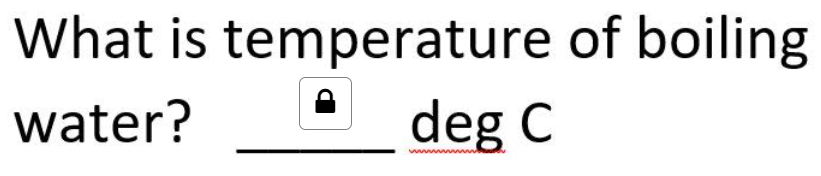
Je kunt instellen of hoofdletters verschil maken. Zijn meerdere antwoorden goed, zet dan een verticale streep | tussen de antwoorden, bijvoorbeeld deck.toys | decktoys.
Een alternatief voor een invulvraag is de Text Slide App. Daarmee kan een leerling een vrij antwoord insturen en doorgaan, ook als het niet klopt.
Numbers Lock
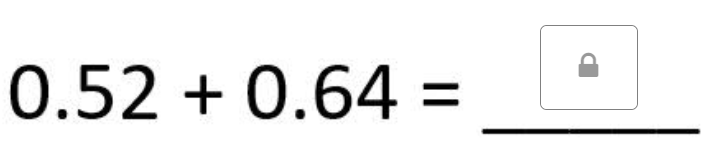
Numbers Lock is geschikt voor eenvoudige rekenvragen en andere vragen met getallen.

Het wachtwoord mag ook een decimaal getal zijn.
QR Code Lock
QR Code Lock werkt bij activiteiten met verschillende stations. Leerlingen scannen de unieke QR-code met de camera van hun apparaat. Je kunt bijvoorbeeld een speurtocht maken en het vel met de QR-code verstoppen. Wanneer ze de code vinden en scannen, gaat het slot open.
Direction Lock
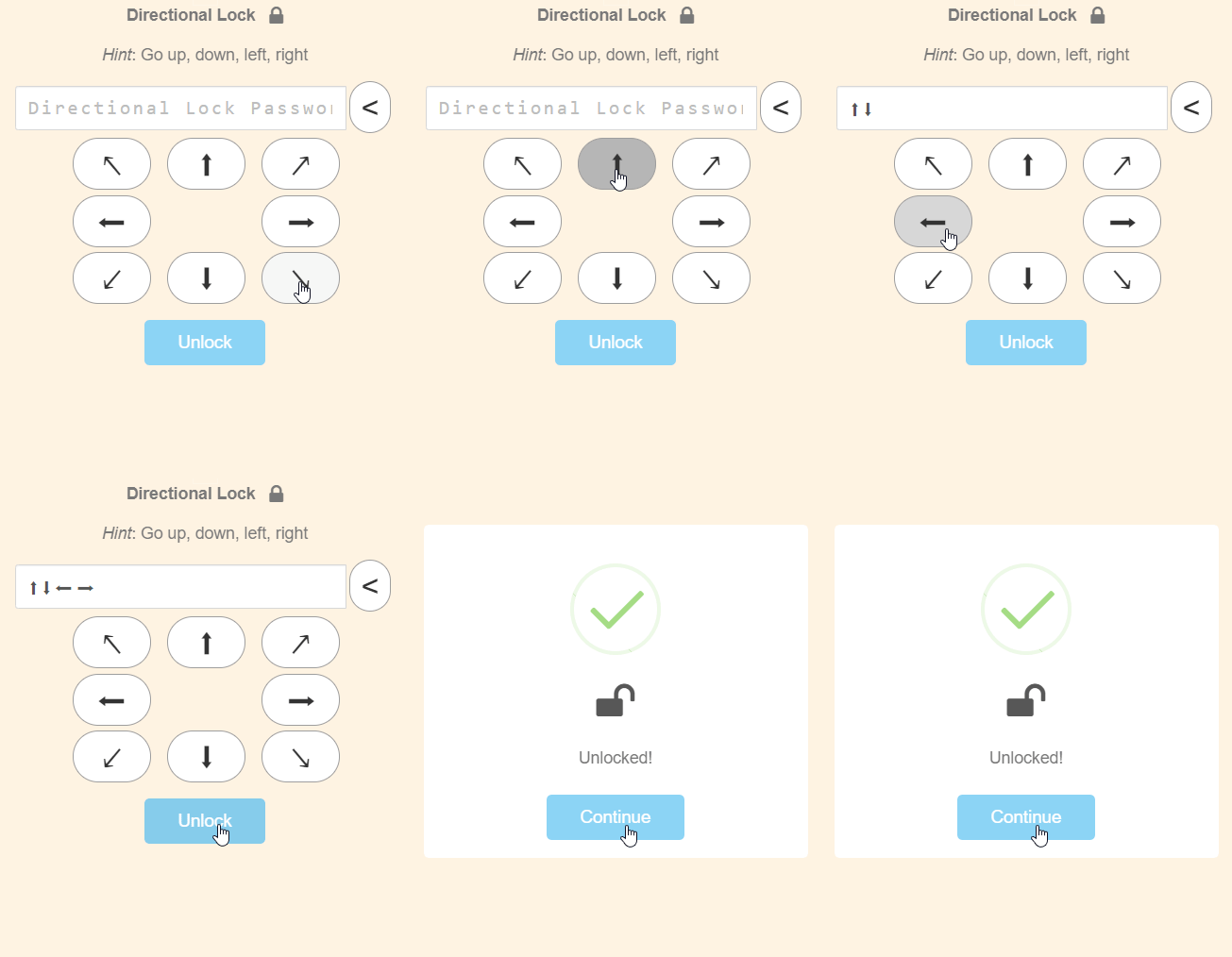
Direction Lock gebruikt richtingen als wachtwoord. De pijl ↑ betekent bijvoorbeeld omhoog of noord. In een escape room kunnen leerlingen de ontsnappingsroute met richtingen invoeren.
Voice Lock
Voice Lock gebruikt de spraakherkenning van de browser van de leerling en luistert in Amerikaans-Engels. Een browser met spraakherkenning en toestemming voor de microfoon zijn nodig. De leerling spreekt het wachtwoord uit om het slot te openen. Een korte zin werkt vaak beter dan één woord. Vraag bijvoorbeeld: ‘Hoe heet de hoofdpersoon in het boek dat we vandaag hebben gelezen?’ Voice Lock is een Pro-functie; als uw abonnement deze niet bevat, toont de editor een upgrade- of proefoptie.
Treasure Key Lock
Voor Treasure Key Lock moeten leerlingen een Treasure Key verzamelen met de juiste Key ID. Je kunt de sleutel geven als beloning voor het voltooien van een Activity of als Slide App toevoegen om hem te laten vinden en verzamelen. Meer informatie:
https://help.deck.toys/article/91-treasure-key-lock
Het slot instellen
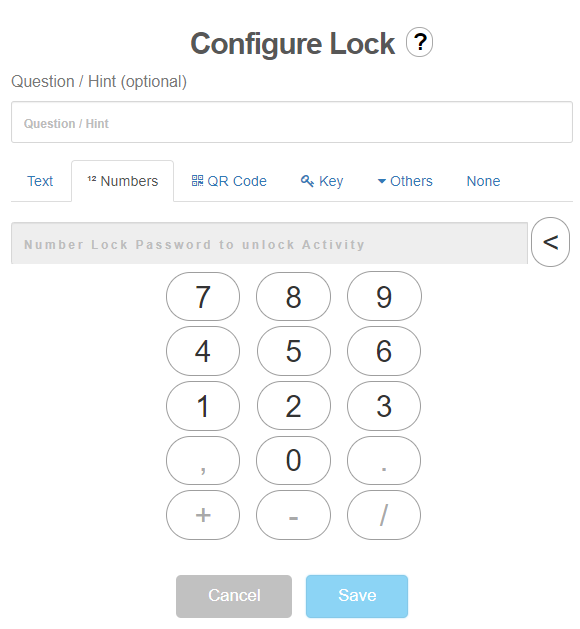
Schrijf bij het instellen van het slot je vraag of een hint voor het wachtwoord in het witte tekstvak. Bijvoorbeeld: ‘Wat is 4+4?’ Het wachtwoord ‘8’ voer je vervolgens bij Numbers Lock in het grijze vak in.
 Je kunt de Lock App op de Slide Image of rechtstreeks op de Interactive Video plaatsen, of hem in het paneel Active Slide Apps laten staan. Op de afbeelding of video kun je het slot groter of kleiner maken door de rechteronderhoek te verslepen.
Wachtwoorden van sloten tonen
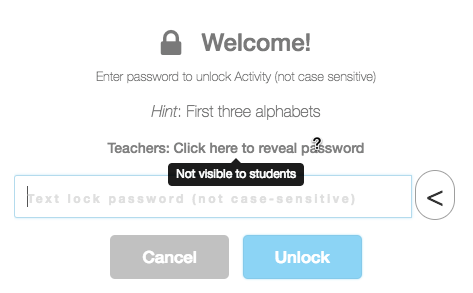
Als je bent ingelogd als docent, kun je de wachtwoorden van alle sloten bekijken, ook in decks die andere docenten delen.
In de Student's View is het wachtwoord niet zichtbaar.
Extra tip: Op de kaart staat nog een ander slot: Activity Entry Lock!