
Lock
Lock app, öğrencilerin sonraki etkinliğe geçmeden önce sorduğunuz sorunun yanıtını gerçekten bilmesini sağlar. Böylece slayttaki içeriği düşünmeden geçemezler. Deck.Toys'ta kaçış odaları oluşturmanın da önemli bir parçasıdır. Kilit yanıtlarını yalnızca Deck.Toys'a kaydolup giriş yapmış öğretmenler görebilir. Öğrenciler Student View içinde bu yanıtları göremez.

Text Lock
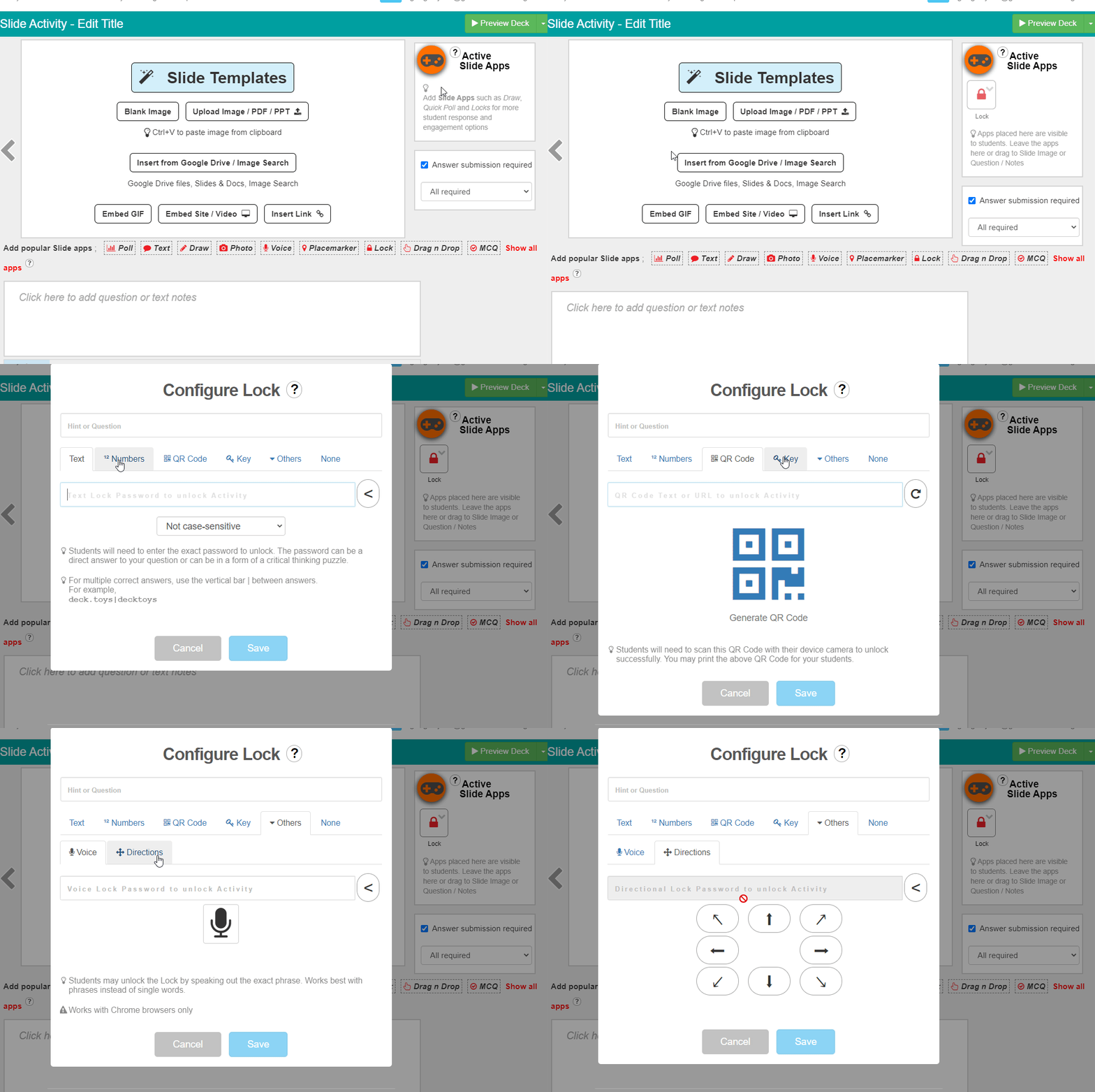
Text Lock, anahtar sözcük gibi parolalar için uygundur. Öğrenci kilidi açmak için yanıtı doğru yazmalıdır. Harf, sembol ve boşluk kabul eder. Aşağıdaki gibi boşluk doldurma sorusunda kullanılabilir.

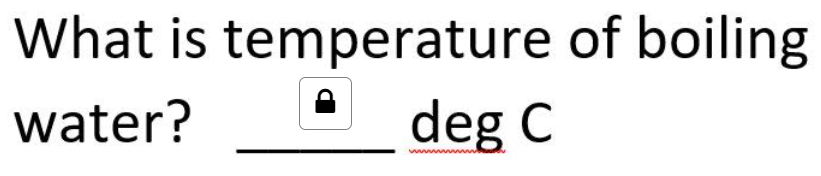
Büyük-küçük harf duyarlılığını ayarlayabilirsiniz. Birden çok olası yanıt için aralarına dik çizgi | koyun; örneğin deck.toys | decktoys.
Boşluk doldurma için diğer seçenek Text Slide App uygulamasıdır. Bu serbest yanıt türünde öğrenci yanıtı gönderip yanlış olsa bile devam edebilir.
Numbers Lock
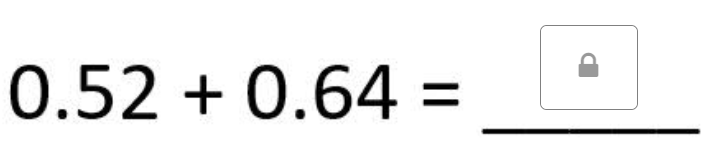
Numbers Lock basit matematik veya sayısal sorular için kullanılabilir.

Bu kilidin parolası ondalık sayı da olabilir.
QR Code Lock
QR Code Lock, öğrencilerin cihaz kamerasıyla özel kilidin oluşturduğu QR kodunu taradığı istasyon etkinlikleri için uygundur. Örneğin QR kodlu bir sayfayı hazine avında saklayabilir ve öğrencilerden kodu bulup tarayarak kilidi açmalarını isteyebilirsiniz.
Direction Lock
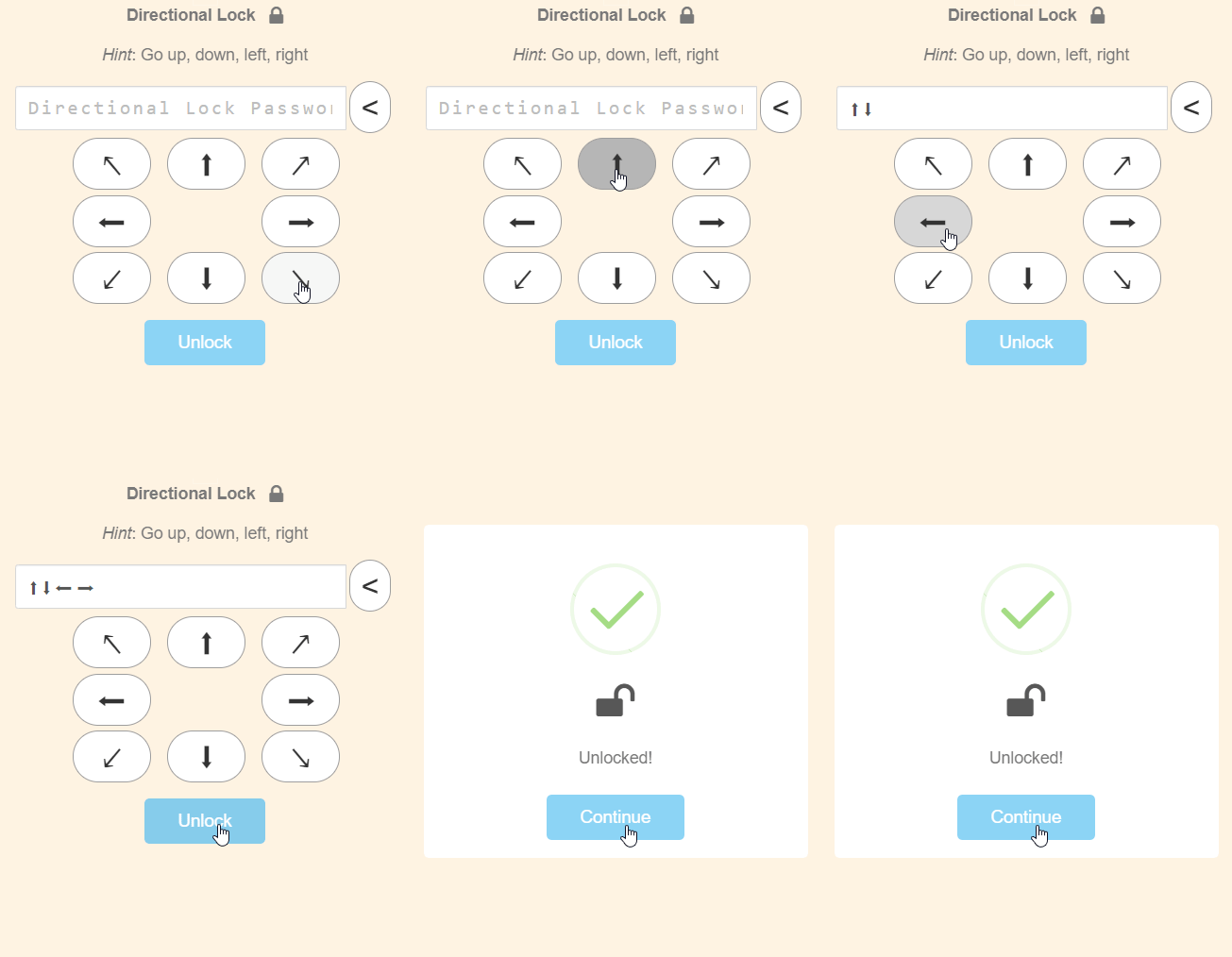
Direction Lock yönlerden oluşan parolalar için uygundur. ↑ yukarı veya kuzey anlamına gelir. Bir kaçış odasında kaçış rotası yönlerle girilebilir.
Voice Lock
Voice Lock, öğrencinin tarayıcısındaki konuşma tanıma özelliğini kullanır ve ABD İngilizcesini dinler. Konuşma tanımayı destekleyen bir tarayıcı ve mikrofon izni gerekir. Öğrenci kilidi açmak için parolayı sesli söyler. Kısa bir ifade çoğu zaman tek bir sözcükten daha iyi çalışır. Örneğin, “Bugün okuduğumuz kitaptaki ana karakterin adı nedir?” diye sorun. Voice Lock bir Pro özelliğidir; planınızda yoksa düzenleyicide yükseltme veya deneme seçeneği görünür.
Treasure Key Lock
Treasure Key Lock'u açmak için öğrenciler uygun Key ID'ye sahip Treasure Key toplamalıdır. Anahtar, bir etkinliği tamamlayanlara ödül olarak verilebilir veya öğrencilerin bulup alacağı bir Slide App olarak eklenebilir. Ayrıntılar:
https://help.deck.toys/article/91-treasure-key-lock
Lock'u yapılandırma
Kilidi ayarlarken beyaz kutuya sorunuzu veya parola ipucunu yazın. Örneğin '4+4 kaçtır?' yazarsanız gri kutuya Numbers Lock parolası olarak '8' girin.
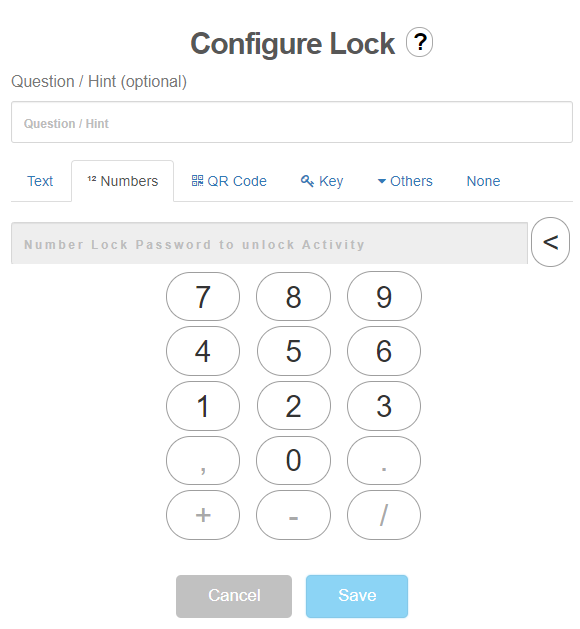
Lock App'i slayt görseline, doğrudan Interactive Video'ya veya Active Slide App paneline yerleştirebilirsiniz. Görsel ya da videodaysa sağ alt köşeden sürükleyerek boyutunu değiştirebilirsiniz.
Lock parolalarını gösterme
Öğretmen olarak giriş yaptıysanız diğer öğretmenlerin paylaştığı deck'ler dâhil bütün Lock parolalarını görebilirsiniz.
Bu parolalar öğrenci görünümünde görünmez.
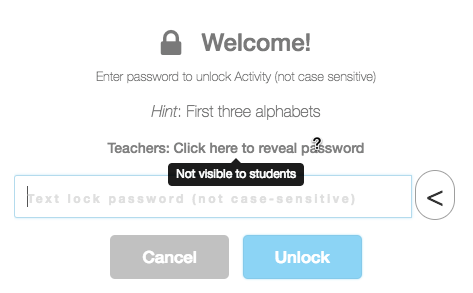
Ek ipucu: Haritanın üzerinde de Activity Entry Lock adlı başka bir kilit bulunur.