
Deck.Toys učionica
Deck.Toys učionica okruženje je u kojem se prate napredak i podaci u stvarnom vremenu. U njoj se igraju i razredne Study Set igre. Dodijelite lekcije učionici i učenicima pošaljite njezinu adresu kako biste pratili napredak i prikupljali odgovore.
3 koraka za dodjelu lekcije Deck.Toys učionici
Korak #1: izradite Deck.Toys učionicu.
Korak #2: dodijelite joj lekciju.
Korak #3: učenicima pošaljite adresu/URL učionice.
1.1 Izrada učionice
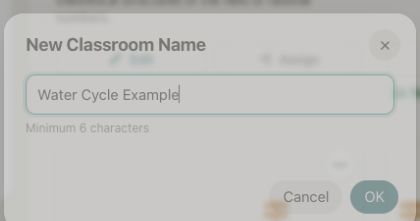
Na stranici My Dashboard kliknite Add New Classroom i upišite naziv, primjerice Water Cycle Example.
Važno: Učenička izvješća pohranjuju se u pojedinoj učionici, zato za svaki razred koji poučavate izradite zasebnu učionicu.
1.2 Dodjeljivanje lekcije učionici
Pronađite lekciju na My Dashboardu ili u Deck Galleryju
.
Za druge načine dodjeljivanja lekcije učionici pročitajte upute.
1.3 Pridruživanje učenika učionici
Na početku sata pošaljite učenicima adresu Deck.Toys učionice.
URL možete podijeliti i putem sustava za upravljanje učenjem, primjerice Google Classroom, Microsoft Teams, Canvas, Schoology ili SLS.
Ako koristite Google Classroom, URL Deck.Toys učionice možete učenicima poslati izravno.
Preporučujemo da drugom uređajem ili u anonimnom načinu preglednika provjerite učenički ulazak u učionicu.
Učenici se mogu prijaviti Google ili Microsoft računom ili kao gosti. Mogu izraditi i učenički račun. Učenik gost možda se, za razliku od prijavljenoga s lozinkom, neće moći vratiti u lekciju i nastaviti gdje je stao.
Napomena: Ako ste prijavljeni kao nastavnik, otvorit će se Teacher's View.
Guest Students možda se kasnije neće moći vratiti i nastaviti gdje su stali. Učenici bez Googleova ili Microsoftova računa mogu izraditi korisničko ime i lozinku za Deck.Toys ako to postavke Classrooma dopuštaju.
Kad se povežu, učenici mogu odmah samostalno istraživati lekciju u Free Modeu. Prebacite se na Teacher Sync kako biste ih vezali uz svoj zaslon. Više o nastavničkom i učeničkom prikazu ovdje.

Za provjeru povezanih učenika kliknite gumb gore desno u Teacher's Viewu i otvorite popis učenika u učionici.
Deck.Toys učionica radi sinkrono i asinkrono. Više informacija: https://blog.deck.toys/synchronous-and-asynchronous-learning/
1.4 Postavke učionice
Kliknite 'Configure Classroom'.
U postavkama Classrooma možete:
- promijeniti naziv učionice
- postaviti mogu li učenici mijenjati imena, registrirati se, izrađivati račune i ulaziti kao gosti
- podijeliti 'Share Teacher's View' s kolegom nastavnikom
- izbrisati učionicu.
Za skrivanje bodova od učenika isključite Show points to students i kliknite Update. Bodovi se i dalje spremaju, ali učenici ne mogu koristiti Power-Ups.
1.5 Upravljanje učenicima
Korisnici besplatnog plana mogu imati do 40 učenika po učionici, a korisnici Pro plana do 60. Učenik se ubraja u kvotu čim uđe, čak i kao gost, i ostaje u njoj bez obzira na protek vremena. Za uklanjanje koristite 'Manage Students'.
Gumbom Edit možete pojedinačno izbrisati učenika. Želite li ukloniti sve, lakše je izbrisati učionicu i izraditi novu.
Učenike ne morate ručno dodavati: mogu se prijaviti Google ili Microsoft računom ili kao gosti.
Ako im želite dati vlastita korisnička imena i lozinke, koristite Import Roster. Kliknite Edit u retku učenika za stranicu na kojoj možete postaviti novu lozinku.
1.6 Broj učionica po planu
Korisnici besplatnog plana imaju 2 učionice s do 40 učenika u svakoj te mogu dodijeliti do 2 lekcije po učionici.
Korisnici plana Pro Plan mogu imati najmanje 10 Classrooma, ovisno o planu i računu, sa do 60 učenika u svakom. U svaki Classroom možete dodijeliti do 10 deckova.