
Classroom
Deck.Toys Classroom, bütün ilerlemenin ve verilerin gerçek zamanlı izlendiği ortamdır. Classroom Study Set oyunları da burada oynanabilir. Öğrencilerin ilerlemesini izlemek ve yanıtlarını toplamak için deck'lerinizi Deck.Toys Classroom'a atamanız ve Classroom adresini öğrencilerle paylaşmanız önemlidir.
Deck'i Deck.Toys Classroom'a atamak için 3 adım
Adım #1: Bir Deck.Toys Classroom oluşturun.
Adım #2: Deck'i Deck.Toys Classroom'a atayın.
Adım #3: Deck.Toys Classroom adresini/URL'sini öğrencilerle paylaşın.
1.1 Classroom oluşturma
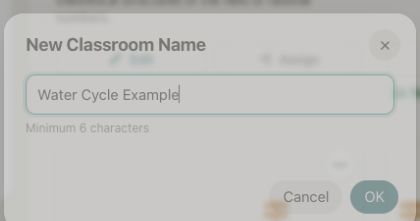
My Dashboard sayfasında Add New Classroom seçeneğine tıklayıp bir ad verin; örneğin Water Cycle Example.
Önemli: Öğrenci raporları her Classroom'da ayrı saklanır. Bu nedenle ders verdiğiniz her sınıf için ayrı Classroom oluşturun.
1.2 Deck'i Classroom'a atama
Atamak istediğiniz deck'i My Dashboard bölümünde veya doğrudan Deck Gallery'de bulun.
Deck.Toys Classroom'a deck atamanın diğer yolları için bu yazıyı okuyun.
1.3 Öğrencilerin Classroom'a katılması
Dersin başında Deck.Toys Classroom adresini öğrencilerle paylaşın.
Bu URL'yi Google Classroom, Microsoft Teams, Canvas, Schoology veya SLS gibi kullandığınız öğrenme yönetim sisteminde de paylaşabilirsiniz.
Google Classroom kullanıyorsanız Deck.Toys Classroom URL'sini öğrencilerle orada hemen paylaşabilirsiniz.
Classroom adresine başka bir cihazla veya tarayıcınızın gizli moduyla öğrenci olarak bağlanmayı denemenizi öneririz.
Öğrenciler Google veya Microsoft hesaplarıyla, konuk olarak veya bir öğrenci hesabı oluşturarak giriş yapabilir. Konuk girişinin parolalı hesaplardan farkı, öğrencinin daha sonra deck'e geri dönüp kaldığı yerden devam edemeyebilmesidir.
Not: Öğretmen olarak giriş yaptıysanız öğretmen görünümü açılır.
Guest Students daha sonra geri dönüp kaldıkları yerden devam edemeyebilir. Google veya Microsoft hesabı olmayan öğrenciler, Classroom ayarları izin veriyorsa Deck.Toys kullanıcı adı ve şifresi oluşturabilir.
Bağlandıktan sonra öğrenciler Free Mode ile deck'i kendi hızlarında keşfedebilir. Kendi başlarına ilerlemelerini önleyip ekranlarını sizinkiyle eşitlemek için Teacher Sync moduna geçin. Öğretmen ve öğrenci görünümleri hakkında ayrıntılar burada.

Öğrencilerin Classroom'a başarıyla bağlandığını görmek için öğretmen görünümünün sağ üstündeki düğmeye tıklayın; katılan öğrencilerin listesi açılır.
Deck.Toys Classroom eş zamanlı ve eş zamansız çalışır. Ayrıntılar: https://blog.deck.toys/synchronous-and-asynchronous-learning/
1.4 Classroom ayarları
'Configure Classroom' seçeneğine tıklayın.
Classroom ayarlarında şunları yapabilirsiniz:
- Classroom adını değiştirme.
- Öğrencilerin ad değiştirmesi, kaydolması, hesap oluşturması ve konuk erişimiyle ilgili ayarları değiştirme.
- Bir yardımcı öğretmene 'Share Teacher's View' erişimi verme.
- Classroom'u silme.
Puanları öğrencilerden gizlemek için Show points to students işaretini kaldırıp Update düğmesine tıklayın. Puanlar saklanmaya devam eder ancak öğrenciler Power-Ups kullanamaz.
1.5 Öğrencileri yönetme
Free Plan kullanıcıları Classroom başına en fazla 40, Pro Plan kullanıcıları en fazla 60 öğrenci bulundurabilir. Konuk olarak bile giriş yapan her öğrenci bu kotaya sayılır ve geçen zamana bakılmaksızın sayılmaya devam eder. Öğrencileri kaldırmak için 'Manage Students' düğmesini kullanın.
Edit düğmesiyle öğrencileri tek tek silebilirsiniz. Hepsini kaldırmak istiyorsanız Classroom'u silip yenisini oluşturmak daha kolaydır.
Öğrencileri elle eklemeniz gerekmez; Google veya Microsoft hesaplarıyla ya da konuk olarak giriş yapabilirler.
Her öğrenci için özel kullanıcı adı ve parola oluşturmak istiyorsanız Import Roster kullanın. Bir öğrencinin parolasını sıfırlayabileceğiniz sayfayı açmak için satırındaki Edit seçeneğine tıklayın.
1.6 Plana göre Classroom sayısı
Free Plan kullanıcıları, her birinde en fazla 40 öğrenci bulunan 2 Classroom'a sahiptir. Her Classroom'a en fazla 2 deck atanabilir.
Pro Plan kullanıcıları, planlarına ve hesaplarına bağlı olarak her biri en fazla 60 öğrencili en az 10 Classroom kullanabilir. Her Classroom’a en fazla 10 deck atayabilirsiniz.