
Deck.Toys Classroom
A Deck.Toys Classroom az a környezet, ahol a rendszer valós időben követi az előrehaladást és az adatokat. Itt lehet Classroom Study Set játékokat is játszani. Minden decket rendeljen hozzá egy Deck.Toys Classroomhoz, és ossza meg annak címét a tanulókkal, hogy követni tudja az előrehaladásukat és összegyűjthesse a válaszaikat.
3 lépés a deck Deck.Toys Classroomhoz rendeléséhez
#1. lépés: Hozzon létre egy Deck.Toys Classroomot
#2. lépés: Rendelje hozzá a decket a Deck.Toys Classroomhoz
#3. lépés: Ossza meg a tanulókkal a Deck.Toys Classroom címét/URL-jét
1.1 Classroom létrehozása
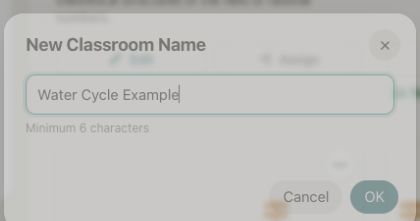
A My Dashboard oldalon kattintson az Add New Classroom gombra, és adjon nevet, például Water Cycle Example.
Fontos: A tanulók jelentéseit külön-külön Classroom tárolja, ezért minden tanított osztályhoz hozzon létre saját Classroomot.
1.2 Deck hozzárendelése a Classroomhoz
Keresse meg a hozzárendelni kívánt decket a My Dashboard oldalon vagy közvetlenül a Deck Galleryben
.
Ha más hozzárendelési módszerekről is szeretne olvasni, itt talál további információt.
1.3 Tanulók csatlakoztatása a Classroomhoz
A lecke kezdetén ossza meg a tanulókkal a Deck.Toys Classroom címét.
Az URL-t elküldheti bármely használt tanuláskezelő rendszerben is, például Google Classroom, Microsoft Teams, Canvas, Schoology vagy SLS segítségével.
Google Classroom használatakor a Deck.Toys Classroom URL-jét azonnal megoszthatja a tanulókkal.
Javasoljuk, hogy egy másik eszközről vagy a böngésző inkognitómódjában tanulóként is próbálja ki a Classroom címét.
A tanulók Google-fiókkal, Microsoft-fiókkal vagy vendégtanulóként léphetnek be. Saját tanulói fiókot is létrehozhatnak. A vendégként való belépés fő különbsége a jelszavas belépéshez képest, hogy a tanuló később esetleg nem tud visszatérni a deckhez és ott folytatni, ahol abbahagyta.
Megjegyzés: Ha tanárként van bejelentkezve, a Teacher's View nyílik meg.
A Guest Students résztvevők esetleg nem tudnak később visszatérni és ott folytatni, ahol abbahagyták. Google- vagy Microsoft-fiók nélkül a tanulók Deck.Toys-felhasználónevet és jelszót hozhatnak létre, ha ezt a Classroom beállításai engedik.
Csatlakozás után a tanulók Free Mode módban azonnal, saját tempójukban fedezhetik fel a decket. Váltson Teacher Sync módra, ha meg szeretné akadályozni az önálló felfedezést, és azt szeretné, hogy a tanulók az Ön képernyőjét kövessék. A tanári és tanulói nézetről itt olvashat.

Annak ellenőrzéséhez, hogy a tanulók sikeresen csatlakoztak-e a Deck.Toys Classroomhoz, kattintson a tanári nézet jobb felső gombjára. Itt láthatja a Classroomban lévő tanulók listáját.
A Deck.Toys Classroom szinkron és aszinkron módon is használható. További információ: https://blog.deck.toys/synchronous-and-asynchronous-learning/
1.4 A Classroom beállítása
Kattintson a „Configure Classroom” elemre.
A Classroom beállításaiban a következőket teheti:
- Módosíthatja a Classroom nevét.
- Beállíthatja, hogy a tanulók változtathatnak-e nevet, regisztrálhatnak-e, hozhatnak-e létre tanulói fiókot, és csatlakozhatnak-e vendégként.
- A „Share Teacher's View” hozzáféréssel társtanárt adhat hozzá.
- Törölheti a Classroomot.
A pontszámok elrejtéséhez törölje a Show points to students kijelölését, majd kattintson az Update gombra. A pontok továbbra is mentődnek, de a tanulók nem használhatnak Power-Upokat.
1.5 Tanulók kezelése
Az ingyenes csomagban Classroomonként legfeljebb 40 tanuló, a Pro csomagban legfeljebb 60 tanuló lehet. Ha egy tanuló akár vendégként belép a Classroomba, beleszámít a keretbe, és idővel sem kerül ki automatikusan. Eltávolításhoz használja a „Manage Students” gombot.
Az Edit gombbal egyenként is törölheti a tanulókat. Ha mindenkit el szeretne távolítani, egyszerűbb törölni a Classroomot, majd újat létrehozni.
A tanulókat nem kell kézzel felvennie a Classroomba: Google- vagy Microsoft-fiókkal, illetve vendégként is beléphetnek.
Ha viszont minden tanulónak saját felhasználónevet és jelszót szeretne készíteni, használja az Import Roster funkciót. A tanuló sorában lévő Edit gombra kattintva nyithatja meg azt az oldalt, ahol a jelszót visszaállíthatja.
1.6 Classroomok száma csomagonként
Az ingyenes csomag 2 Classroomot engedélyez, Classroomonként legfeljebb 40 tanulóval. Egy Classroomhoz legfeljebb 2 decket rendelhet.
A Pro Plan felhasználói csomagjuktól és fiókjuktól függően legalább 10 Classroomot használhatnak, Classroomonként legfeljebb 60 tanulóval. Egy Classroomhoz legfeljebb 10 deck rendelhető.