
Classroom
In Deck.Toys Classroom worden de voortgang en antwoorden van leerlingen in realtime bijgehouden. Je kunt er ook Study Set Games in de Classroom spelen. Wijs je decks aan een Deck.Toys Classroom toe en geef leerlingen het adres van die Classroom. Alleen dan kun je hun voortgang volgen en hun antwoorden verzamelen.
In 3 stappen wijs je een deck aan een Deck.Toys Classroom toe
Stap #1: Maak een Deck.Toys Classroom.
Stap #2: Wijs het deck aan de Deck.Toys Classroom toe.
Stap #3: Deel het adres of de URL van de Deck.Toys Classroom met leerlingen.
1.1 Maak je Classroom
Klik op My Dashboard op Add New Classroom en geef de Classroom een naam, bijvoorbeeld Water Cycle Example.
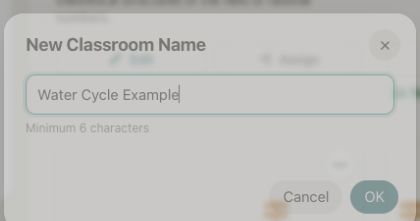
Belangrijk: leerlingrapporten worden per Classroom opgeslagen. Maak daarom voor elke klas die je lesgeeft een aparte Classroom.
1.2 Wijs een deck aan de Classroom toe
Zoek het deck dat je wilt toewijzen op My Dashboard of rechtstreeks in de Deck Gallery
.
Wil je weten op welke andere manieren je een deck aan je Deck.Toys Classroom kunt toewijzen? Lees hier meer.
1.3 Laat leerlingen deelnemen aan je Classroom
Deel aan het begin van de les het adres van je Deck.Toys Classroom met leerlingen.
Je kunt de URL ook plaatsen in een leerplatform zoals Google Classroom, Microsoft Teams, Canvas, Schoology of SLS.
Gebruik je Google Classroom, dan kun je de URL van je Deck.Toys Classroom meteen met leerlingen delen.
Probeer het adres van je Classroom zelf als leerling te openen op een ander apparaat of in een privévenster van je browser.
Leerlingen kunnen inloggen met hun Google- of Microsoft-account of als Guest Student. Ze kunnen ook een leerlingaccount maken. Het verschil tussen een Guest Student en een leerling die met een wachtwoord inlogt, is dat een gast mogelijk later niet naar het deck kan terugkeren om verder te gaan waar die was gebleven.
Let op: als je als docent bent ingelogd, wordt de Teacher's View geopend.
Guest Students kunnen later mogelijk niet terugkomen om verder te gaan waar ze gebleven waren. Leerlingen zonder Google- of Microsoft-account kunnen een Deck.Toys-gebruikersnaam en wachtwoord maken als de Classroom-instellingen dat toestaan.
Na het inloggen kunnen leerlingen het deck meteen in hun eigen tempo verkennen in Free Mode. Schakel over naar Teacher Sync om te voorkomen dat ze zelfstandig doorgaan; ze blijven dan bij jouw scherm. Lees hier meer over Teacher's View en Student's View.

Klik rechtsboven in je Teacher's View om te zien welke leerlingen met je Deck.Toys Classroom zijn verbonden.
Deck.Toys Classroom ondersteunt zowel synchroon als asynchroon leren. Lees meer: https://blog.deck.toys/synchronous-and-asynchronous-learning/
1.4 Je Classroom instellen
Klik op ‘Configure Classroom’.
In de Classroom-instellingen kunt u:
- De naam van de Classroom wijzigen.
- Instellen of leerlingen hun naam mogen wijzigen, zich mogen aanmelden, accounts mogen maken en als gast mogen deelnemen.
- Een mededocent toegang geven via ‘Share Teacher's View’.
- De Classroom verwijderen.
Wil je punten voor leerlingen verbergen, schakel dan Show points to students uit en klik op Update. De punten worden nog wel opgeslagen, maar leerlingen kunnen geen Power-Ups gebruiken.
1.5 Leerlingen beheren
Met het Free Plan kun je maximaal 40 leerlingen per Classroom hebben; met het Pro Plan maximaal 60. Elke leerling die inlogt, ook als Guest Student, telt mee voor deze limiet en blijft meetellen ongeacht hoe lang de Classroom bestaat. Gebruik ‘Manage Students’ om leerlingen te verwijderen.
Met ‘Edit’ kun je ook afzonderlijke leerlingen uit de Classroom verwijderen. Wil je iedereen verwijderen, dan is het eenvoudiger om de Classroom te verwijderen en een nieuwe te maken.
Je hoeft leerlingen niet handmatig toe te voegen. Ze kunnen met een Google- of Microsoft-account of als Guest Student inloggen.
Wil je voor elke leerling een eigen gebruikersnaam en wachtwoord maken, gebruik dan ‘Import Roster’. Klik op ‘Edit’ bij de leerling om het scherm te openen waarop je het wachtwoord kunt resetten.
1.6 Aantal Classrooms per plan
Met het Free Plan krijg je 2 Classrooms met elk maximaal 40 leerlingen. Je kunt maximaal 2 decks per Classroom toewijzen.
Gebruikers van het Pro Plan kunnen afhankelijk van hun abonnement en account ten minste 10 Classrooms hebben, met maximaal 60 leerlingen per Classroom. U kunt maximaal 10 decks per Classroom toewijzen.