
Classe Deck.Toys
La classe Deck.Toys è l'ambiente in cui vengono registrati progressi e dati in tempo reale. Qui si giocano anche i giochi dei set di studio in modalità Classroom. Per seguire i progressi e raccogliere le risposte, assegna i deck a una classe Deck.Toys e comunica agli studenti l'indirizzo della classe.
3 passaggi per assegnare un deck a una classe Deck.Toys
Passaggio #1: crea una classe Deck.Toys.
Passaggio #2: assegna il deck alla classe Deck.Toys.
Passaggio #3: condividi con gli studenti l'indirizzo o URL della classe Deck.Toys.
1.1 Creare la classe
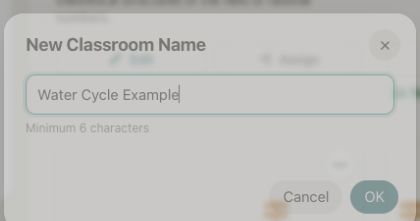
In My Dashboard, fai clic su Add New Classroom e assegna un nome, ad esempio Water Cycle Example.
Importante: i report degli studenti vengono conservati in ciascuna classe. Crea quindi una classe distinta per ogni gruppo a cui insegni.
1.2 Assegnare un deck alla classe
Trova il deck che vuoi assegnare nella pagina My Dashboard o direttamente nella Deck Gallery
.
Per scoprire altri modi di assegnare un deck alla classe Deck.Toys, leggi questa guida.
1.3 Invitare gli studenti nella classe
All'inizio della lezione, condividi l'indirizzo della classe Deck.Toys con gli studenti.
Puoi pubblicare lo stesso URL nella piattaforma didattica che usi, per esempio Google Classroom, Microsoft Teams, Canvas, Schoology o SLS.
Se usi Google Classroom, puoi condividere subito l'URL della classe Deck.Toys con gli studenti.
Ti consigliamo di provare a entrare nell'indirizzo della classe come studente, usando un altro dispositivo o la modalità in incognito del browser.
Gli studenti possono accedere con un account Google o Microsoft, come ospiti oppure creando un account studente. La differenza principale dell'accesso come ospite rispetto a quello con password è che lo studente potrebbe non riuscire a tornare nel deck e riprendere da dove aveva interrotto.
Nota: se hai già effettuato l'accesso come insegnante, si aprirà la vista insegnante.
I Guest Students potrebbero non riuscire a tornare più tardi e riprendere da dove avevano interrotto. Gli studenti senza account Google o Microsoft possono creare nome utente e password Deck.Toys se le impostazioni del Classroom lo consentono.
Una volta entrati, gli studenti possono esplorare subito il deck al proprio ritmo in Free Mode. Passa a Teacher Sync per impedire che avanzino autonomamente e mantenerli sulla tua schermata. Leggi di più sulla vista insegnante e studente.

Per verificare se gli studenti sono entrati nella classe Deck.Toys, fai clic sul pulsante in alto a destra nella vista insegnante: vedrai l'elenco degli studenti presenti.
La classe Deck.Toys funziona sia in modo sincrono sia asincrono. Per saperne di più: https://blog.deck.toys/synchronous-and-asynchronous-learning/
1.4 Configurare la classe
Fai clic su «Configure Classroom».
Nelle impostazioni del Classroom puoi:
- Cambiare il nome della classe.
- Modificare le impostazioni relative ai nomi degli studenti, alle registrazioni, alla creazione di account e all'accesso degli ospiti.
- Concedere a un co-insegnante l'accesso a «Share Teacher's View».
- Eliminare la classe.
Per nascondere i punti agli studenti, deseleziona Show points to students e fai clic su Update. I punti restano salvati, ma gli studenti non possono usare i Power-Ups.
1.5 Gestire gli studenti
Con il piano Free puoi avere fino a 40 studenti per classe; con il piano Pro, fino a 60. Ogni studente che accede alla classe, anche come ospite, occupa un posto e continua a occupare quel posto nel tempo. Per rimuovere studenti, usa il pulsante «Manage Students».
Con il pulsante Edit puoi eliminare un singolo studente dalla classe. Se vuoi rimuoverli tutti, è più semplice eliminare la classe e crearne una nuova.
Non devi aggiungere manualmente gli studenti: possono entrare con account Google o Microsoft oppure come ospiti.
Se vuoi creare per ciascuno un nome utente e una password, usa la funzione Import Roster. Fai clic su Edit nella riga dello studente per accedere alla pagina in cui reimpostarne la password.
1.6 Numero di classi per piano
Il piano Free include 2 classi con un massimo di 40 studenti ciascuna. Puoi assegnare fino a 2 deck per classe.
Gli utenti Pro Plan possono avere almeno 10 Classroom, a seconda del piano e dell’account, con un massimo di 60 studenti ciascuno. Puoi assegnare fino a 10 deck a ogni Classroom.