
Classroom
Deck.Toys Classroom คือพื้นที่ติดตามความคืบหน้าและข้อมูลแบบสด และเล่น Study Set Games แบบชั้นเรียนได้ เพื่อบันทึกความคืบหน้าและคำตอบของนักเรียน ควรมอบหมายทุกเด็คให้ Deck.Toys Classroom แล้วแชร์ที่อยู่ Classroom ให้นักเรียน
3 ขั้นตอนมอบหมายเด็คให้ Deck.Toys Classroom
Step #1: สร้าง Deck.Toys Classroom
Step #2: มอบหมายเด็คให้ Deck.Toys Classroom
Step #3: แชร์ที่อยู่/URL ของ Deck.Toys Classroom ให้นักเรียน
1.1 สร้าง Classroom
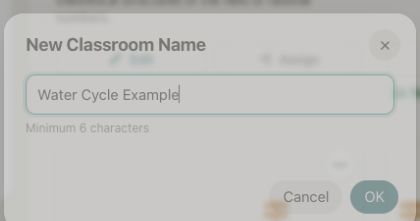
ใน My Dashboard คลิก Add New Classroom แล้วตั้งชื่อ เช่น Water Cycle Example
สำคัญ: รายงานนักเรียนเก็บแยกตาม Classroom จึงควรสร้าง Classroom แยกสำหรับแต่ละชั้นที่สอน
1.2 มอบหมายเด็คให้ Classroom
หาเด็คที่จะมอบหมายจาก My Dashboard หรือ Deck Gallery
หากต้องการดูวิธีอื่นในการมอบหมายเด็คให้ Deck.Toys Classroom อ่านเพิ่ม ที่นี่
1.3 ให้นักเรียนเข้าร่วม Classroom
เมื่อเริ่มบทเรียน แชร์ที่อยู่ Deck.Toys Classroom ให้นักเรียน
คุณแชร์ URL นี้ผ่านระบบจัดการการเรียนรู้ เช่น Google Classroom, Microsoft Teams, Canvas, Schoology และ SLS ได้ด้วย
หากใช้ Google Classroom คุณแชร์ URL ของ Deck.Toys Classroom ให้นักเรียนได้ทันที
แนะนำให้ลองเข้า Classroom ในฐานะนักเรียนด้วยอีกอุปกรณ์หนึ่งหรือโหมดไม่ระบุตัวตนของเบราว์เซอร์
นักเรียนเข้าสู่ Classroom ด้วยบัญชี Google, Microsoft หรือแบบ Guest Student ได้ และสร้างบัญชีนักเรียนได้ด้วย ความต่างหลักของ Guest Student จากการเข้าสู่ระบบแบบมีรหัสผ่านคือ อาจกลับมาเริ่มต่อจากจุดที่ค้างในเด็คไม่ได้
หมายเหตุ: หากคุณเข้าสู่ระบบเป็นครู ระบบจะเปิด Teacher's View
Guest Students อาจกลับมาเรียนต่อจากจุดเดิมในภายหลังไม่ได้ นักเรียนที่ไม่มีบัญชี Google หรือ Microsoft สามารถสร้างชื่อผู้ใช้และรหัสผ่าน Deck.Toys ได้ หากการตั้งค่า Classroom อนุญาต
เมื่อเชื่อมต่อ นักเรียนสำรวจเด็คตามจังหวะของตนได้ทันทีใน Free Mode เปลี่ยนเป็น Teacher Sync หากต้องการให้นักเรียนอยู่บนหน้าจอเดียวกับครูและไม่สำรวจเอง อ่านเกี่ยวกับหน้าจอครูและนักเรียนเพิ่มเติมที่นี่

ตรวจสอบว่าใครเข้าร่วม Deck.Toys Classroom แล้วโดยคลิกปุ่มมุมขวาบนในหน้าจอครูเพื่อดูรายชื่อนักเรียน
Deck.Toys Classroom ใช้เรียนแบบพร้อมกันหรือไม่พร้อมกันก็ได้ อ่านเพิ่ม: https://blog.deck.toys/synchronous-and-asynchronous-learning/
1.4 ตั้งค่า Classroom
คลิก 'Configure Classroom'
ในการตั้งค่า Classroom คุณสามารถ:
- เปลี่ยนชื่อ Classroom
- เปลี่ยนการตั้งค่าการเปลี่ยนชื่อนักเรียน การสมัคร การสร้างบัญชี และการอนุญาต Guest Student
- เพิ่มสิทธิ์ 'Share Teacher's View' ให้ครูร่วมสอน
- ลบ Classroom
หากต้องการซ่อนคะแนนจากนักเรียน ให้ยกเลิก Show points to students แล้วคลิก Update คะแนนยังถูกบันทึก แต่นักเรียนใช้ Power-Ups ไม่ได้
1.5 จัดการนักเรียน
ผู้ใช้ Free Plan มีนักเรียนได้สูงสุด 40 คนต่อ Classroom ส่วน Pro Plan ได้สูงสุด 60 คน แม้นักเรียนเข้าสู่ Classroom แบบ Guest Student ก็จะนับในโควตาและคงอยู่โดยไม่หมดอายุ หากต้องการนำออก ให้ใช้ปุ่ม 'Manage Students'
ใช้ปุ่ม Edit เพื่อลบนักเรียนแต่ละคนได้ หากต้องการลบทุกคน การลบ Classroom แล้วสร้างใหม่จะง่ายกว่า
ไม่จำเป็นต้องเพิ่มนักเรียนเข้าชั้นด้วยตนเอง เพราะพวกเขาเข้าได้ด้วยบัญชี Google, Microsoft หรือแบบ Guest Student
แต่หากต้องการสร้างชื่อผู้ใช้และรหัสผ่านให้แต่ละคน ให้ใช้ Import Roster คลิก Edit ที่แถวนักเรียนเพื่อไปยังหน้าที่รีเซ็ตรหัสผ่านได้
1.6 จำนวน Classroom ตามแผน
ผู้ใช้ Free Plan มี Classroom 2 ห้อง ห้องละสูงสุด 40 คน และมอบหมายเด็คได้สูงสุด 2 เด็คต่อห้อง
ผู้ใช้ Pro Plan มี Classroom ได้อย่างน้อย 10 ห้อง ขึ้นอยู่กับแผนและบัญชี โดยแต่ละห้องรองรับนักเรียนได้สูงสุด 60 คน และกำหนดเด็คได้สูงสุด 10 ชุดต่อ Classroom