
Aula
L'aula de Deck.Toys és l'espai on es registra tot el progrés i les dades en temps real. També s'hi pot jugar als jocs de conjunts d'estudi en mode Classroom. Per fer un seguiment del progrés i recollir les respostes dels alumnes, heu d'assignar tots els vostres decks a una aula de Deck.Toys i compartir-ne l'adreça amb ells.
3 passos per assignar un deck a una aula de Deck.Toys
Pas #1: Creeu una aula de Deck.Toys.
Pas #2: Assigneu el deck a l'aula de Deck.Toys.
Pas #3: Compartiu l'adreça o URL de l'aula de Deck.Toys amb els alumnes.
1.1 Creeu l'aula
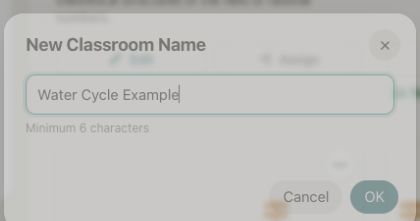
A My Dashboard, fes clic a Add New Classroom i posa-li un nom. Per exemple, Water Cycle Example.
Important: els informes dels alumnes es desen a cada aula. Per això, convé crear una aula diferent per a cadascun dels grups als quals ensenyeu.
1.2 Assigneu un deck a l'aula
Cerqueu el deck que voleu assignar a l'aula a My Dashboard o directament a la Deck Gallery.
Si voleu conèixer altres maneres d'assignar un deck a l'aula de Deck.Toys, llegiu aquest article.
1.3 Feu que els alumnes entrin a l'aula
Quan comenci la lliçó, compartiu amb els alumnes l'adreça de l'aula de Deck.Toys.
També podeu publicar aquesta URL al vostre sistema de gestió de l'aprenentatge, com Google Classroom, Microsoft Teams, Canvas, Schoology o SLS.
Si utilitzeu Google Classroom, podeu compartir-hi immediatament la URL de l'aula de Deck.Toys amb els alumnes.
Us recomanem que proveu d'entrar a l'adreça de l'aula com si fóssiu un alumne, amb un altre dispositiu o amb una finestra d'incògnit del navegador.
Els alumnes poden iniciar sessió amb el seu compte de Google o Microsoft, entrar com a convidats o crear un compte d'alumne. La principal diferència és que, si entren com a convidats en lloc de fer servir un compte amb contrasenya, potser no podran tornar al deck i reprendre'l on l'havien deixat.
Nota: si heu iniciat sessió com a docent, es carregarà la vista del docent.
Potser els Guest Students no podran tornar més tard i reprendre la feina on la van deixar. Els alumnes sense compte de Google o Microsoft poden crear un nom d’usuari i una contrasenya de Deck.Toys si la configuració de Classroom ho permet.
Un cop connectats, els alumnes poden explorar el deck al seu ritme en Free Mode. Canvieu a Teacher Sync per impedir que avancin pel seu compte i sincronitzar-ne la pantalla amb la vostra. Llegiu més sobre la vista del docent i la de l'alumne aquí.

Per comprovar si els alumnes s'han connectat correctament a l'aula de Deck.Toys, feu clic al botó de la part superior dreta de la vista del docent. Hi veureu la llista d'alumnes que ja hi han entrat.
L'aula de Deck.Toys funciona tant de manera síncrona com asíncrona. Llegiu-ne més aquí: https://blog.deck.toys/synchronous-and-asynchronous-learning/
1.4 Configureu l'aula
Feu clic a 'Configure Classroom'.
A la configuració de Classroom pots:
- Canviar el nom de l'aula.
- Canviar els ajustos sobre els noms dels alumnes, les inscripcions, la creació de comptes d'alumne i l'accés de convidats.
- Donar accés a 'Share Teacher's View' a un codocent.
- Suprimir l'aula.
Per ocultar els punts als alumnes, desmarqueu Show points to students i feu clic a Update. Els punts continuaran desats, però els alumnes no podran utilitzar Power-Ups.
1.5 Gestioneu els alumnes
Els usuaris del pla gratuït poden tenir fins a 40 alumnes per aula; els del pla Pro, fins a 60. Qualsevol alumne que entri a l'aula, encara que ho faci com a convidat, compta per a aquest límit i hi continua comptant amb el pas del temps. Per eliminar alumnes de l'aula, feu servir el botó 'Manage Students'.
També podeu eliminar alumnes individualment amb el botó Edit. Si els voleu eliminar tots, és més fàcil suprimir l'aula i crear-ne una de nova.
No cal afegir els alumnes manualment: poden entrar amb un compte de Google o Microsoft, o fins i tot com a convidats.
Si voleu crear un nom d'usuari i una contrasenya personalitzats per a cada alumne, feu servir Import Roster. Feu clic a Edit a la fila d'un alumne per obrir la pàgina des d'on podeu restablir-ne la contrasenya.
1.6 Nombre d'aules segons el pla
Els usuaris del pla gratuït disposen de 2 aules, amb un màxim de 40 alumnes i 2 decks assignats per aula.
Els usuaris del Pro Plan poden tenir almenys 10 Classrooms, segons el pla i el compte, amb fins a 60 alumnes a cadascun. Pots assignar fins a 10 decks per Classroom.