
Turma
A turma Deck.Toys é o espaço onde acompanha o progresso e recolhe os dados dos alunos em tempo real. É também onde podem jogar os jogos de conjunto de estudo em modo Classroom. Para acompanhar respostas e progresso, atribua os decks à turma e partilhe o respetivo endereço com os alunos.
3 passos para atribuir um deck a uma turma Deck.Toys
Passo #1: Crie uma turma.
Passo #2: Atribua-lhe o deck.
Passo #3: Partilhe o endereço ou URL da turma com os alunos.
1.1 Criar uma turma
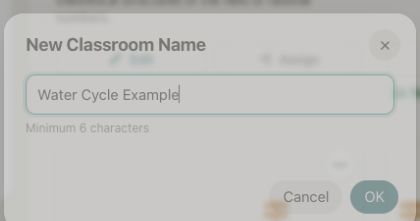
Em My Dashboard, clique em Add New Classroom e dê-lhe um nome, por exemplo, Water Cycle Example.
Importante: os relatórios dos alunos ficam guardados em cada turma. Crie uma turma separada para cada grupo que ensina.
1.2 Atribuir um deck à turma
Encontre o deck em «My Dashboard» ou diretamente na Deck Gallery.
Veja outras formas de atribuir um deck à turma.
1.3 Convidar os alunos para a turma
No início da aula, partilhe o endereço da turma Deck.Toys com os alunos.
Também pode publicar o URL numa plataforma como Google Classroom, Microsoft Teams, Canvas, Schoology ou SLS.
Se utilizar Google Classroom, pode enviar o URL da turma diretamente aos alunos.
Recomendamos testar o endereço como aluno noutro dispositivo ou numa janela privada do navegador.
Os alunos podem entrar com Google, Microsoft ou como convidados, ou criar uma conta de aluno. Ao contrário de quem entra com uma conta e palavra-passe, um aluno convidado pode não conseguir retomar o deck onde parou.
Nota: se já tiver sessão iniciada como professor, abre-se a vista do professor.
Os Guest Students podem não conseguir voltar mais tarde e retomar onde ficaram. Os alunos sem conta Google ou Microsoft podem criar um nome de utilizador e uma palavra-passe Deck.Toys se as definições do Classroom o permitirem.
Depois de entrarem, os alunos podem explorar o deck ao seu ritmo em Free Mode. Mude para Teacher Sync para sincronizar os ecrãs com o seu e impedir a exploração autónoma. Saiba mais sobre as vistas do professor e do aluno.

Para confirmar quem entrou, clique no botão no canto superior direito da vista do professor e veja a lista de alunos da turma.
Uma turma Deck.Toys funciona em aulas síncronas ou assíncronas. Saiba mais em https://blog.deck.toys/synchronous-and-asynchronous-learning/.
1.4 Configurar a turma
Clique em «Configure Classroom».
Nas definições do Classroom, pode:
- Alterar o nome da turma.
- Definir alterações de nomes, inscrições, criação de contas e entrada de convidados.
- Dar acesso à vista do professor a um co-professor.
- Eliminar a turma.
Para ocultar os pontos dos alunos, desmarque Show points to students e clique em Update. Os pontos continuam guardados, mas os alunos deixam de poder usar Power-Ups.
1.5 Gerir alunos
O Plano Gratuito permite até 40 alunos por turma; o Plano Pro, até 60. Um aluno conta para o limite desde a primeira entrada, mesmo como convidado, independentemente do tempo decorrido. Para retirar alunos, use «Manage Students».
Use «Edit» para remover um aluno individualmente. Para remover todos, pode ser mais fácil eliminar a turma e criar outra.
Não precisa de adicionar alunos manualmente: podem entrar com Google ou Microsoft, ou como convidados.
Se quiser criar nomes de utilizador e palavras-passe para cada aluno, use «Import Roster». Clique em «Edit» na linha de um aluno para abrir a página onde pode redefinir a palavra-passe.
1.6 Número de turmas por plano
O Plano Gratuito inclui 2 turmas de até 40 alunos e permite atribuir até 2 decks por turma.
Os utilizadores do Pro Plan podem ter pelo menos 10 Classrooms, conforme o plano e a conta, com até 60 alunos em cada um. Pode atribuir até 10 decks por Classroom.