
Slide & Video Activity
Deck.Toys の Slide & Video Activity には次の教材を埋め込み、Slide Apps で双方向の活動にできます。
✓ PowerPoint ✓ PDF ✓ 画像 ✓ Google Slides ✓ 動画 ✓ リンク ✓ サイト ✓ 音声クリップ ✓ GIF ✓ BGM
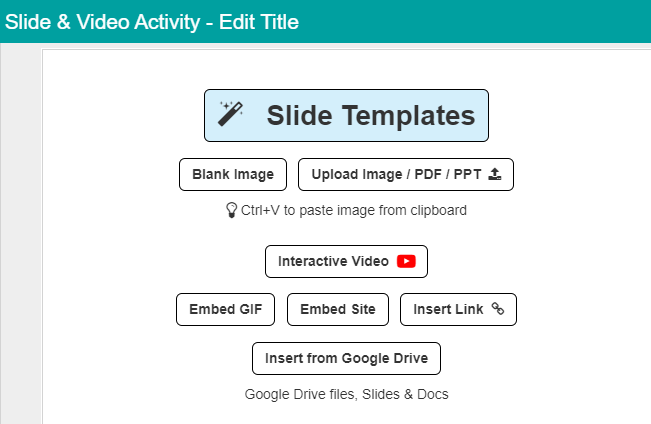
事前に用意された入場チケット、形成的評価、退出チケットのスライドには、Slide Templates を使えます。
空白のスライドから編集したい場合は「Blank Image」をクリックします。
「Upload Image/PDF/PPT」ボタンで画像、PDF、PowerPoint をアップロードできます。また、CTRL+V で直接コピー&ペーストするか、ファイルをドラッグ&ドロップして Slide Activity に追加できます。
**「Interactive Video」**をクリックすると、YouTube 動画を埋め込み、生徒の理解を確認する双方向の教材にできます。詳しくはこちらをご覧ください。
「Embed Site」ボタンで他のウェブサイトや Google Docs / Google Form を埋め込めます。
「Embed GIF」ボタンでさまざまな GIF を検索し、Slide Activity に埋め込めます。
「Insert Link」をクリックすると、生徒を別のウェブサイトへ誘導できます。リンクは別のタブで開きます。サイトが許可している場合、生徒が Deck.Toys 内で作業できるよう「Embed Site」をお勧めします。
「Insert from Google Drive」ボタンから Google Drive のファイル、Google Slides、Google Docs を追加できます。このボタンは Google アカウントで Deck.Toys にログインした場合だけ有効です。
Slide & Video Activity に選択式問題を設定する
このスライド活動で選択式問題を作るには、答えの選択肢を最低二つ追加します。緑のチェックアイコンをクリックして正解を選びます。
生徒が回答を提出すると、正解なら緑のタブ、誤答なら赤のタブが表示されます。誤答の場合は正しい答えも自動で表示されます。生徒は正解しなくても次の活動へ進めます。
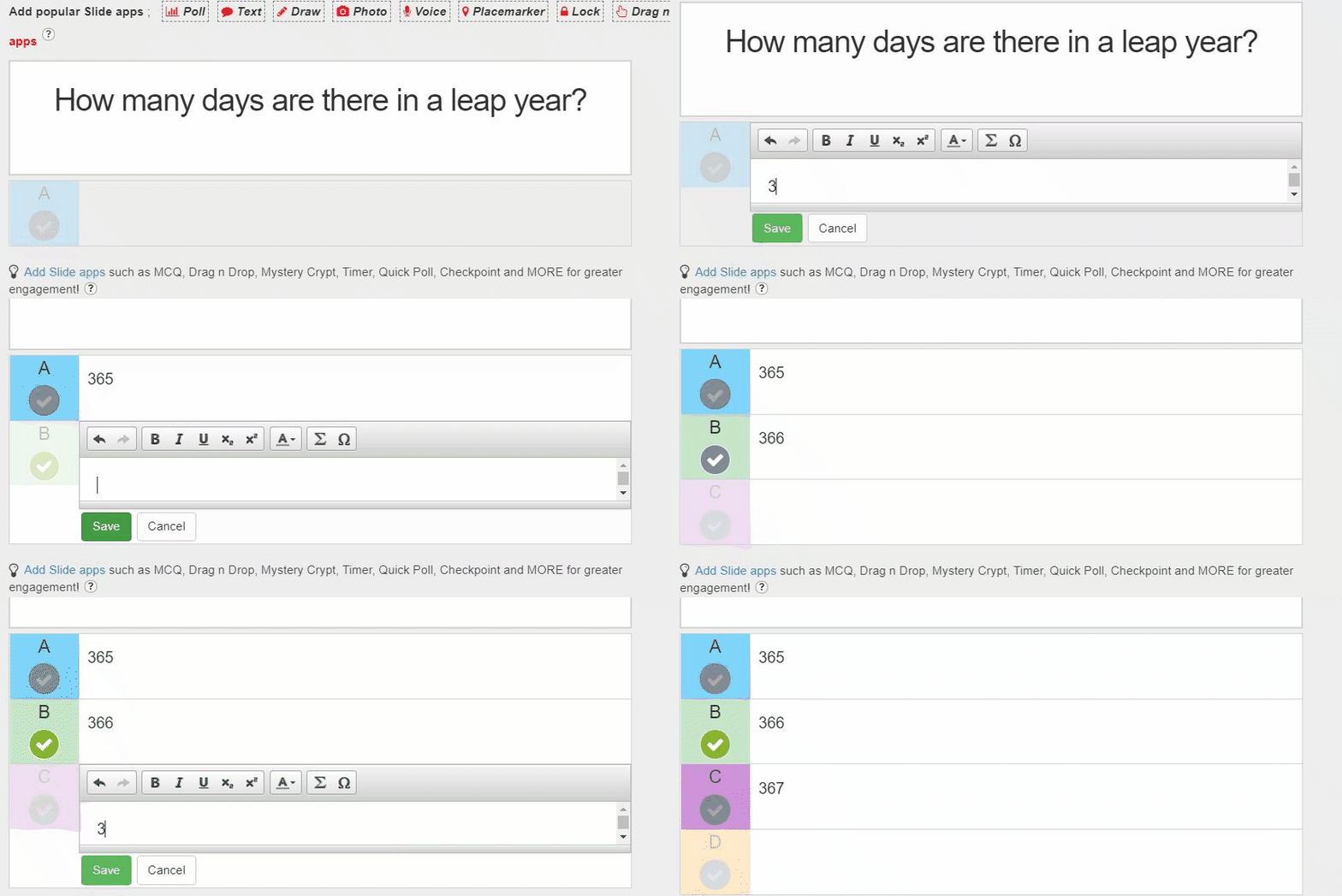
同じ Slide Activity に複数の問題を入れたい場合は、代わりに MCQ Slide App をお勧めします。この単一問題の入力形式と違い、問題エリアやスライド内に必要な数だけ追加できます。
Slide & Video Activity で Slide Apps を使う
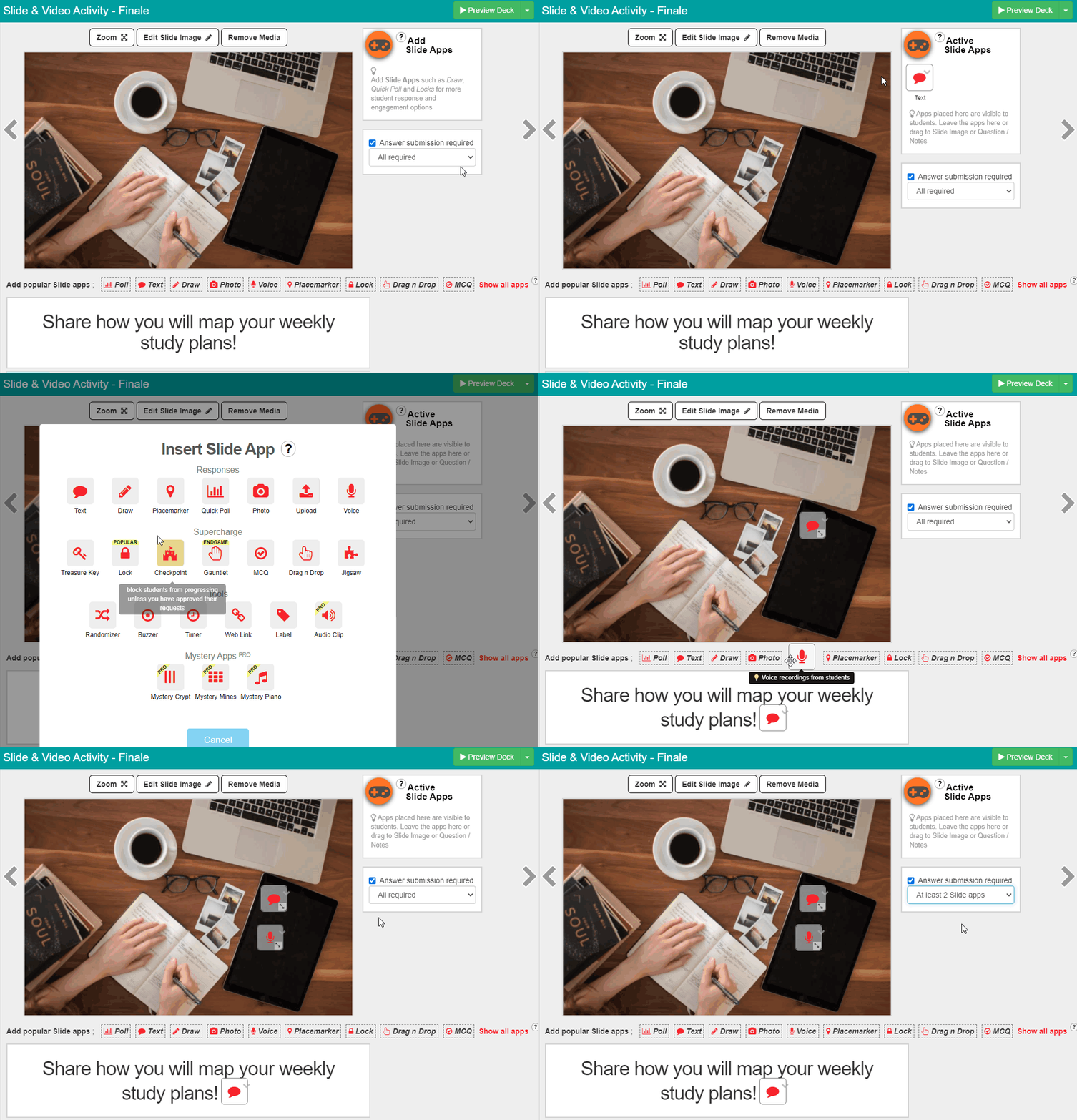
スライドの右上にある赤い「Add Slide Apps」アイコンをクリックします。使いたいアプリのアイコンをクリックすると、Slide または Video に追加されます。各 Slide Apps の詳細はこちらをご覧ください。
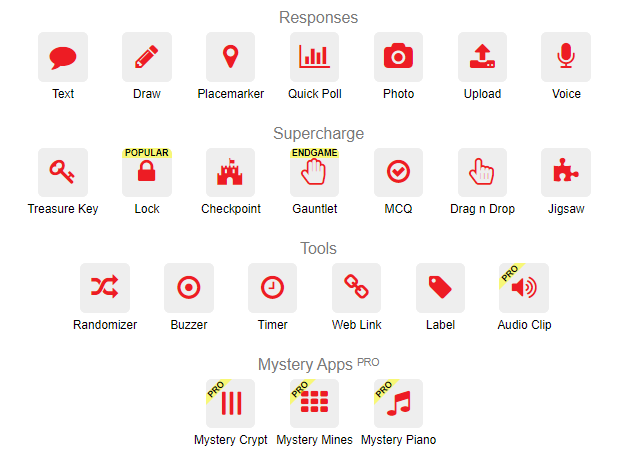
Slide Apps はスライドの三か所に配置できます。スライド横の Active Slide Apps Panel、テキストエリア内、または動画やスライド画像上です。
生徒が完了する必要のある Slide Apps の数も変更できます。
すでに Active Slide Apps Panel にある Slide Apps は授業で有効になっています。このパネルのアプリは必ず設定してください。
 スライドを分割する
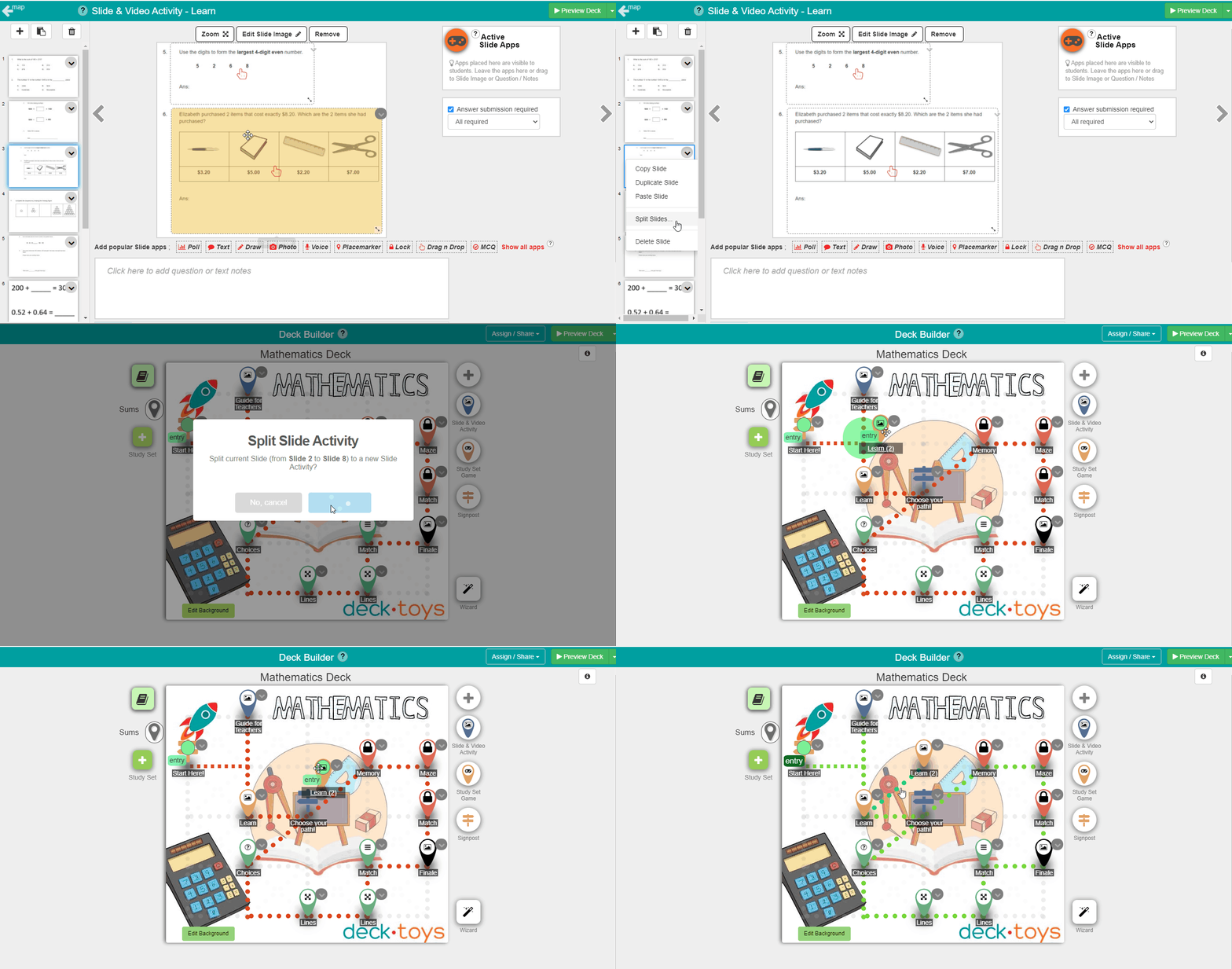
Slide & Video Activity ではスライドを分割できます。分割位置以降のスライドは、新しい Slide & Video Activity に自動で移動します。アップロードした複数の PDF、PPT、大量のスライドを小さく扱いやすい活動に分けられるため、生徒にも取り組みやすくなります。新しい Activity を配置し直し、Learning Path に接続してください。
教師と生徒の共同作業
Slide Activity で「Embed Site / Interactive Video」オプションを使い、共同編集できる Google Doc を埋め込めます。教師と生徒が同じ文書で作業できます。
Google Doc の共有設定を、リンクを持つ全員が編集者として使えるようにしてください。そのリンクを Deck.Toys のスライドに埋め込めば準備完了です。
生徒に問題文を書き換えられないよう、問題は Google Doc ではなくスライドの Text エリアに入力します。