
Slide & Video Activity
Met de Slide & Video Activity van Deck.Toys kun je verschillende materialen invoegen en ze met Slide Apps interactief maken.
✓ PowerPoint ✓ PDF ✓ Afbeelding ✓ Google Slides ✓ Video ✓ Link ✓ Website ✓ Audiofragmenten ✓ GIF ✓ Achtergrondmuziek
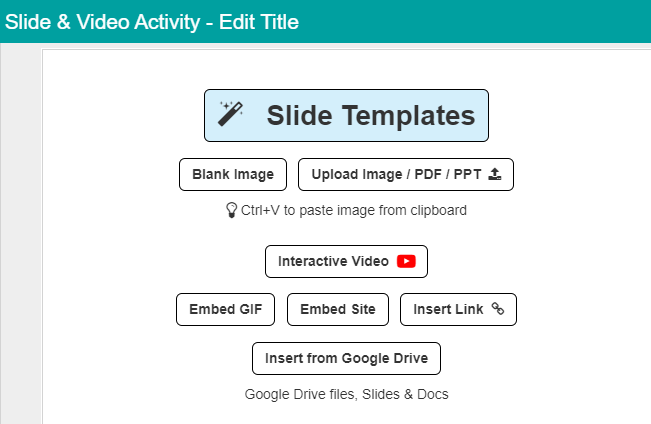
Gebruik Slide Templates voor kant-en-klare slides met instapvragen, vragen tijdens de les en afsluitende vragen.
Klik op ‘Blank Image’ om met een lege slide te beginnen.
Je kunt afbeeldingen, PDF's en PowerPoint-bestanden uploaden met ‘Upload Image/PDF/PPT’. Je kunt materiaal ook rechtstreeks kopiëren en plakken met CTRL+V of bestanden naar de Slide Activity slepen.
Klik op ‘Interactive Video’ om YouTube-video's in te voegen en met interactie te controleren wat leerlingen begrijpen. Lees hier meer.
Met ‘Embed Site’ kun je andere websites, Google Docs en Google Forms invoegen.
Zoek GIF's en voeg ze in de Slide Activity in met ‘Embed GIF’.
Met ‘Insert Link’ stuur je leerlingen naar een andere website. Deze opent in een nieuw tabblad. Als de website het toestaat, raden we ‘Embed Site’ aan zodat leerlingen in Deck.Toys blijven.
Via ‘Insert from Google Drive’ kun je bestanden, Google Slides en Google Docs uit je Google Drive toevoegen. Deze knop is alleen beschikbaar als je met een Google-account bij Deck.Toys bent ingelogd.
Een meerkeuzevraag instellen in de Slide & Video Activity
Voeg voor een meerkeuzevraag minimaal twee antwoordopties toe. Klik op het groene vinkje om het juiste antwoord te kiezen.
Als een leerling een antwoord instuurt, verschijnt bij een goed antwoord een groen tabblad en bij een fout antwoord een rood tabblad. Bij een fout antwoord wordt het juiste antwoord automatisch getoond. De leerling kan ook zonder goed antwoord naar de volgende activiteit.
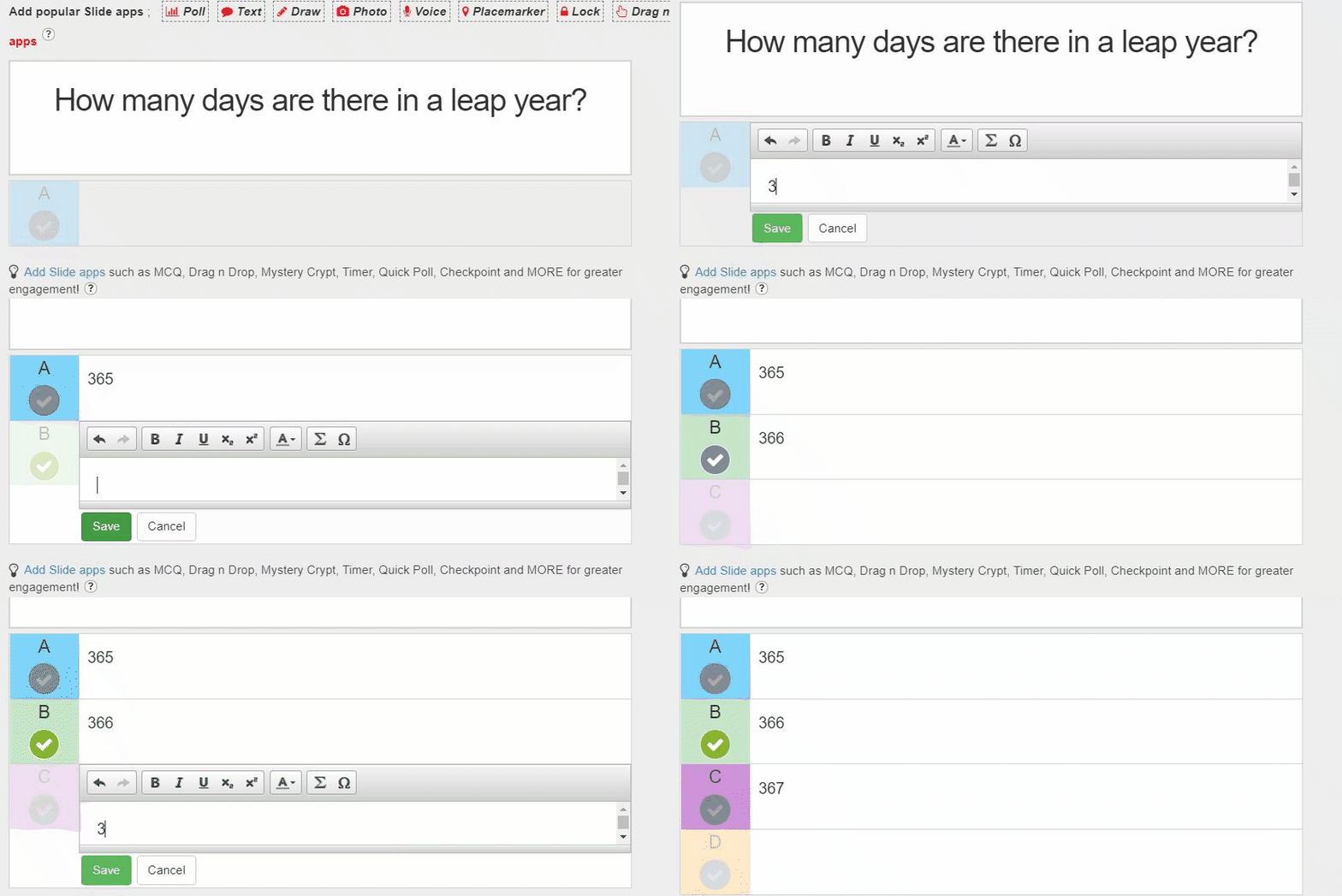
Wil je meerdere vragen in dezelfde Slide Activity, gebruik dan de MCQ Slide App. Je kunt zoveel MCQ Slide Apps als nodig aan het vragengebied of de slide toevoegen; de gewone invoer biedt maar plaats voor één vraag.
Slide Apps gebruiken in de Slide & Video Activity
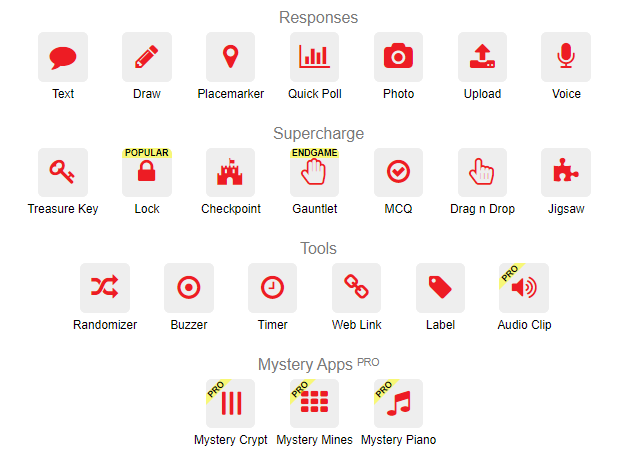
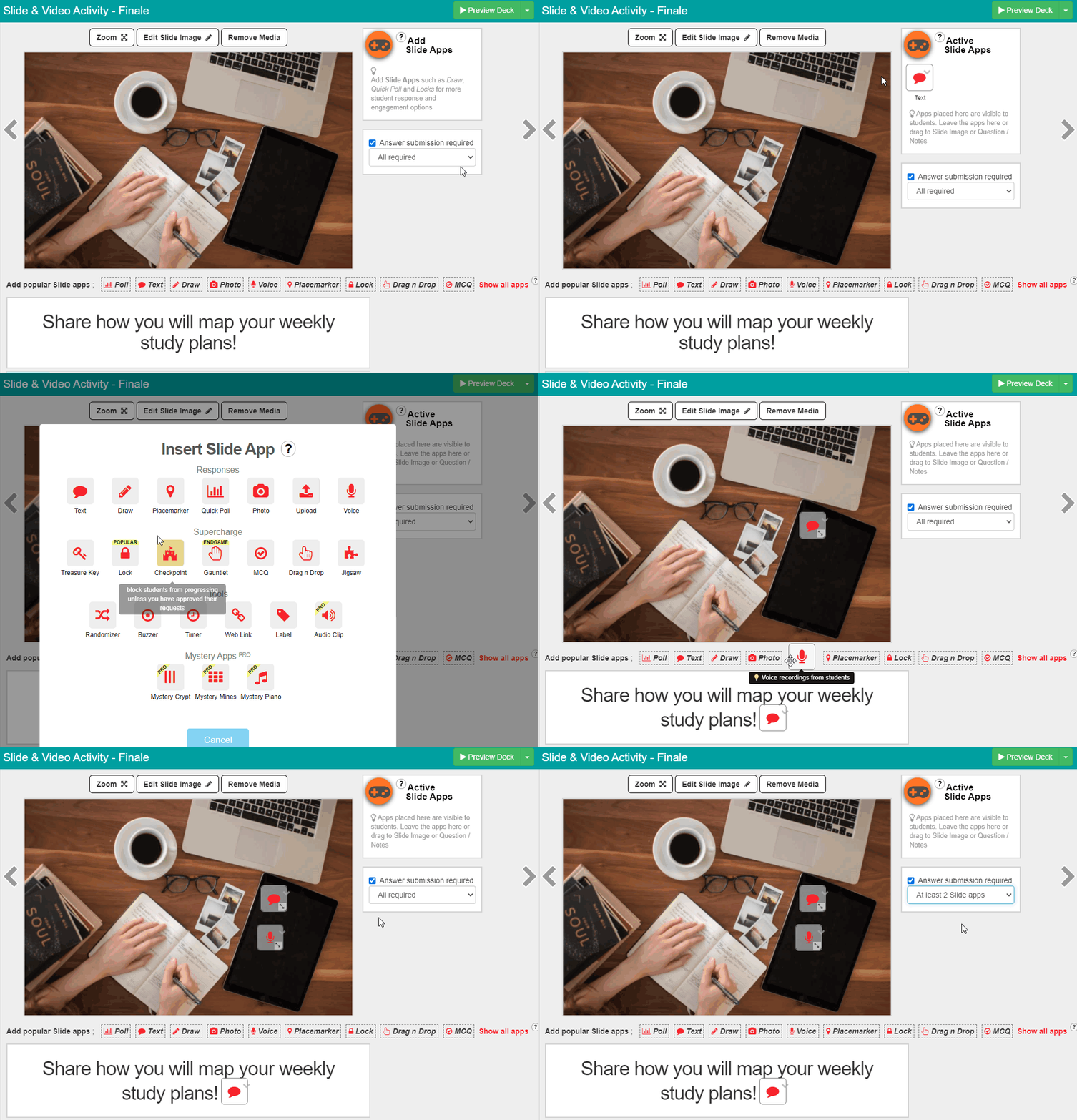
Klik rechtsboven op je slide op het rode pictogram ‘Add Slide Apps’. Kies een app door op het bijbehorende pictogram te klikken; de app wordt aan je Slide of Video toegevoegd. Lees hier meer over de verschillende Slide Apps.
Slide Apps kunnen op drie plekken staan: naast de slide in het paneel Active Slide Apps, in het tekstgebied of rechtstreeks op de video of slideafbeelding.
Je kunt ook instellen hoeveel Slide Apps leerlingen moeten voltooien.
Slide Apps die al in het paneel Active Slide Apps staan, zijn actief in je les. Stel deze apps daarom in.
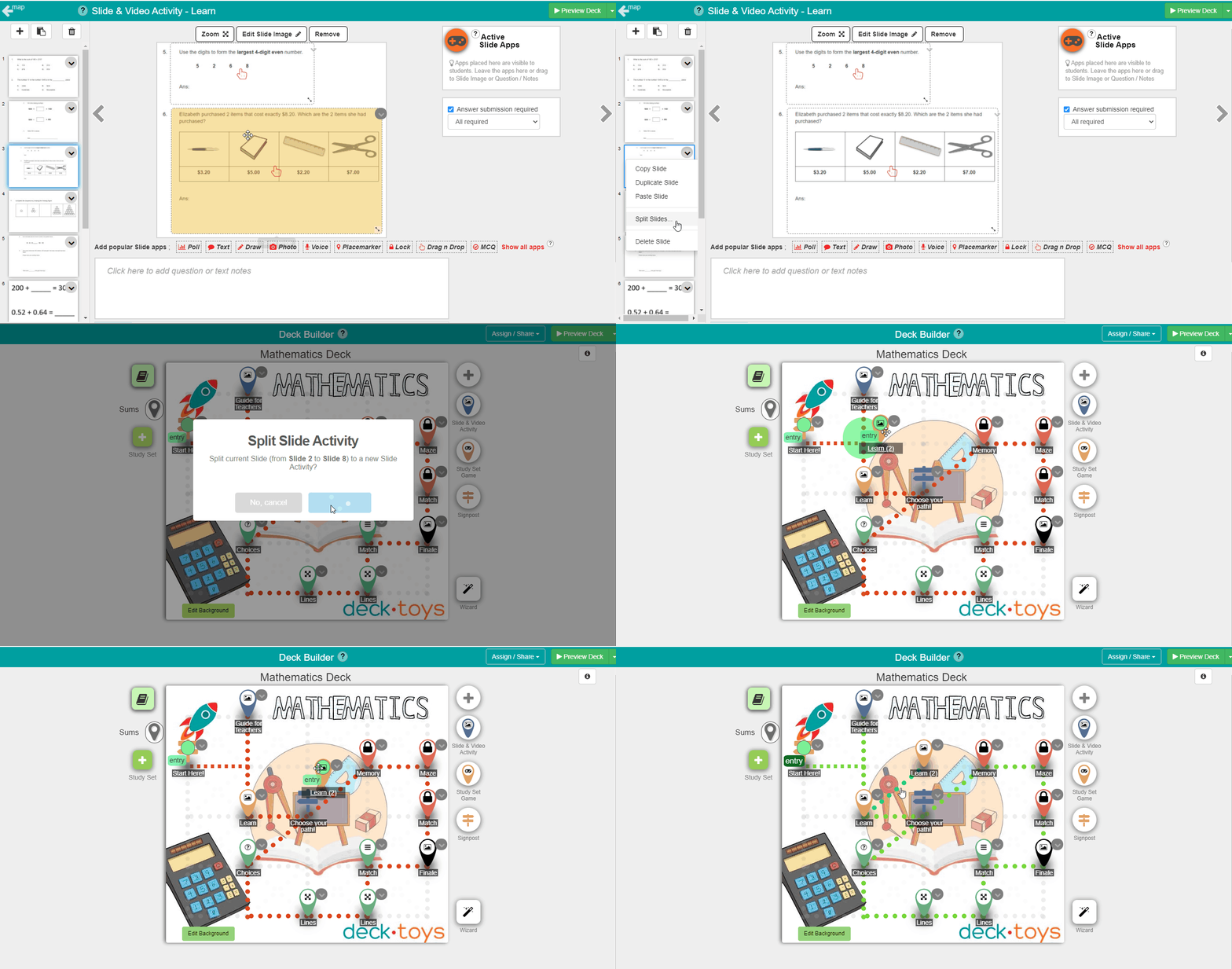
 Slides splitsen
In de Slide & Video Activity kun je slides splitsen. De slides vanaf het gekozen punt worden dan automatisch naar een nieuwe Slide & Video Activity verplaatst. Zo verdeel je geüploade PDF's, presentaties of grote aantallen slides in kleinere activiteiten die leerlingen makkelijker kunnen volgen. Zet de nieuwe activiteit op de gewenste plek en verbind hem met het Learning Path.
Samenwerken met je leerlingen
Je kunt in een Slide Activity via ‘Embed Site / Interactive Video’ een gezamenlijk Google Doc invoegen, zodat jij en je leerlingen samen aan een document werken.
Stel de Google Doc zo in dat iedereen met de link het document mag bewerken. Voeg die link vervolgens aan je Deck.Toys-slide toe.
Wil je voorkomen dat leerlingen de vraag aanpassen, schrijf die dan in het tekstgebied van de Slide en niet in het Google Doc.