
Slide & Video Activity
Slide & Video Activity ของ Deck.Toys ให้คุณฝังสื่อต่อไปนี้และใช้ Slide Apps ทำให้โต้ตอบได้มากขึ้น
✓ PowerPoint ✓ PDF ✓ รูปภาพ ✓ Google Slides ✓ วิดีโอ ✓ ลิงก์ ✓ เว็บไซต์ ✓ คลิปเสียง ✓ GIF ✓ เพลงประกอบ
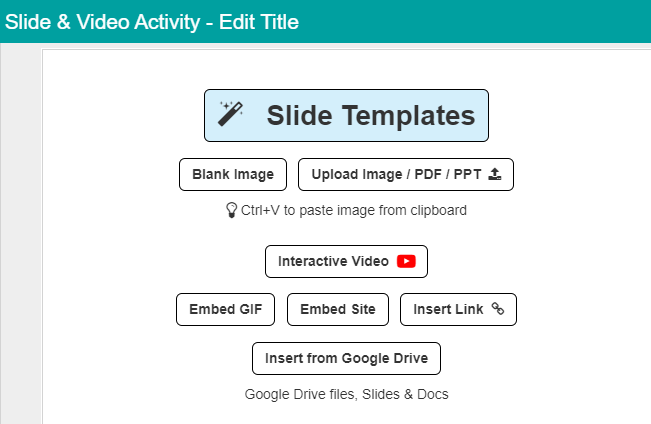
ใช้ Slide Templates สำหรับสไลด์สำเร็จรูป เช่น คำถามเริ่มบทเรียน สไลด์ประเมินระหว่างเรียน และคำถามท้ายบทเรียน
คลิก 'Blank Image' หากต้องการเริ่มแก้ไขจากสไลด์เปล่า
คุณอัปโหลดรูปภาพ/PDF/PowerPoint ด้วยปุ่ม 'Upload Image/PDF/PPT' ได้ หรือ คัดลอกและวางสื่อเหล่านี้โดยตรงด้วย CTRL+V หรือลากไฟล์มาวางใน Slide Activity
คลิก ‘Interactive Video’ เพื่อฝังวิดีโอ YouTube และทำให้โต้ตอบได้มากขึ้นเพื่อตรวจสอบความเข้าใจของนักเรียน อ่านเพิ่มที่นี่
ใช้ปุ่ม 'Embed Site' เพื่อฝังเว็บไซต์อื่น รวมถึง Google Docs / Google Form
ใช้ปุ่ม 'Embed GIF' เพื่อค้นหาและฝัง GIF ต่าง ๆ ลงใน Slide Activity
คลิก 'Insert Link' เพื่อพานักเรียนไปยังเว็บไซต์อื่น ลิงก์จะเปิดในแท็บใหม่ หากเว็บไซต์อนุญาต เราแนะนำ 'Embed Site' เพื่อให้นักเรียนยังอยู่ใน Deck.Toys
ใช้ปุ่ม 'Insert from Google Drive' เพื่ออัปโหลดไฟล์ Google Drive, Google Slides หรือ Google Docs ปุ่มนี้ใช้ได้เฉพาะเมื่อคุณเข้าสู่ Deck.Toys ด้วยบัญชี Google
ตั้งคำถามปรนัยใน Slide & Video Activity
เพิ่มตัวเลือกคำตอบอย่างน้อยสองข้อเพื่อสร้างคำถามปรนัยในกิจกรรมสไลด์นี้ คลิกเครื่องหมายถูกสีเขียวเพื่อเลือกคำตอบที่ถูก
เมื่อนักเรียนส่งคำตอบ แถบสีเขียวจะแสดงเมื่อตอบถูก ส่วนสีแดงแสดงเมื่อตอบผิด หากตอบผิด ระบบจะแสดงคำตอบที่ถูกให้นักเรียนโดยอัตโนมัติ นักเรียนเดินไปกิจกรรมถัดไปได้โดยไม่ต้องตอบถูก
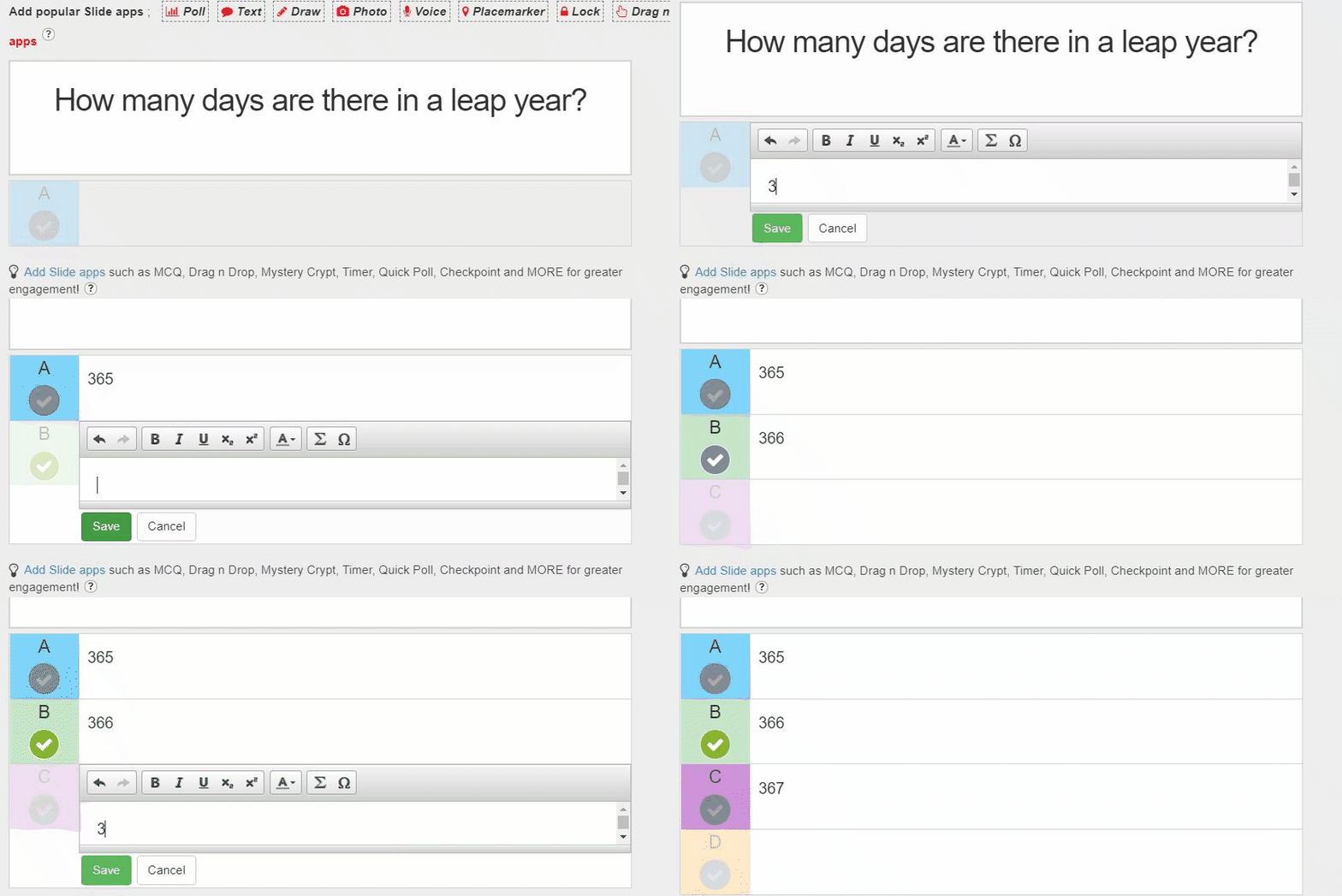
หากต้องการหลายคำถามใน Slide Activity เดียว เราแนะนำ MCQ Slide App เพราะเพิ่มในพื้นที่คำถามหรือสไลด์ได้เท่าที่ต้องการ ต่างจากรูปแบบคำถามเดียวนี้
ใช้ Slide Apps ใน Slide & Video Activity
คลิกไอคอนสีแดง 'Add Slide Apps' ด้านขวาบนของสไลด์ แล้วคลิกไอคอนแอปที่ต้องการเพื่อเพิ่มลงใน Slide หรือ Video รายละเอียด Slide Apps แต่ละแบบอยู่ที่นี่
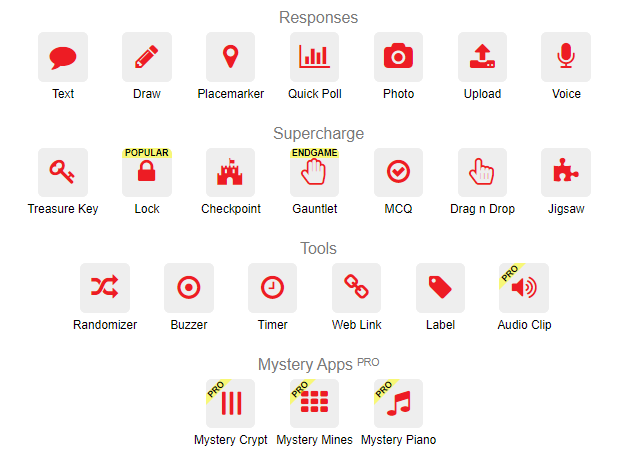
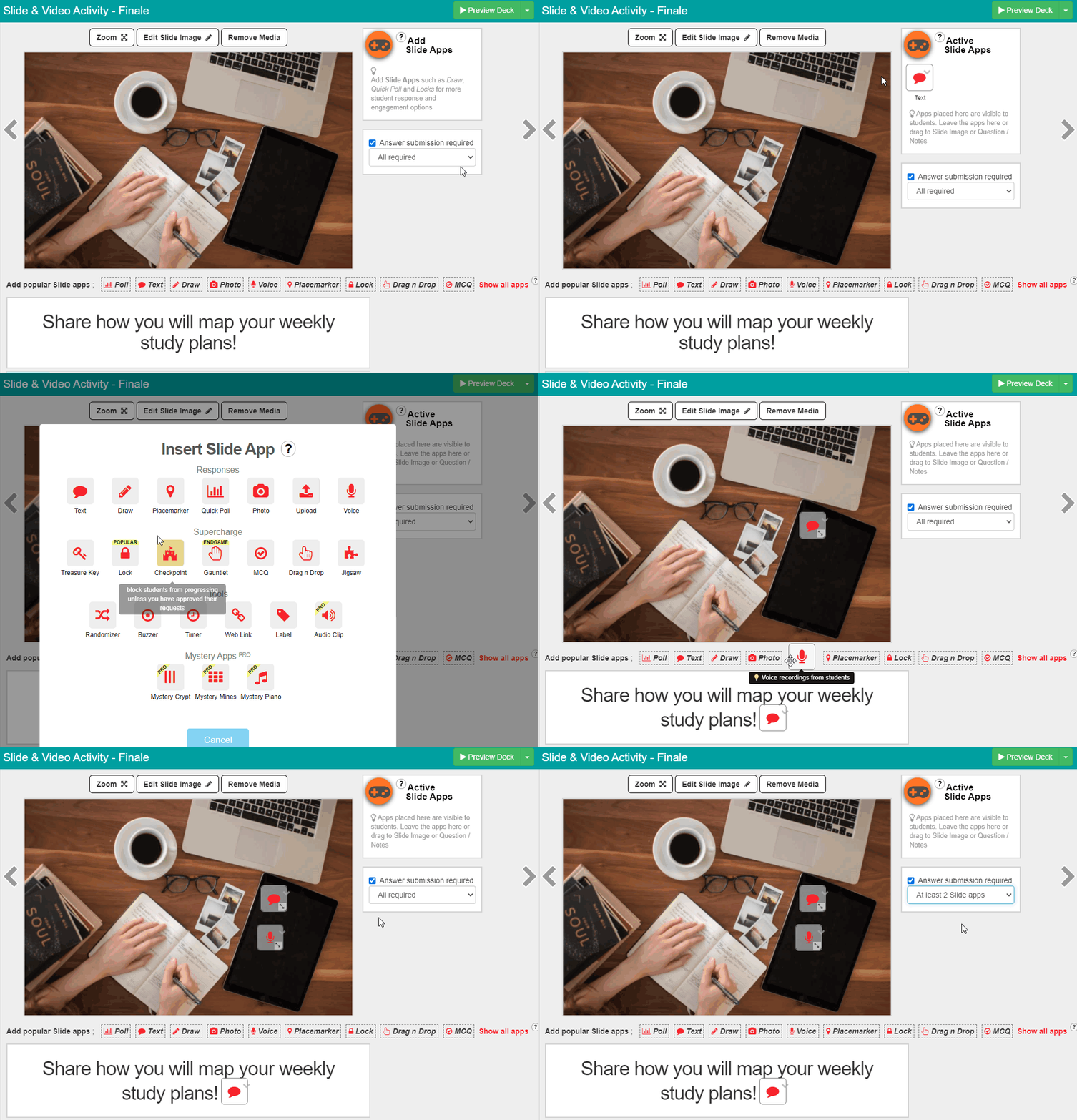
Slide Apps วางได้สามตำแหน่ง: ด้านข้างสไลด์ใน Active Slide Apps Panel, ในพื้นที่ข้อความ หรือบนภาพวิดีโอ/สไลด์โดยตรง
คุณเปลี่ยนจำนวน Slide Apps ที่นักเรียนต้องทำให้เสร็จได้ด้วย
Slide Apps ที่อยู่ใน Active Slide Apps Panel มีผลในบทเรียนแล้ว โปรดตั้งค่าแอปทุกตัวในแผงนี้
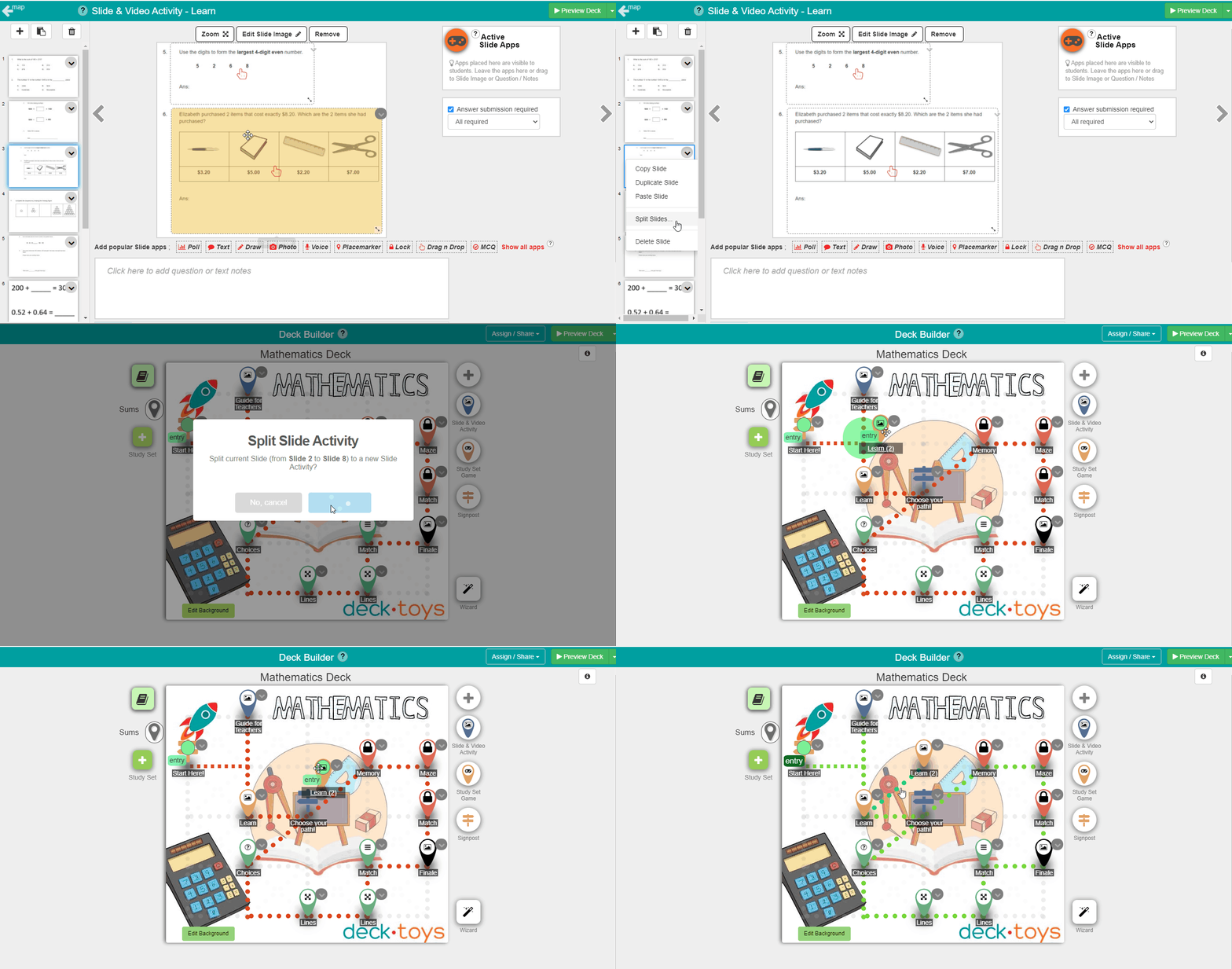
 แบ่งสไลด์
ใน Slide & Video Activity คุณแบ่งสไลด์ได้ โดยสไลด์ตั้งแต่จุดที่ตัดจะย้ายไปเป็น Slide & Video Activity ใหม่โดยอัตโนมัติ เหมาะสำหรับแยก PDF, PPT หรือสไลด์จำนวนมากที่อัปโหลดให้เป็นกิจกรรมเล็ก ๆ จัดการง่ายและเหมาะกับนักเรียนมากขึ้น จากนั้นจัดตำแหน่ง Activity ใหม่และเชื่อมเป็นส่วนหนึ่งของ Learning Path
ทำงานร่วมกันระหว่างครูกับนักเรียน
ใน Slide Activity คุณฝัง Google Doc ที่แก้ไขร่วมกันผ่านตัวเลือก 'Embed Site / Interactive Video' เพื่อให้ครูกับนักเรียนทำงานในเอกสารเดียวกัน
ตั้งค่า Google Doc ให้ทุกคนที่มีลิงก์เป็นผู้แก้ไข แล้วฝังลิงก์ในสไลด์ Deck.Toys ก็พร้อมใช้
เพื่อไม่ให้นักเรียนแก้ไขโจทย์ ให้พิมพ์คำถามในพื้นที่ Text ของ Slide แทนใน Google Doc