
Brzi početak rada s Deck.Toysom
Deck.Toys temelji se na Learning Paths za nastavne pustolovine! U nekoliko minuta možete izraditi interaktivne slajdove, videozapise i zanimljive Study Set igre.
Prije početka pročitajte uvod u Deck.Toys: https://blog.deck.toys/learning-paths-for-lesson-adventures/
3 načina za početak izrade nastavne pustolovine
1. Koristite Learning Paths and Activities Wizard
2. Kopirajte i uredite gotovu lekciju drugog nastavnika ili iz Deck Galleryja
3. Izradite lekciju od početka
Na stranici My Dashboard odaberite Start empty deck kako biste izravno gradili na karti. Za vođeni početak odaberite Create a Full Lesson.

-
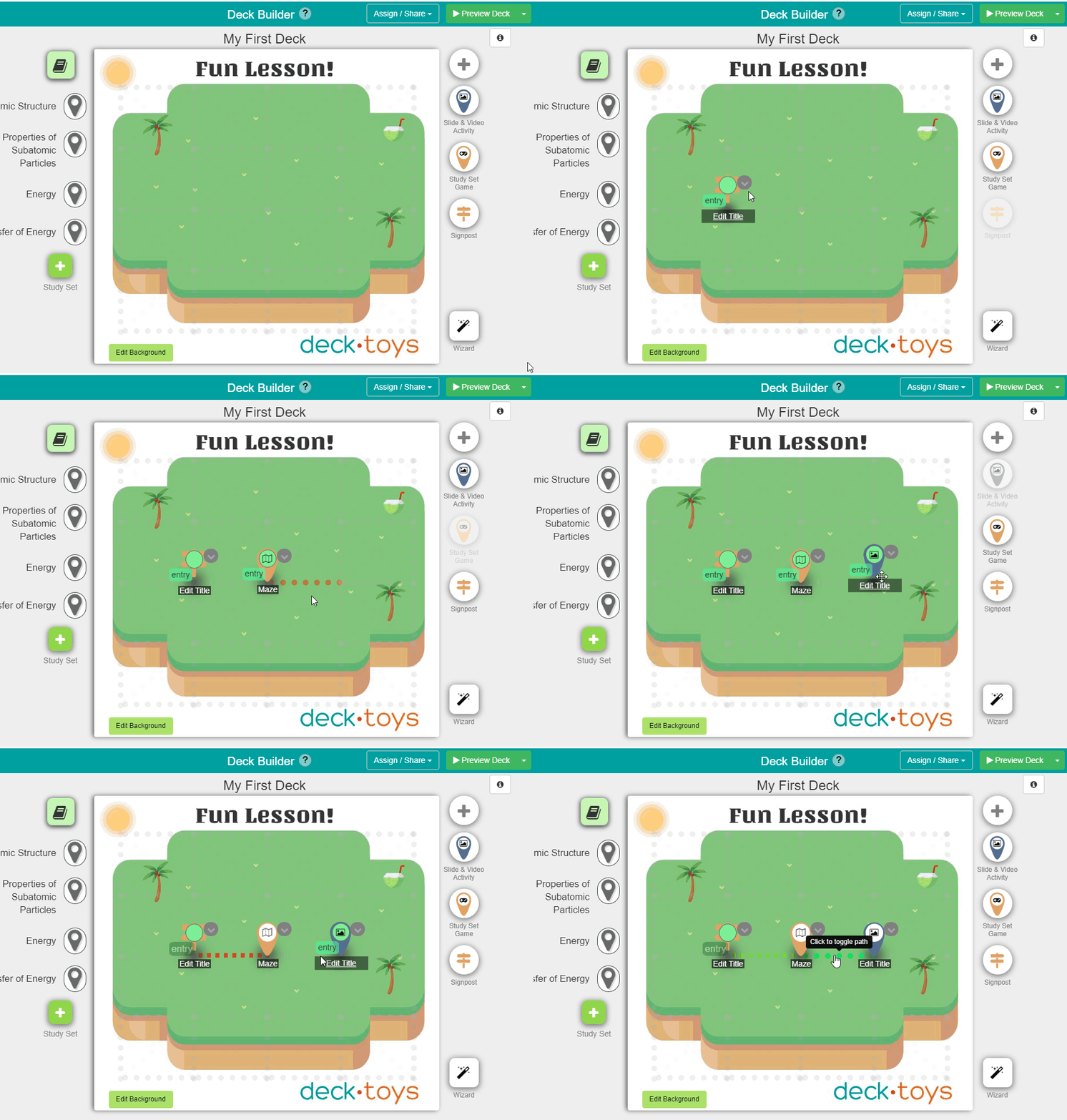
Povucite i ispustite nastavne materijale na stranici Deck Builder.
-
Dodajte interaktivne aktivnosti Slide & Video i Study Set igre kako bi lekcija bila zanimljiva.
-
Kliknite točkaste crte da povežete aktivnosti u Learning Path.
Izradite privlačnu pozadinu
Kliknite 'Edit Background' u Deck Builderu.
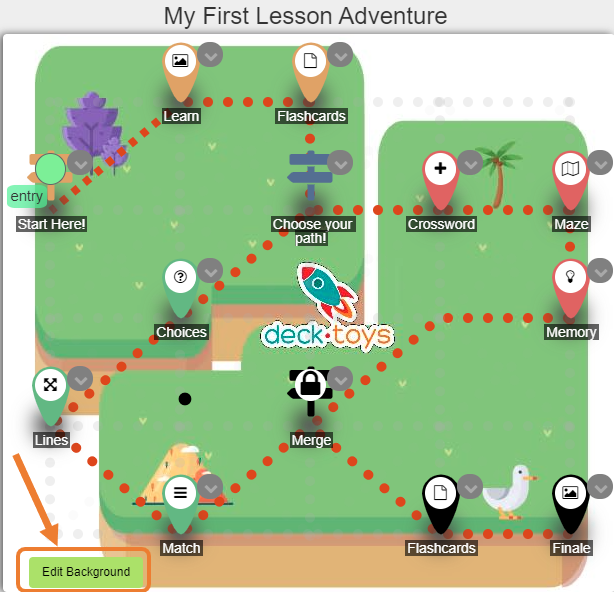 Odaberite zadanu grafiku ili zalijepite vlastitu sliku prečacem CTRL+V. Nakon uređivanja kliknite 'Save and Exit Background Editor'.
Za dodavanje videopozadine otvorite Edit Background, odaberite Image Picker, zatim Video Background. Korake potražite u članku Deck Background Video.
Više o privlačnim pozadinama pročitajte ovdje.
Preview Deck
Otvorite Preview Deck i odaberite pregled za učitelja ili učenika. Zadani pregled prikazuje učiteljski i učenički prikaz usporedno na širokim zaslonima, a jedan ispod drugoga na uskim zaslonima.

Dodijelite lekciju učenicima
Deck.Toys učionica služi za praćenje napretka i podataka u stvarnom vremenu te bilježi odgovore učenika.
3 koraka za dodjelu lekcije Deck.Toys učionici
Korak #1: izradite Deck.Toys učionicu.
Korak #2: dodijelite lekciju učionici.
Korak #3: pošaljite učenicima adresu/URL učionice. Možete ga podijeliti putem sustava kao što su Google Classroom, Microsoft Teams, Canvas, Schoology i SLS.
Nastava uživo
Pozovite učenike u Deck.Toys učionicu
Učenici se mogu pridružiti uz opcije prijave dopuštene postavkama učionice: Google, Microsoft, učenički račun ili Guest Student ako je omogućen. Gosti se možda neće moći vratiti i nastaviti svoj napredak.
Kad se povežu, učenici mogu istraživati lekciju vlastitim tempom u Free Modeu. Prebacite se na Teacher Sync za nastavu koju vodi nastavnik, pri čemu njihov prikaz slijedi vaš zaslon.

Praćenje u stvarnom vremenu
U Teacher's Viewu avatar svakog učenika pokazuje aktivnost na kojoj radi. Zeleni pokazatelj prikazuje postotak učenika koji su dovršili tu aktivnost.
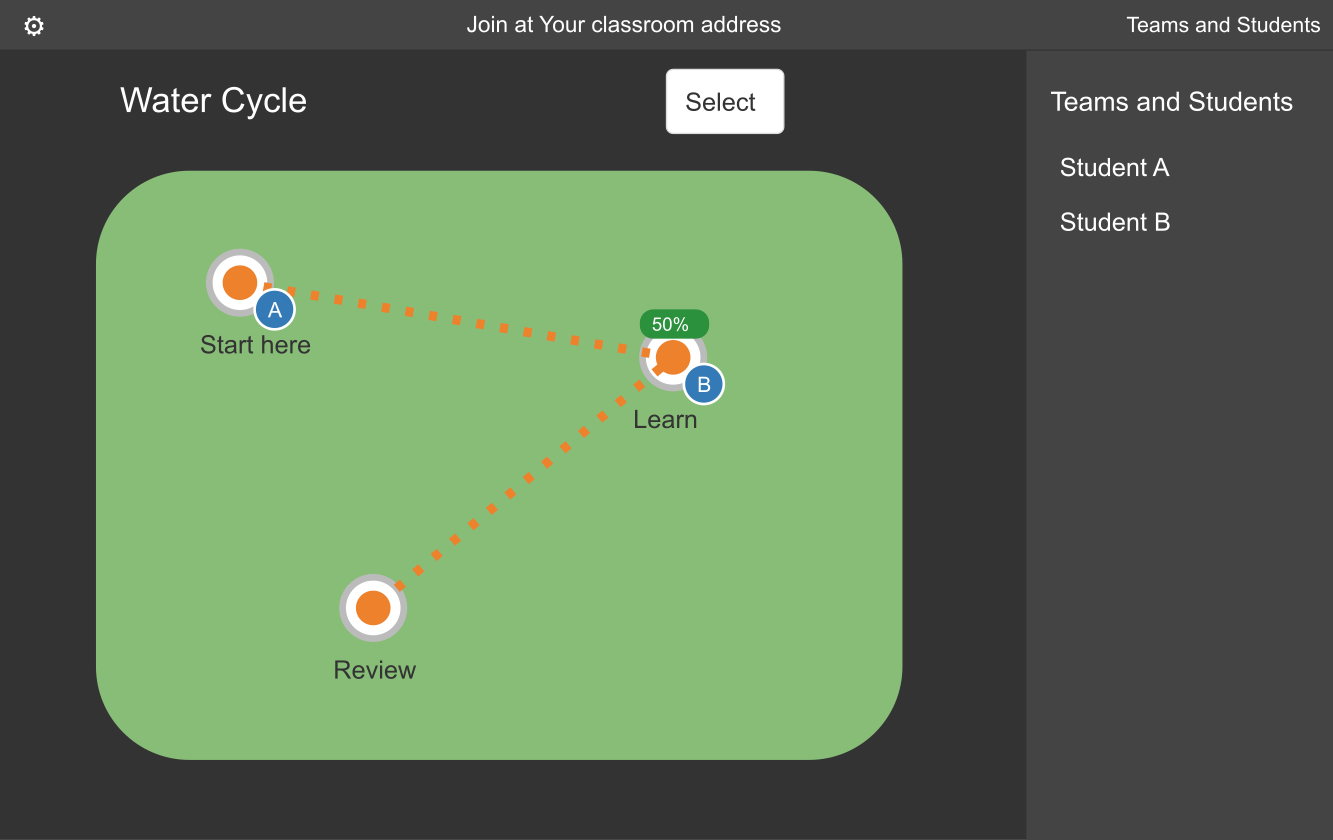
Report App
Aplikacijom Report preuzmite podatke pojedinog učenika ili cijele učionice. Čuvaju se 7 dana u besplatnom planu i 30 dana u Pro planu. Preuzmite PDF izvješće za trajniju pohranu.

Saznajte više o Deck.Toysu u ovoj interaktivnoj videolekciji:
Istražite dodatne značajke Deck.Toysa!
- Deck.Toys radi u učionici, na daljinu, hibridno, kombinirano i u obrnutom razredu: https://blog.deck.toys/synchronous-and-asynchronous-learning/
- Pregled sastavnica dobre lekcije: https://blog.deck.toys/building-blocks-of-a-deck/
- Za nastavnike jezika: https://blog.deck.toys/teaching-languages-with-decktoys/
- Za nastavnike matematike: https://blog.deck.toys/complete-guide-for-maths-teachers/
- Izradite digitalne igre bijega: https://help.deck.toys/article/120-escape-room
- Kako zainteresirati učenike: https://blog.deck.toys/keep-students-engaged-in-remote-classes/
- Koristite Deck.Toys kao interaktivni PDF ili radni list: https://blog.deck.toys/interactive-pdfs/
- Zanimljive mogućnosti igre: https://blog.deck.toys/gamification-features-in-deck-toys/
- Video upute na našem YouTube kanalu: https://www.youtube.com/c/DeckToys
- Povežite se s nama na društvenim mrežama: https://help.deck.toys/article/109-what-are-the-ways-to-contact-deck-toys