
Gyors kezdési útmutató
A Deck.Toys a tanulási útvonalakon át megélt leckekalandokról szól! Percek alatt készíthet interaktív diákat, videókat és izgalmas Study Set játékokat.
Mielőtt elkezdi a Deck.Toys használatát, olvassa el ezt az áttekintést: https://blog.deck.toys/learning-paths-for-lesson-adventures/
3 mód a leckekaland létrehozására
1. Használja a Learning Paths and Activities Wizardot
2. Készítsen másolatot és szerkesszen egy kész decket, amelyet más tanár osztott meg, vagy amelyet a Deck Galleryben talált
3. Készítsen decket az alapoktól
A My Dashboard oldalon válassza a Start empty deck lehetőséget, ha közvetlenül a térképen szeretne építkezni. Vezetett kiinduláshoz válassza a Create a Full Lesson lehetőséget.

- A Deck Builder” oldalon húzással és ejtéssel hozhat létre leckét.
- Interaktív diás és videós tevékenységekkel és Study Set játékokkal teheti érdekessé a leckét.
- Kattintson a pontozott vonalakra, hogy összekapcsolja a tevékenységeket, és tanulási útvonalat hozzon létre**.**
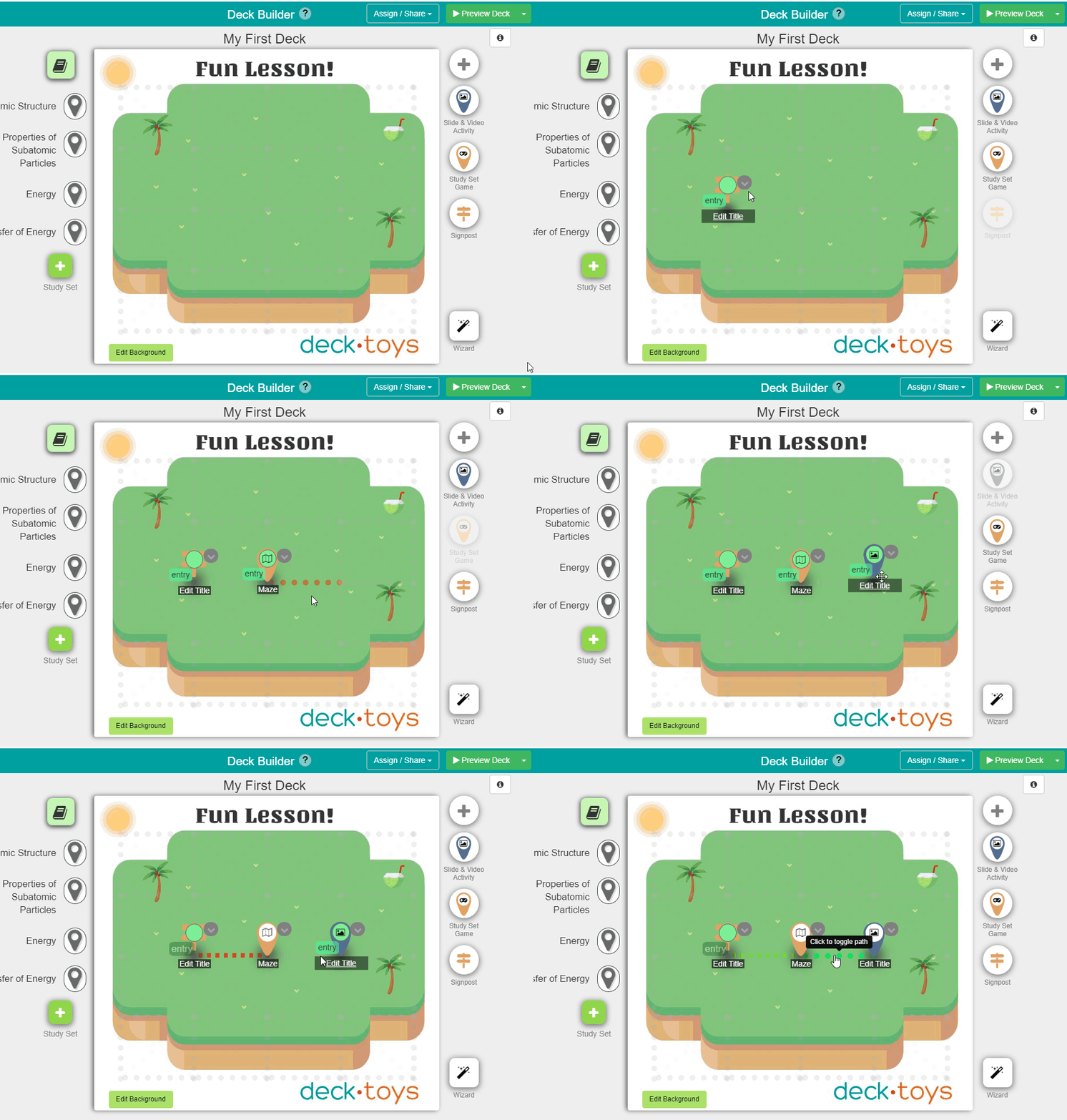
Figyelemfelkeltő háttér készítése
A Deck Builderben kattintson az „Edit Background” gombra.
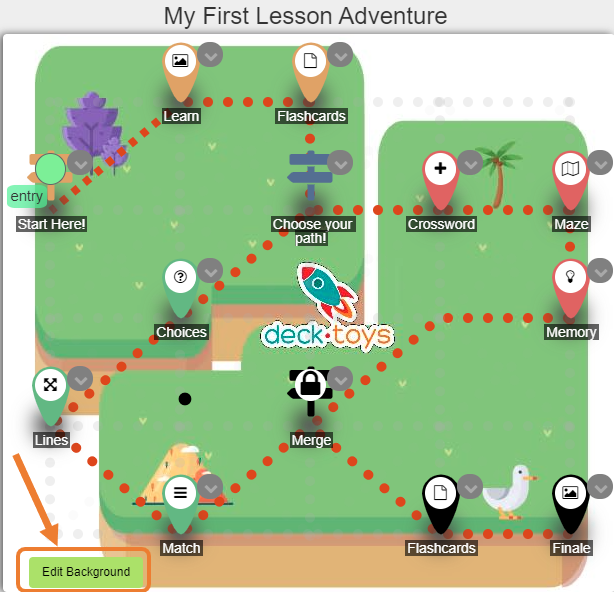 Válasszon az alapértelmezett grafikák közül, vagy CTRL+V billentyűvel illessze be saját képét a feltöltéshez. Ha elkészült, kattintson a „Save and Exit Background Editor” gombra.
Videóháttér hozzáadásához nyissa meg az Edit Background menüt, válassza az Image Picker, majd a Video Background lehetőséget. A lépéseket a Deck Background Video cikk ismerteti.
A figyelemfelkeltő háttérsablonokról itt olvashat.
Deck előnézete
Nyissa meg a Preview Deck menüt, és válasszon tanári vagy tanulói előnézetet. Az alapértelmezett előnézet a tanári és tanulói nézetet széles képernyőn egymás mellett, keskeny képernyőn egymás alatt mutatja.

A deck kiosztása a tanulóknak
A Deck.Toys Classroom az a környezet, ahol a rendszer valós időben követi az előrehaladást és az adatokat. Ebben a módban a tanulói válaszokat is rögzíti.
3 lépés a deck Deck.Toys Classroomhoz rendeléséhez
#1. lépés: Hozzon létre egy Deck.Toys Classroomot
#2. lépés: Rendelje hozzá a decket a Deck.Toys Classroomhoz
#3. lépés: Ossza meg a tanulókkal a Deck.Toys Classroom címét/URL-jét. Az URL-t bármely tanuláskezelő rendszerben elküldheti, például Google Classroom, Microsoft Teams, Canvas, Schoology vagy SLS segítségével.
Élő óra
Csatlakoztassa a tanulókat a Deck.Toys Classroomhoz
A tanulók az osztályterem beállításaiban engedélyezett módokon csatlakozhatnak: Google, Microsoft, tanulói fiók, vagy Guest Student, ha engedélyezve van. Előfordulhat, hogy a vendégek később nem tudják folytatni az előrehaladásukat.
Csatlakozás után a tanulók a saját tempójukban, Free Mode módban fedezhetik fel a decket. Ha tanár által vezetett módot szeretne, váltson Teacher Sync módra: ekkor a tanulók nézete az Ön képernyőjét követi.

Valós idejű követés
A tanári nézetben minden tanuló avatárja megmutatja, melyik tevékenységen dolgozik. A zöld jelző mutatja azoknak a tanulóknak a százalékos arányát, akik már teljesítették az adott tevékenységet.
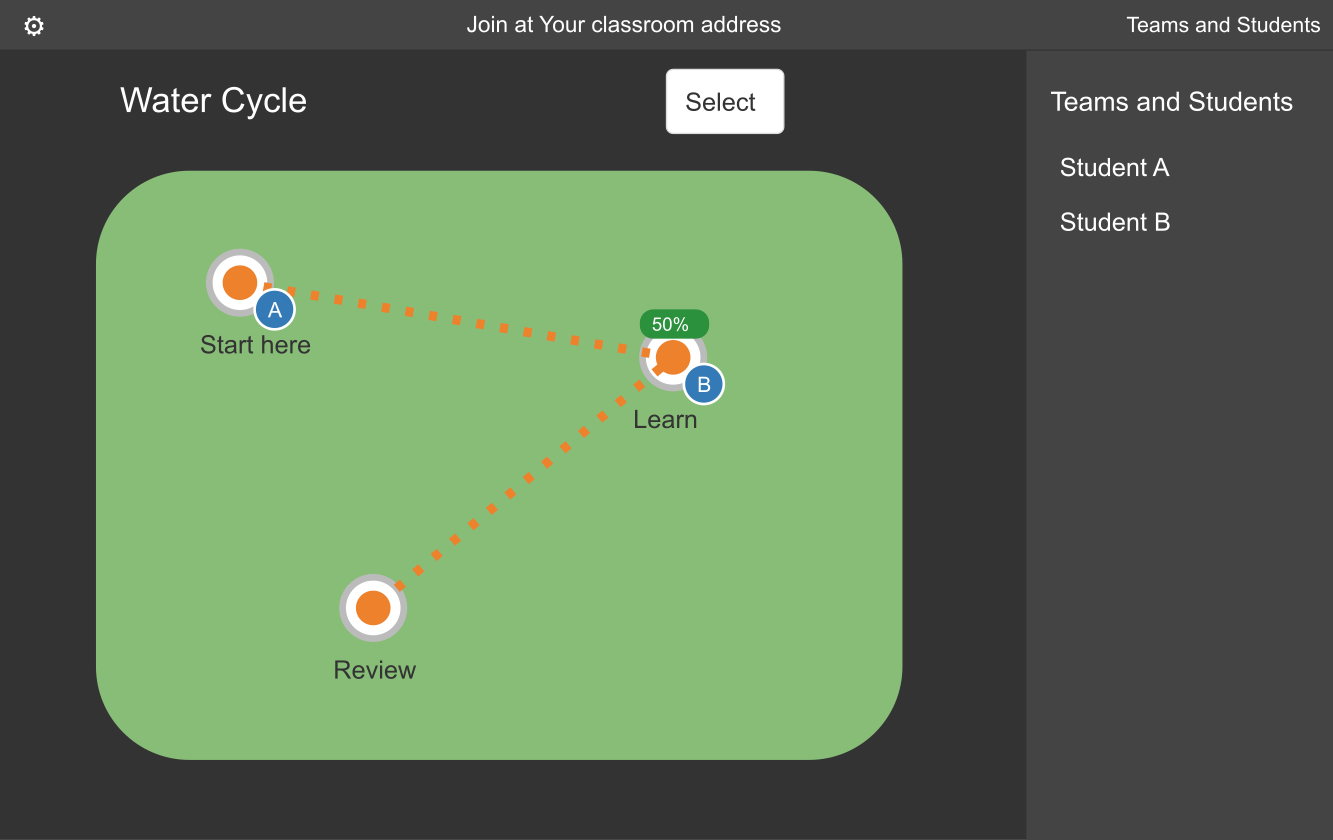
Report App
A Report Appban egyenként vagy Classroomonként lekérheti a tanulók adatait. Az adatmegőrzési idő az ingyenes csomagban 7 nap, a Pro csomagban 30 nap. Az adatok megőrzéséhez töltse le a jelentést PDF-ként.

Ebből az interaktív videós leckéből még többet megtudhat a Deck.Toysról!
Fedezzen fel további Deck.Toys funkciókat!
- A Deck.Toys minden tanulási környezetben használható: tanteremben, online, hibrid, vegyes és fordított tanulásban is. https://blog.deck.toys/synchronous-and-asynchronous-learning/
- Ez a cikk átfogóan bemutatja egy jó deck építőelemeit: https://blog.deck.toys/building-blocks-of-a-deck/
- Ha nyelvtanár, ezt a blogcikket Önnek írtuk: https://blog.deck.toys/teaching-languages-with-decktoys/
- Ha matematikatanár, ez az útmutató Önnek szól: https://blog.deck.toys/complete-guide-for-maths-teachers/
- Készítsen izgalmas digitális szabadulószobákat: https://help.deck.toys/article/120-escape-room
- Nézze meg, hogyan tarthatja fenn a tanulók érdeklődését: https://blog.deck.toys/keep-students-engaged-in-remote-classes/
- Használja a Deck.Toysot interaktív PDF-ként vagy munkalapként: https://blog.deck.toys/interactive-pdfs/
- Ismerje meg a Deck.Toys játékosítási funkcióit: https://blog.deck.toys/gamification-features-in-deck-toys/
- Hasznos oktatóvideókat talál YouTube-csatornánkon: https://www.youtube.com/c/DeckToys
- Közösségi oldalainkon is kapcsolatba léphet velünk: https://help.deck.toys/article/109-what-are-the-ways-to-contact-deck-toys