
Panduan Memulai
Deck.Toys menghadirkan Learning Paths untuk Lesson Adventures. Anda dapat membuat slide interaktif, video interaktif, dan Study Set Games dalam beberapa menit.
Baca gambaran singkat sebelum memulai: https://blog.deck.toys/learning-paths-for-lesson-adventures/
3 cara membuat Lesson Adventures
1. Gunakan Learning Paths and Activities Wizard
2. Salin lalu edit deck siap pakai dari guru lain atau Deck Gallery
3. Buat dari awal
Di My Dashboard, pilih Start empty deck untuk membuat langsung pada peta. Pilih Create a Full Lesson jika Anda ingin titik awal terpandu.

- Seret dan lepas bahan pelajaran di halaman Deck Builder.
- Tambahkan Slide & Video Activities dan Study Set Games agar pelajaran menarik.
- Klik garis titik-titik untuk menghubungkan Aktivitas menjadi Learning Path.
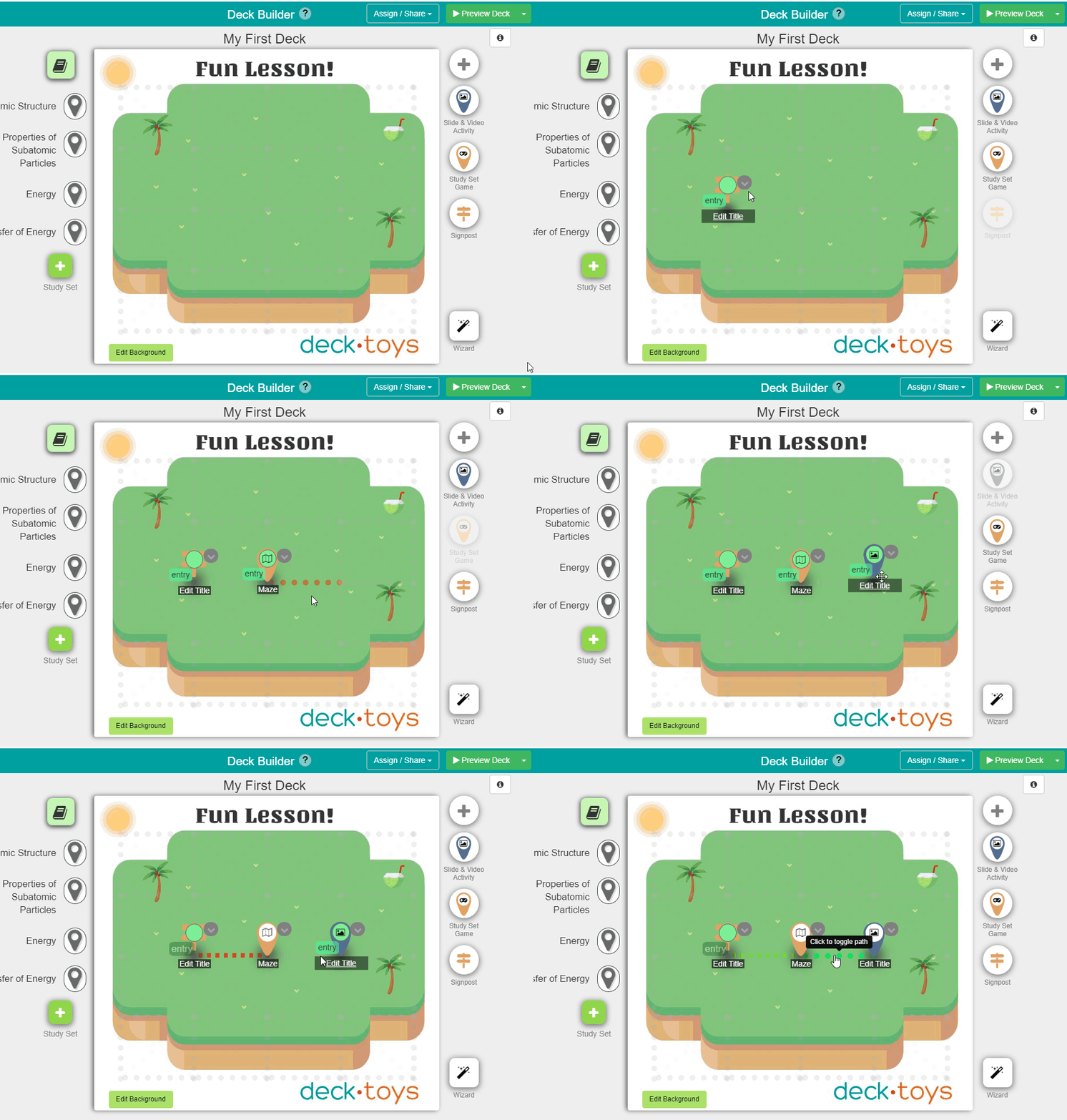
Membuat latar yang menarik
Klik tombol 'Edit Background' di Deck Builder.
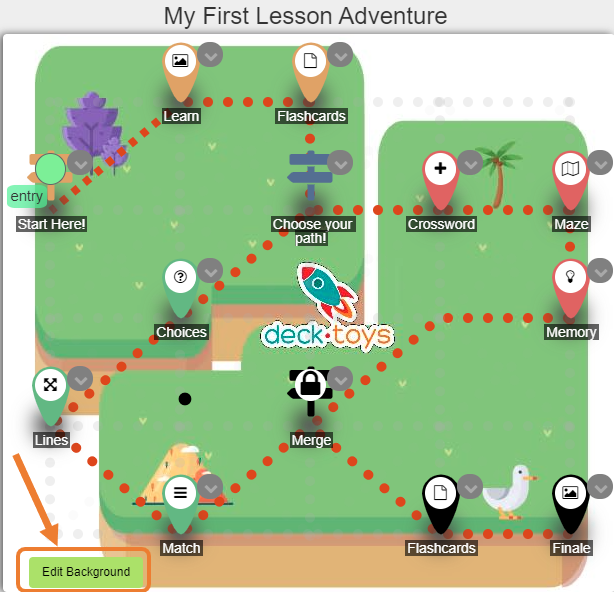
Pilih gambar bawaan atau tempel gambar sendiri dengan CTRL+V. Setelah selesai, klik 'Save and Exit Background Editor'.
Untuk menambahkan latar video, buka Edit Background, pilih Image Picker, lalu Video Background. Lihat langkahnya di Deck Background Video.
Tips membuat Background Templates yang menarik ada di sini.
Preview Deck
Buka Preview Deck untuk memilih pratinjau guru atau siswa. Pratinjau bawaan menampilkan tampilan Guru dan Siswa berdampingan pada layar lebar dan bertumpuk pada layar sempit.

Menugaskan deck kepada siswa
Classroom Deck.Toys adalah tempat perkembangan dan data dilacak secara langsung. Respons siswa juga dikumpulkan di sini.
3 langkah menugaskan deck ke Classroom Deck.Toys
Langkah #1: Buat Classroom Deck.Toys.
Langkah #2: Tugaskan deck ke Classroom.
Langkah #3: Bagikan alamat/URL Classroom kepada siswa. Anda dapat membagikannya melalui Google Classroom, Microsoft Teams, Canvas, Schoology, SLS, atau sistem pembelajaran lain.
Pengalaman pelajaran langsung
Ajak siswa masuk ke Classroom Deck.Toys
Siswa dapat bergabung dengan opsi masuk yang diizinkan pengaturan kelas: Google, Microsoft, akun siswa, atau Guest Student jika diaktifkan. Tamu mungkin tidak dapat kembali untuk melanjutkan progres mereka.
Setelah terhubung, siswa dapat menjelajahi deck dengan kecepatan sendiri dalam Free Mode. Beralih ke Teacher Sync agar tampilan siswa mengikuti layar guru.

Pelacakan langsung
Di Teacher's View, avatar setiap siswa menunjukkan aktivitas yang sedang dikerjakannya. Indikator hijau menunjukkan persentase siswa yang telah menyelesaikan aktivitas tersebut.
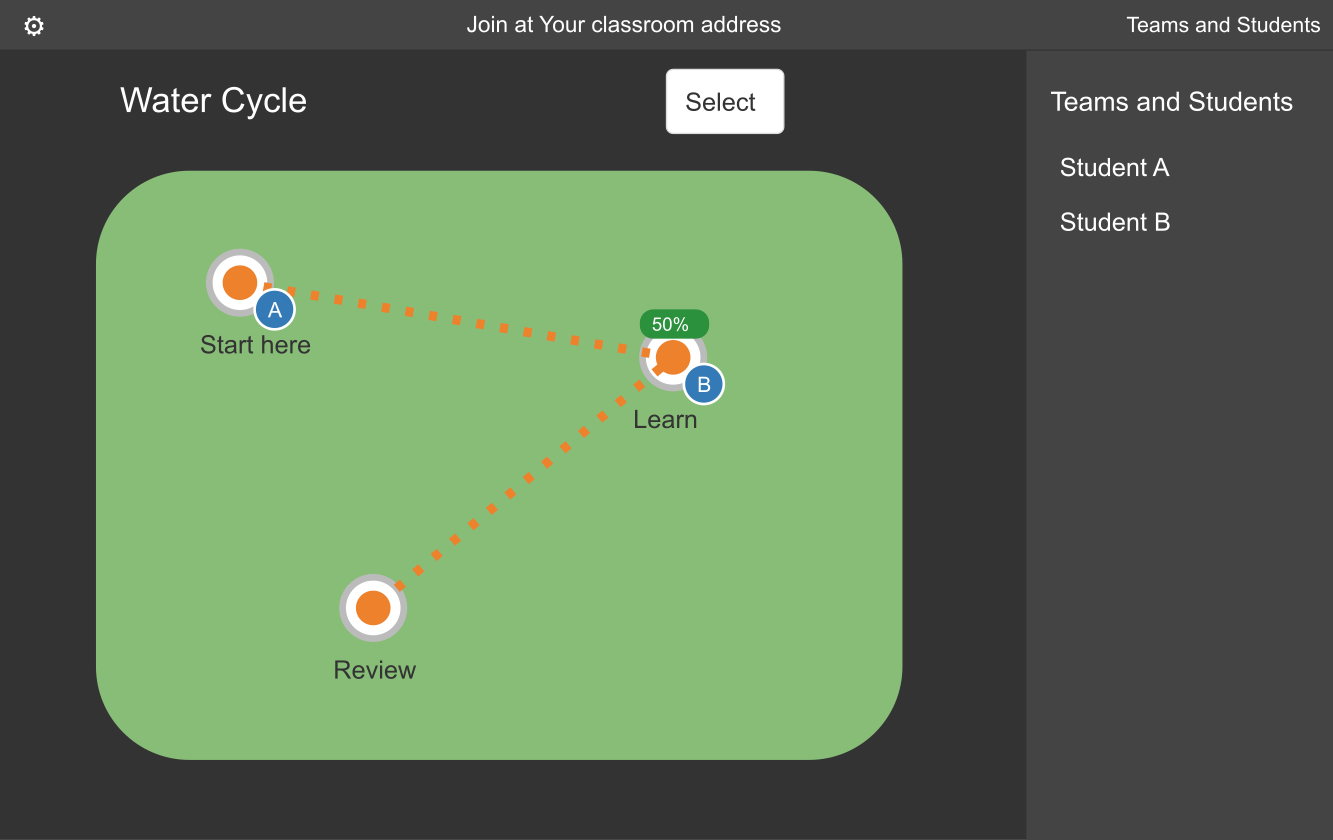
Report App
Ambil data siswa satu per satu atau seluruh Classroom melalui Report App. Data disimpan 7 hari untuk pengguna Paket Gratis dan 30 hari untuk Paket Pro. Unduh laporan PDF untuk menyimpan data.

Pelajari Deck.Toys lebih lanjut melalui pelajaran video interaktif berikut:
Jelajahi fitur Deck.Toys lainnya
- Deck.Toys mendukung pembelajaran di kelas, virtual, hibrida, campuran, dan flipped: https://blog.deck.toys/synchronous-and-asynchronous-learning/
- Rangkuman unsur penting deck yang baik: https://blog.deck.toys/building-blocks-of-a-deck/
- Bagi guru bahasa, panduan ini berguna: https://blog.deck.toys/teaching-languages-with-decktoys/
- Bagi guru matematika: https://blog.deck.toys/complete-guide-for-maths-teachers/
- Buat ruang pelarian digital dengan Deck.Toys: https://help.deck.toys/article/120-escape-room
- Cara menjaga keterlibatan siswa: https://blog.deck.toys/keep-students-engaged-in-remote-classes/
- Jadikan Deck.Toys PDF atau lembar kerja interaktif: https://blog.deck.toys/interactive-pdfs/
- Fitur gamifikasi Deck.Toys: https://blog.deck.toys/gamification-features-in-deck-toys/
- Video panduan di YouTube kami: https://www.youtube.com/c/DeckToys
- Hubungi kami melalui media sosial: https://help.deck.toys/article/109-what-are-the-ways-to-contact-deck-toys