
Guia de início rápido
O Deck.Toys transforma percursos de aprendizagem em aventuras de aula. Em poucos minutos pode criar slides e vídeos interativos e jogos de conjunto de estudo.
Antes de começar, conheça a ideia dos percursos de aprendizagem: https://blog.deck.toys/learning-paths-for-lesson-adventures/
3 formas de começar a criar uma aula
1. Use o assistente de percursos e atividades
2. Copie e edite um deck criado por outros professores ou disponível na Deck Gallery
3. Crie a aula de raiz
Em My Dashboard, escolha Start empty deck para criar diretamente no mapa. Escolha Create a Full Lesson se preferir um ponto de partida guiado.

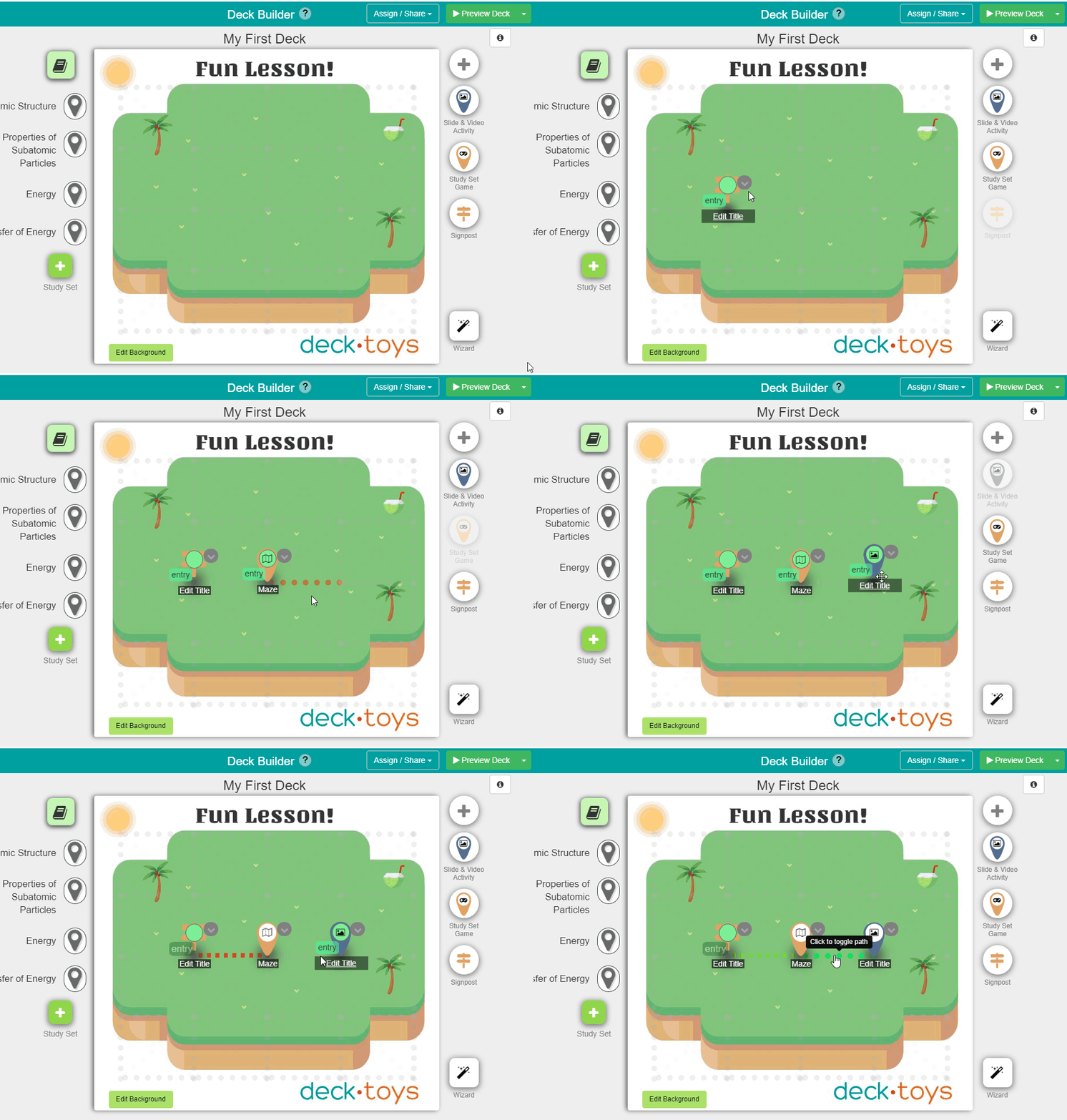
- Arraste e largue elementos em Deck Builder.
- Adicione atividades de slide e vídeo e jogos de conjunto de estudo para envolver os alunos.
- Clique nas linhas pontilhadas para ligar as atividades num percurso de aprendizagem.
Crie um fundo apelativo
No Deck Builder, clique em Edit Background.
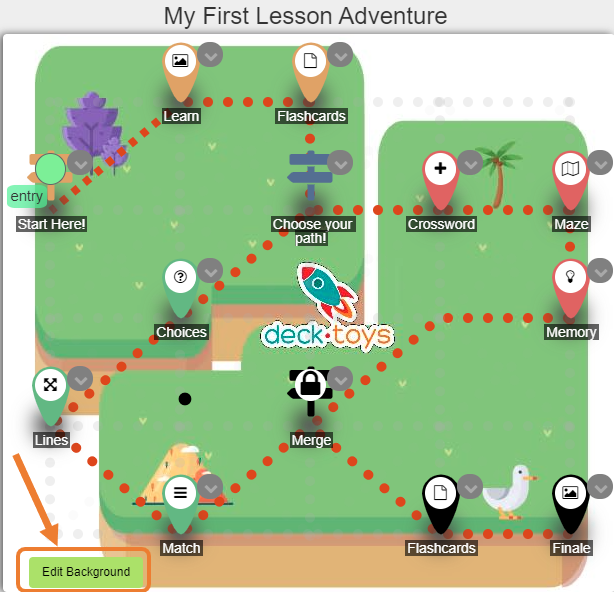
Escolha uma imagem predefinida ou copie e cole a sua com CTRL+V. Quando terminar, clique em «Save and Exit Background Editor».
Para adicionar um vídeo de fundo, abra Edit Background, escolha Image Picker e depois Video Background. Veja os passos em Deck Background Video.
Saiba mais sobre fundos apelativos.
Pré-visualize o deck
Abra Preview Deck para escolher uma pré-visualização de professor ou aluno. A pré-visualização padrão mostra as vistas do professor e do aluno lado a lado em ecrãs largos e uma por baixo da outra em ecrãs estreitos.

Atribua o deck aos alunos
A turma Deck.Toys é o espaço onde acompanha o progresso e recolhe as respostas em tempo real.
3 passos para atribuir um deck a uma turma Deck.Toys
Passo #1: Crie uma turma Deck.Toys.
Passo #2: Atribua-lhe o deck.
Passo #3: Partilhe o endereço ou URL da turma. Pode enviá-lo por Google Classroom, Microsoft Teams, Canvas, Schoology ou SLS.
A aula em direto
Convide os alunos para a turma Deck.Toys.
Os alunos podem entrar com as opções permitidas nas definições da sala: Google, Microsoft, uma conta de aluno ou Guest Student se estiver ativado. Os convidados podem não conseguir voltar e retomar o seu progresso.
Depois de entrarem, os alunos podem explorar ao seu ritmo em Free Mode. Mude para Teacher Sync para conduzir a aula e sincronizar os ecrãs dos alunos com o seu.

Acompanhamento em tempo real
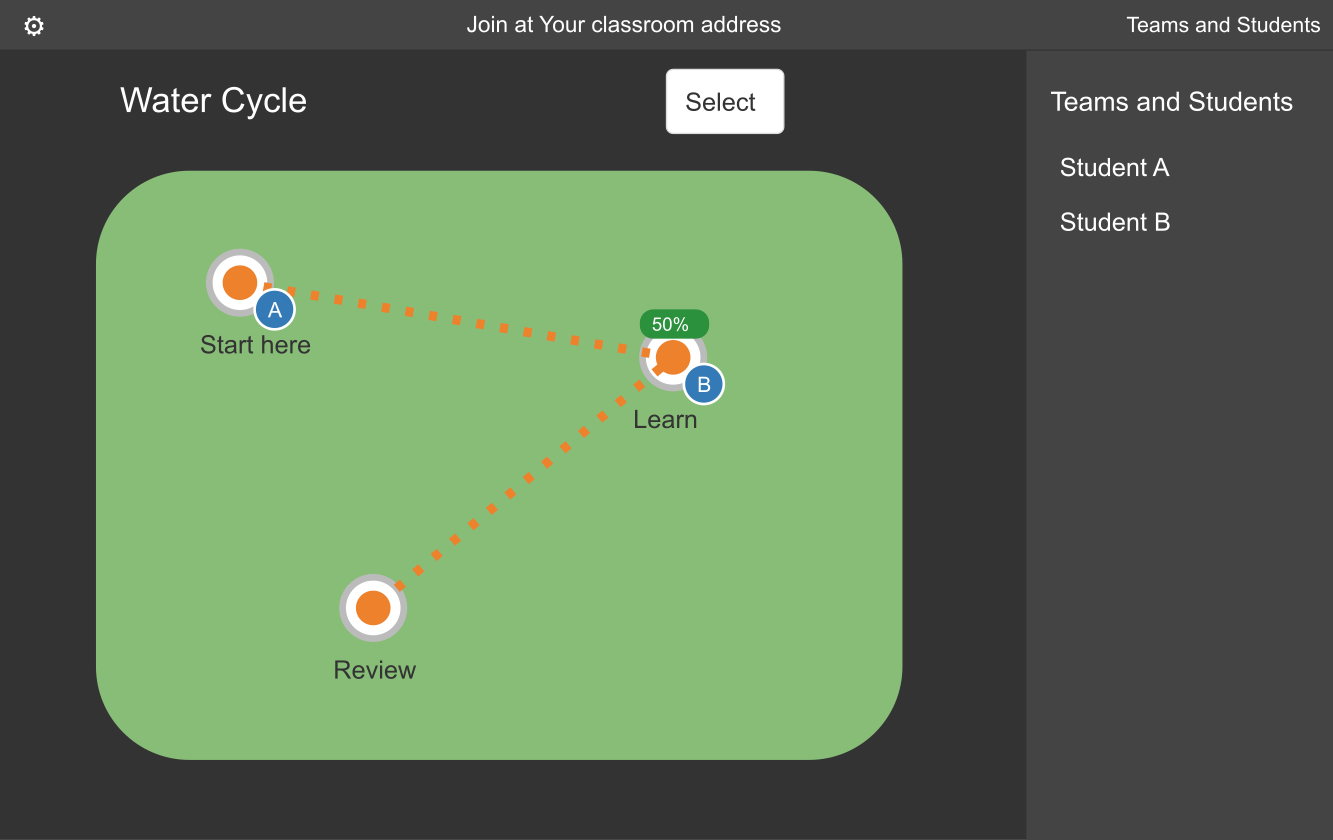
Na vista do professor, o avatar de cada aluno mostra a atividade em que está a trabalhar. O indicador verde mostra a percentagem de alunos que concluíram essa atividade.
Aplicação Report
Consulte os dados de cada aluno ou da turma na aplicação Report. Os dados são conservados por 7 dias no Plano Gratuito e 30 dias no Plano Pro. Descarregue o PDF para os guardar.

Conheça melhor o Deck.Toys nesta aula em vídeo interativo:
Explore mais funcionalidades Deck.Toys
- O Deck.Toys serve para ensino presencial, à distância, híbrido ou invertido: https://blog.deck.toys/synchronous-and-asynchronous-learning/
- Conheça os elementos essenciais de um bom deck: https://blog.deck.toys/building-blocks-of-a-deck/
- Se ensina línguas, leia: https://blog.deck.toys/teaching-languages-with-decktoys/
- Se ensina matemática, consulte: https://blog.deck.toys/complete-guide-for-maths-teachers/
- Crie salas de fuga digitais: https://help.deck.toys/article/120-escape-room
- Envolva os alunos nas aulas à distância: https://blog.deck.toys/keep-students-engaged-in-remote-classes/
- Transforme PDFs ou fichas em atividades interativas: https://blog.deck.toys/interactive-pdfs/
- Conheça os elementos de jogo Deck.Toys: https://blog.deck.toys/gamification-features-in-deck-toys/
- Veja tutoriais no YouTube: https://www.youtube.com/c/DeckToys
- Contacte-nos nas redes sociais: https://help.deck.toys/article/109-what-are-the-ways-to-contact-deck-toys