
Deck
1. สร้าง Deck
Deck คือพื้นที่หรือแผนที่สำหรับสร้างบทเรียนแบบโต้ตอบ ดูเด็คของครูคนอื่นใน Deck Gallery คุณทำสำเนาเด็คไปยังแดชบอร์ดแล้วปรับใช้ได้ จำนวนเด็คที่ใช้ได้ขึ้นอยู่กับแผนและบัญชี โปรดดู Pricing หรือแดชบอร์ดก่อนสร้างหรือแชร์เด็คเพิ่มเติม
ใน My Dashboard เลือก Start empty deck เพื่อเริ่มสร้างบนแผนที่ หรือ Create a Full Lesson เพื่อเริ่มแบบมีคำแนะนำ

จากนั้นตั้งชื่อเด็ค เช่น Training Material
1.1 พื้นหลังเด็ค
หากต้องการเพิ่มภาพหรือวิดีโอพื้นหลัง คลิก 'Edit Background'
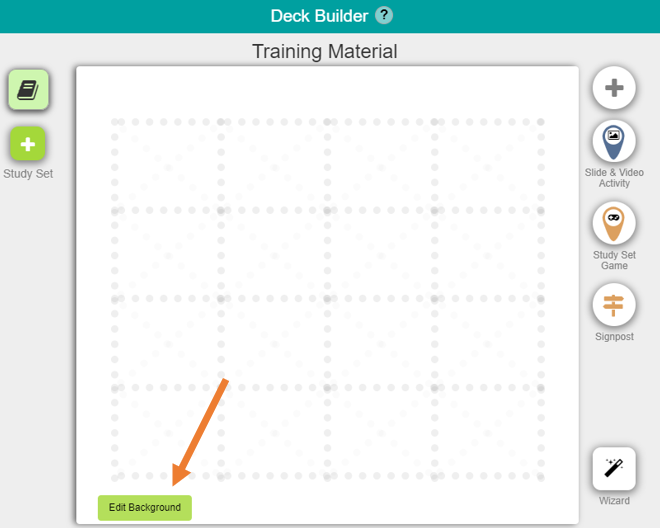
เลือกภาพที่มีให้ หรือคัดลอกภาพของคุณแล้ววางด้วย CTRL+V เพื่ออัปโหลด เมื่อเสร็จ คลิก 'Save and Exit Background Editor' เพื่อกลับไปเพิ่ม Activities
อ่านวิธีทำเทมเพลตพื้นหลังที่สะดุดตาที่นี่
คุณเพิ่ม Deck Background Videos ได้ด้วย อ่านเพิ่มที่นี่
1.2 กิจกรรม
ใน Deck มีกิจกรรมสามแบบ: Slide & Video Activity, Study Set Game, และ Signpost
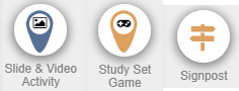
ลากและวางกิจกรรมเหล่านี้ลงใน Deck Builder
1.3 Learning Paths
Learning Paths ใช้เชื่อมกิจกรรม คุณต้องคลิกเส้นประเพื่อเชื่อมกิจกรรมที่วางใน Deck Builder ให้เป็นเส้นทาง เส้นทางที่เชื่อมถูกจะสว่างเป็นสีเขียว Path Entry Point คือจุดที่คาดให้นักเรียนเริ่มบทเรียน สามารถมีหลายจุดเริ่มต้นได้ จึงควรระวังการตั้งค่า
Activity Entry Lock เป็นฟีเจอร์ช่วยเพิ่มการมีส่วนร่วม เพียงใส่ล็อกรหัสผ่านใน Activity นักเรียนก็มีโจทย์ให้ปลดล็อก คลิกไอคอนเมนูแล้วเลือก 'Set Activity Lock...' เพื่อเพิ่มล็อก อ่านวิธีตั้งค่า
1.4 ดูตัวอย่างเด็คในหน้าจอครูและนักเรียน
คลิก 'Preview Deck' เพื่อดูเด็คปัจจุบันใน Test Classroom

Test Classroom เป็นพื้นที่ทดลองหน้าจอครูและนักเรียน หน้าจอครูอยู่ซ้าย นักเรียนอยู่ขวา
เปิด Preview Deck เพื่อเลือกดูตัวอย่างในมุมมองครูหรือนักเรียน ตัวอย่างเริ่มต้นแสดงมุมมองครูและนักเรียน เคียงข้างกันบนหน้าจอกว้าง และเรียงบนล่างบนหน้าจอแคบ
Preview as Teacher · Preview as Student · With 1 Demo Student · With 2 Demo Students
2. มอบหมาย Deck ให้ Deck.Toys Classroom
Deck.Toys Classroom เป็นพื้นที่ติดตามความคืบหน้าและข้อมูลแบบสด รวมทั้งเล่น Study Set Games แบบชั้นเรียนได้
หากต้องการแชร์เด็คให้นักเรียนเล่นพร้อมกันแบบหลายคน ให้ทำดังนี้:
-
สร้าง Deck.Toys Classroom
-
มอบหมายเด็คให้ Deck.Toys Classroom
-
แชร์ที่อยู่/URL ของ Deck.Toys Classroom ให้นักเรียน
Free Plan มอบหมายได้สูงสุด 2 เด็คต่อ Classroom ส่วน Pro Plan ได้สูงสุด 10 เด็ค
3. แชร์ Deck กับครูคนอื่น
คุณเลือกแชร์เด็คกับ ครูคนอื่น (ไม่ใช่นักเรียน) ตามการตั้งค่านี้:
-
Off: มีเพียงคุณที่เข้าถึงเด็ค เรียกอีกอย่างว่าเด็คส่วนตัว มอบหมายเด็คส่วนตัวนี้ให้ Deck.Toys Classroom เพื่อให้นักเรียนเข้าถึง ดูวิธีเพิ่มเติม ในการมอบหมายเด็ค
-
On - With Link: ครูที่มีลิงก์สามารถดูหรือทำสำเนาเด็คได้ เด็คยังนับรวมในโควตาเด็คส่วนตัว ลิงก์นี้มีไว้สำหรับครู ไม่ใช่สำหรับเก็บคำตอบของนักเรียน
-
On - Public: ส่งเด็คไปยัง Deck Gallery เพื่อให้ครูคนอื่นค้นหาและทำสำเนาได้ บางบัญชีอาจส่งเผยแพร่ไม่ได้ และการส่งต้องได้รับอนุมัติ อ่านเกณฑ์ของ Deck Galleryก่อนส่ง
4. ลบเด็ค
เมื่อคุณลบเด็คจาก Dashboard เด็คจะถูกลบจาก Deck.Toys ทั้งหมด รวมถึงโควตาเด็คส่วนตัวและ Deck Gallery หากเคยเผยแพร่
เด็คที่ลบแล้วกู้คืนไม่ได้
ไปที่ 'My Dashboard' เปิดเมนูของเด็คที่สร้าง แล้วเลือก 'Delete'
หน้าต่างยืนยันจะปรากฏ เลือก 'Yes, delete it!' เพื่อยืนยัน
5. จัดระเบียบเด็ค
จัดเด็คเป็นโฟลเดอร์ในแดชบอร์ด เลือก New Folder หรือเปิดเมนูของโฟลเดอร์เพื่อเพิ่มโฟลเดอร์ย่อย เมนูจัดเรียงเด็คมี Name (A–Z) และ Newest