
Deck
1. 创建 Deck
Deck 是创建互动课程的画布或地图。您可以浏览 Deck Gallery 中其他教师制作的课件,也可以复制课件到自己的控制面板再调整。可使用的课件数量取决于方案和账户;创建或分享更多课件前,请查看 Pricing 或控制面板。
在 My Dashboard 中选择 Start empty deck 可从地图开始制作;选择 Create a Full Lesson 可按引导开始。

接着为教学文件命名,例如 Training Material。
1.1 教学文件背景
要添加图片或背景视频,请点击“Edit Background”。
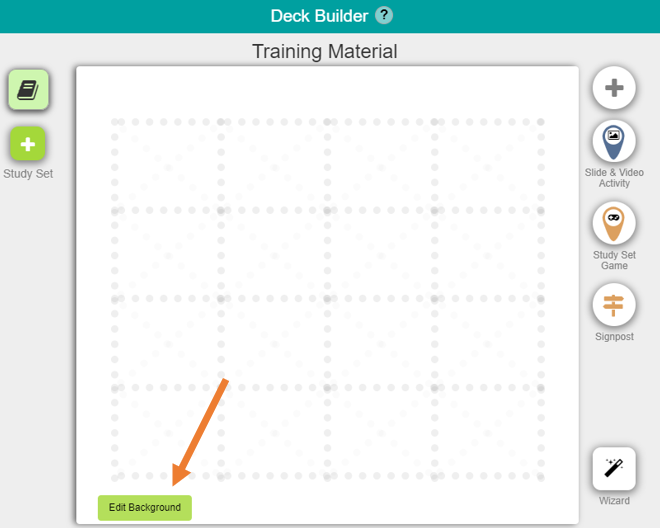
选择预设图片,或用 CTRL+V 复制粘贴自己的图片并上传。完成后点击“Save and Exit Background Editor”,返回添加 Activities。
醒目背景模板的制作方法见这里。
也可以添加 Deck Background Videos。详见这里。
1.2 活动
Deck 可使用三种活动:Slide & Video Activity、Study Set Game**,**以及 Signpost。
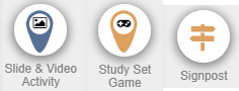
请将这些活动拖放至 Deck Builder。
1.3 Learning Paths
Learning Paths 用来连接活动。你必须点击虚线,连接已放在 Deck Builder 的活动以创建路径。连接正确的路径会亮起绿色。Path Entry Point 是学生开始课程路径的位置。可以有多个起点,设置时请留意。
Activity Entry Lock 是提高学生参与度的强大功能。只要为 Activity 添加密码锁,学生就有解锁活动的挑战。点击下拉菜单图标并选择“Set Activity Lock...”即可添加。设置方法请**阅读更多**。
1.4 以教师和学生界面预览 Deck
点击“Preview Deck”,即可在 Test Classroom 预览当前的教学文件。

Test Classroom 是测试教师和学生界面的沙盒:教师界面在左,学生界面在右。
打开 Preview Deck,选择教师或学生预览。默认预览会在宽屏上并排显示教师和学生视图,在窄屏上则上下排列。
Preview as Teacher · Preview as Student · With 1 Demo Student · With 2 Demo Students
2. 将 Deck 分配至 Deck.Toys Classroom
Deck.Toys Classroom 是实时跟踪进度和数据的地方,也可进行课堂 Study Set Games。
要让学生在实时多人环境中使用教学文件,请按以下步骤:
-
创建 Deck.Toys Classroom
-
将教学文件分配至 Deck.Toys Classroom
-
与学生分享 Deck.Toys Classroom 地址/URL
Free Plan 每个 Classroom 最多可分配 2 个教学文件;Pro Plan 最多 10 个。
3. 与其他教师分享 Deck
你可通过以下设置与**其他教师(并非学生)**分享教学文件:
-
Off:除你以外,没有人可以访问。这也称为私人教学文件。请将私人教学文件分配至 Deck.Toys Classroom,让学生访问。 分配方法见**这里**。
-
On - With Link:持有链接的教师可以查看或复制您的课件。该课件仍计入私密课件额度。此链接供教师使用,不能用来收集学生回答。
-
On - Public:将课件提交至 Deck Gallery,供其他教师查找和复制。部分账户可能无法公开提交,提交后还需审核。提交前请阅读 Deck Gallery 标准。
4. 删除教学文件
从 Dashboard 删除后,文件会从 Deck.Toys 完全移除,包括私人教学文件配额,以及先前发布过的 Deck Gallery。
删除的教学文件无法恢复。
要删除自己创建的教学文件,请在“My Dashboard”打开该文件的下拉菜单,选择“Delete”。
确认窗口出现后,选择“Yes, delete it!”确认。
5. 整理教学文件
在控制面板中将课件整理到文件夹。选择 New Folder,或打开文件夹菜单添加子文件夹。在课件排序菜单中选择 Name (A–Z) 或 Newest。