
Deck
1. Criar um deck
Um Deck é uma tela ou mapa onde pode criar uma lição interativa. Explore a Deck Gallery para encontrar decks de outros professores. Pode copiar um deck para o painel e adaptá-lo. O número de decks disponíveis depende do plano e da conta; consulte Pricing ou o painel antes de criar ou partilhar mais.
Em My Dashboard, escolha Start empty deck para construir no mapa ou Create a Full Lesson para um início guiado.

Dê um nome ao deck, por exemplo «Training Material».
1.1 Fundo do deck
Para adicionar imagens ou um vídeo de fundo, clique em «Edit Background».
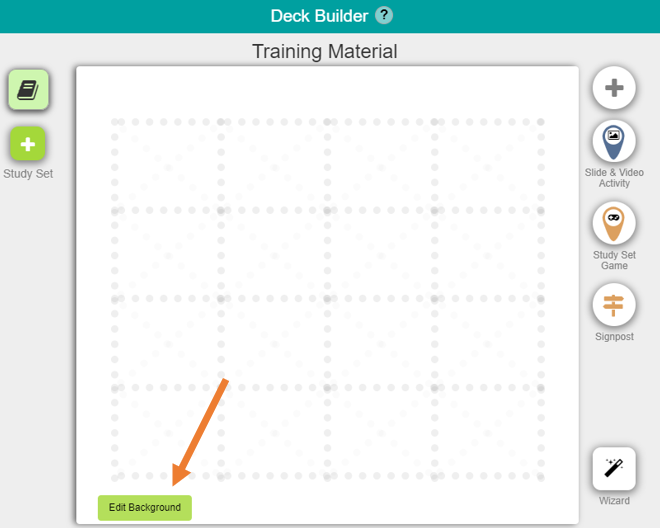
Escolha uma imagem predefinida ou copie e cole uma imagem sua com CTRL+V. Quando terminar, clique em «Save and Exit Background Editor» para voltar às atividades.
Saiba como criar fundos apelativos.
Também pode adicionar vídeos de fundo.
1.2 Atividades
Há três tipos de atividade: slide e vídeo, jogo de conjunto de estudo e placa de sinalização.
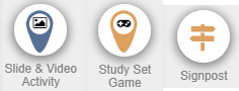
Arraste as atividades para o mapa no Deck Builder.
1.3 Percursos de aprendizagem
Os percursos ligam as atividades. Clique nas linhas pontilhadas para ligar as atividades do mapa; uma ligação correta acende-se a verde. O «Path Entry Point» indica onde os alunos começam. Pode haver vários pontos de entrada, pelo que deve planear bem o percurso.
O Activity Entry Lock acrescenta um desafio: os alunos têm de resolver um bloqueio para entrar numa atividade. No menu da atividade, escolha «Set Activity Lock...». Saiba como configurar o bloqueio.
1.4 Pré-visualizar o deck nas vistas do professor e do aluno
Clique em «Preview Deck» para testar o deck na turma de teste.

Este espaço de testes mostra a vista do professor à esquerda e a do aluno à direita.
Abra Preview Deck para escolher uma pré-visualização de professor ou aluno. A pré-visualização padrão mostra as vistas do professor e do aluno lado a lado em ecrãs largos e uma por baixo da outra em ecrãs estreitos.
Preview as Teacher · Preview as Student · With 1 Demo Student · With 2 Demo Students
2. Atribuir o deck a uma turma Deck.Toys
Na turma Deck.Toys, acompanha o progresso e os dados em tempo real e pode usar os jogos de conjunto de estudo em modo Classroom.
Para partilhar o deck com os alunos num ambiente multijogador em direto:
-
Crie uma turma Deck.Toys.
-
Atribua o deck à turma.
-
Partilhe o endereço ou URL da turma com os alunos.
No Plano Gratuito, pode atribuir até 2 decks por turma; no Plano Pro, até 10.
3. Partilhar o deck com outros professores
Pode partilhar o deck com outros professores, não com alunos, destas formas:
-
Off: só você tem acesso. É um deck privado. Atribua-o a uma turma Deck.Toys para os alunos lhe acederem. Saiba como.
-
On - With Link: Os professores com a ligação podem ver ou copiar o seu deck. Este continua a contar para o limite de decks privados. A ligação destina-se a professores, não à recolha de respostas dos alunos.
-
On - Public: Submeta o deck à Deck Gallery para que outros professores o encontrem e copiem. A submissão pública pode não estar disponível em algumas contas e requer aprovação. Leia os critérios da Deck Gallery antes de submeter.
4. Eliminar decks
Ao eliminar um deck de «My Dashboard», ele desaparece completamente do Deck.Toys, incluindo da Deck Gallery se lá tiver sido publicado.
Um deck eliminado não pode ser recuperado.
Para o eliminar, abra o menu do deck em «My Dashboard» e escolha «Delete».
Na janela de confirmação, clique em «Yes, delete it!».
5. Organizar os decks
Organize os decks em pastas no painel. Selecione New Folder ou abra o menu de uma pasta para adicionar uma subpasta. No menu de ordenação escolha Name (A–Z) ou Newest.