
Deck
1. Deck を作成する
Deckは、生徒が取り組む対話型の授業を作るキャンバスまたはマップです。他の教師のデッキは**Deck Gallery**で探せます。デッキをコピーして自分のダッシュボードで変更できます。作成できるデッキ数はプランとアカウントによって異なります。追加で作成・共有する前にPricingまたはダッシュボードで確認してください。
My DashboardでStart empty deckを選ぶとマップから作成でき、Create a Full Lessonを選ぶとガイドに沿って始められます。

次にデッキに名前を付けます。例えば「Training Material」です。
1.1 デッキの背景
画像や背景動画を追加するには、「Edit Background」をクリックします。
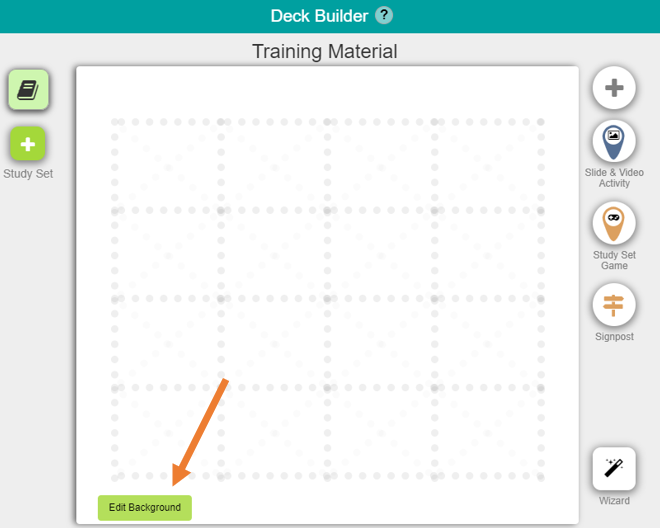
既定の画像から選ぶか、自分の画像を CTRL+V でコピー&ペーストしてアップロードします。終わったら「Save and Exit Background Editor」をクリックし、活動の追加に戻ります。
目を引く背景テンプレートの作り方はこちらです。
デッキの背景動画も追加できます。詳しくはこちらです。
1.2 活動
デッキで使える活動は三種類です:Slide & Video Activity、Study Set Game、 Signpost。
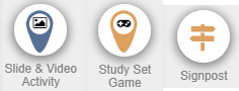
これらの活動を Deck Builder にドラッグ&ドロップして配置します。
1.3 Learning Paths
Learning Paths で活動をつなぎます。Deck Builder に置いた活動の間の点線をクリックして道を作る必要があります。正しくつながると緑色に光ります。Path Entry Point は生徒が授業を始める地点です。開始地点は複数作れるため、授業の設定に注意してください。
Activity Entry Lock は授業への参加を促す強力な機能です。活動にパスワードのロックを付けると、生徒は解除を目指して取り組みます。追加するにはドロップダウンから「Set Activity Lock...」を選びます。設定方法は**こちら**をご覧ください。
1.4 教師画面と生徒画面でデッキをプレビューする
「Preview Deck」をクリックすると、Test Classroom で現在のデッキを確認できます。

Test Classroom は教師画面と生徒画面の両方を試せる場所です。教師画面が左、生徒画面が右に表示されます。
Preview Deck を開いて教師または生徒のプレビューを選びます。標準のプレビューでは、教師と生徒の画面 が広い画面では左右に、狭い画面では上下に表示されます。
Preview as Teacher · Preview as Student · With 1 Demo Student · With 2 Demo Students
2. Deck.Toys Classroom にデッキを割り当てる
Deck.Toys Classroom はリアルタイムの進捗とデータを追跡し、クラスの Study Set Games を遊ぶ場所です。
生徒にリアルタイムのマルチプレイ環境でデッキを共有するには、次の手順に従います。
-
Deck.Toys Classroom を作成する
-
デッキを Deck.Toys Classroom に割り当てる
-
Deck.Toys Classroom のアドレス/URL を生徒に共有する
Free Plan では Classroom ごとに最大2件、Pro Plan では最大10件のデッキを割り当てられます。
3. 他の教師にデッキを共有する
デッキは次の設定で**他の教師(生徒ではありません)**に共有できます。
-
Off:自分以外はアクセスできません。プライベートデッキとも呼びます。生徒がアクセスできるよう、このプライベートデッキを Deck.Toys Classroom に割り当てます。 割り当て方は**こちら**をご覧ください。
-
On - With Link:リンクを知っている教師はデッキを閲覧またはコピーできます。デッキは引き続きプライベートデッキの枠に数えられます。このリンクは教師向けで、生徒の回答を集めるためのものではありません。
-
On - Public:他の教師が見つけてコピーできるよう、Deck Galleryにデッキを提出します。アカウントによっては公開申請を利用できず、申請には承認が必要です。提出前にDeck Galleryの基準を確認してください。
4. デッキを削除する
Dashboard からデッキを削除すると、Deck.Toys から完全に削除されます。過去に公開していた場合は Deck Gallery からも消えます。
削除したデッキは復元できません。
作成したデッキを削除するには、「My Dashboard」で対象デッキのドロップダウンをクリックし、「Delete」を選びます。
確認画面が表示されたら、「Yes, delete it!」を選んで確定します。
5. デッキを整理する
ダッシュボードでデッキをフォルダーに整理します。New Folderを選ぶか、フォルダーのメニューからサブフォルダーを追加します。並べ替えメニューではName (A–Z)またはNewestを選べます。