
Deck
1. 建立 Deck
Deck 是建立互動課程的畫布或地圖。您可以瀏覽 Deck Gallery 中其他教師製作的課件,也可以複製課件到自己的控制面板再調整。可使用的課件數量取決於方案和帳戶;建立或分享更多課件前,請查看 Pricing 或控制面板。
在 My Dashboard 中選擇 Start empty deck 可從地圖開始製作;選擇 Create a Full Lesson 可依引導開始。

接著為教學檔案命名,例如 Training Material。
1.1 教學檔案背景
要加入圖片或背景影片,請點擊「Edit Background」。
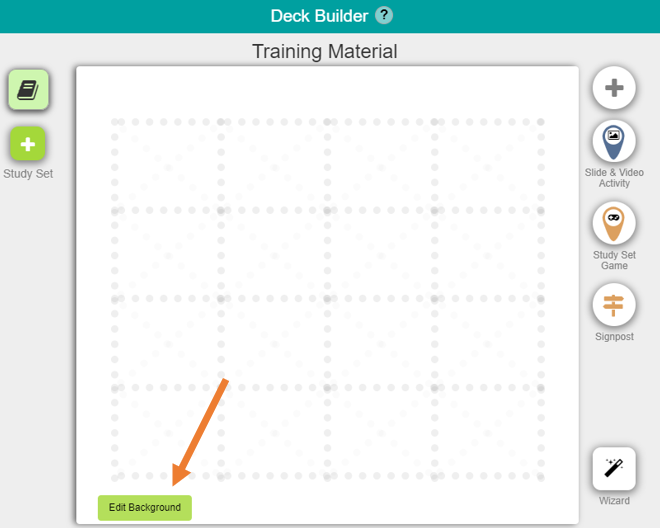
選擇預設圖片,或用 CTRL+V 複製貼上自己的圖片並上傳。完成後點擊「Save and Exit Background Editor」,返回加入 Activities。
吸睛背景範本的製作方法見這裡。
也可以加入 Deck Background Videos。詳見這裡。
1.2 活動
Deck 可使用三種活動:Slide & Video Activity、Study Set Game**,**以及 Signpost。
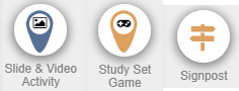
請將這些活動拖放至 Deck Builder。
1.3 Learning Paths
Learning Paths 用來連接活動。你必須點擊虛線,連接已放在 Deck Builder 的活動以建立路徑。連接正確的路徑會亮起綠色。Path Entry Point 是學生開始課程路徑的位置。可以有多個起點,設定時請留意。
Activity Entry Lock 是提高學生參與度的強大功能。只要為 Activity 加入密碼鎖,學生就有解鎖活動的挑戰。點擊下拉式選單圖示並選擇「Set Activity Lock...」即可加入。設定方法請**閱讀更多**。
1.4 以教師和學生畫面預覽 Deck
點擊「Preview Deck」,即可在 Test Classroom 預覽目前的教學檔案。

Test Classroom 是測試教師和學生畫面的沙盒:教師畫面在左,學生畫面在右。
開啟 Preview Deck,選擇教師或學生預覽。預設預覽會在寬螢幕上並排顯示教師和學生檢視,在窄螢幕上則上下排列。
Preview as Teacher · Preview as Student · With 1 Demo Student · With 2 Demo Students
2. 將 Deck 指派至 Deck.Toys Classroom
Deck.Toys Classroom 是即時追蹤進度和資料的地方,也可進行課堂 Study Set Games。
要讓學生在即時多人環境中使用教學檔案,請按以下步驟:
-
建立 Deck.Toys Classroom
-
將教學檔案指派至 Deck.Toys Classroom
-
與學生分享 Deck.Toys Classroom 地址/URL
Free Plan 每個 Classroom 最多可指派 2 個教學檔案;Pro Plan 最多 10 個。
3. 與其他教師分享 Deck
你可透過以下設定與**其他教師(並非學生)**分享教學檔案:
-
Off:除你以外,沒有人可以存取。這也稱為私人教學檔案。請將私人教學檔案指派至 Deck.Toys Classroom,讓學生存取。 指派方法見**這裡**。
-
On - With Link:持有連結的教師可以查看或複製您的課件。該課件仍計入私人課件額度。此連結供教師使用,不能用來收集學生回答。
-
On - Public:將課件提交至 Deck Gallery,供其他教師尋找和複製。部分帳戶可能無法公開提交,提交後仍需審核。提交前請閱讀 Deck Gallery 標準。
4. 刪除教學檔案
從 Dashboard 刪除後,檔案會從 Deck.Toys 完全移除,包括私人教學檔案配額,以及先前發布過的 Deck Gallery。
刪除的教學檔案無法還原。
要刪除自己建立的教學檔案,請在「My Dashboard」打開該檔案的下拉式選單,選擇「Delete」。
確認視窗出現後,選擇「Yes, delete it!」確認。
5. 整理教學檔案
在控制面板中將課件整理到資料夾。選擇 New Folder,或開啟資料夾選單加入子資料夾。在課件排序選單中選擇 Name (A–Z) 或 Newest。