
Deck
1. Créer un deck
Un Deck est une toile ou une carte où créer une leçon interactive. Explorez la Deck Gallery pour trouver les decks d’autres enseignants. Vous pouvez copier un deck dans votre tableau de bord et l’adapter. Le nombre de decks disponibles dépend de votre formule et de votre compte ; consultez Pricing ou votre tableau de bord avant d’en créer ou d’en partager davantage.
Sur My Dashboard, choisissez Start empty deck pour construire votre carte, ou Create a Full Lesson pour un démarrage guidé.

Donnez ensuite un nom au deck, par exemple « Supports de formation ».
1.1 Arrière-plan du deck
Pour ajouter des images ou une vidéo d’arrière-plan, cliquez sur Edit Background.
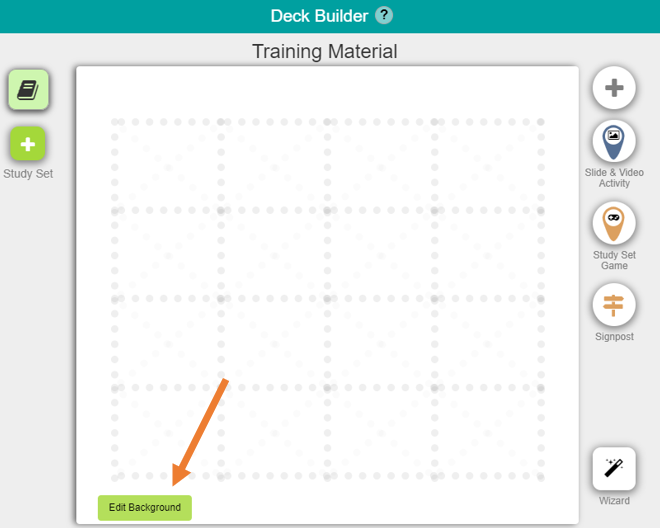
Choisissez une image proposée ou collez votre propre image avec CTRL+V pour l’importer. Cliquez ensuite sur Save and Exit Background Editor pour revenir à l’ajout d’activités.
Découvrez comment créer des modèles d’arrière-plan attrayants ici.
Vous pouvez aussi ajouter des vidéos d’arrière-plan ! Pour en savoir plus, cliquez ici.
1.2 Activités
Trois types d’activités sont disponibles : Slide & Video Activity, Study Set Game et Signpost.
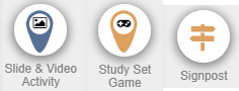
Faites glisser ces activités dans Deck Builder.
1.3 Learning Paths
Learning Paths relie les activités. Cliquez sur les lignes en pointillés pour relier les activités ajoutées dans Deck Builder et créer un parcours. Une connexion correcte s’allume en vert. Path Entry Point indique le point de départ des élèves. Plusieurs points d’entrée sont possibles : configurez donc votre leçon avec attention.
Activity Entry Lock renforce la participation en demandant un mot de passe pour accéder à une activité. Pour ajouter ce verrou, ouvrez le menu déroulant et choisissez Set Activity Lock... Découvrez sa configuration ici.
1.4 Prévisualiser le deck dans les vues enseignant et élève
Cliquez sur Preview Deck pour essayer le deck actuel dans Test Classroom.

Test Classroom est un espace d’essai pour les deux vues : celle de l’enseignant à gauche et celle de l’élève à droite.
Ouvrez Preview Deck pour choisir un aperçu enseignant ou élève. L'aperçu par défaut affiche les vues enseignant et élève côte à côte sur les écrans larges et l'une sous l'autre sur les écrans étroits.
Preview as Teacher · Preview as Student · With 1 Demo Student · With 2 Demo Students
2. Attribuer un deck à votre Deck.Toys Classroom
Deck.Toys Classroom permet de suivre les données et la progression en direct. C’est aussi l’endroit où jouer aux jeux de Study Set en classe.
Pour que les élèves utilisent le deck dans un environnement multijoueur en temps réel :
-
Créez une Deck.Toys Classroom.
-
Attribuez le deck à cette classe.
-
Partagez l’adresse ou l’URL de la classe avec les élèves.
Free Plan permet d’attribuer jusqu’à 2 decks par classe, et Pro Plan jusqu’à 10.
3. Partager un deck avec d’autres enseignants
Vous pouvez partager votre deck avec d’autres enseignants, pas avec les élèves, selon les réglages suivants :
-
Off : vous seul pouvez accéder au deck. C’est un deck privé. Attribuez-le à votre Deck.Toys Classroom pour donner accès aux élèves. Découvrez l’attribution à une classe ici.
-
On - With Link : les enseignants qui possèdent le lien peuvent voir ou copier votre deck. Celui-ci compte toujours dans votre quota de decks privés. Ce lien est destiné aux enseignants, pas à la collecte des réponses des élèves.
-
On - Public : soumettez le deck à la Deck Gallery pour que d’autres enseignants le trouvent et le copient. La soumission publique peut être indisponible pour certains comptes et nécessite une approbation. Consultez les critères de la Deck Gallery avant de l’envoyer.
4. Supprimer des decks
Un deck supprimé du Dashboard est entièrement retiré de Deck.Toys, de votre allocation privée et de Deck Gallery si vous l’aviez publié.
Les decks supprimés ne peuvent pas être récupérés.
Dans My Dashboard, ouvrez le menu déroulant du deck à supprimer et sélectionnez Delete.
Une fenêtre demande confirmation. Sélectionnez Yes, delete it! pour confirmer.
5. Organiser vos decks
Classez vos decks dans des dossiers sur le tableau de bord. Choisissez New Folder ou ouvrez le menu d’un dossier pour ajouter un sous-dossier. Dans le menu de tri, choisissez Name (A–Z) ou Newest.