
Deck
1. Deck 만들기
Deck은 학생이 참여하는 대화형 수업을 만드는 캔버스 또는 맵입니다. 다른 교사의 덱은 **Deck Gallery**에서 찾아볼 수 있습니다. 덱을 복사해 대시보드에서 수정할 수 있습니다. 사용할 수 있는 덱 수는 요금제와 계정에 따라 달라집니다. 추가로 만들거나 공유하기 전에 Pricing 또는 대시보드에서 확인하세요.
My Dashboard에서 Start empty deck을 선택하면 맵에서 직접 만들 수 있고, Create a Full Lesson을 선택하면 안내에 따라 시작할 수 있습니다.

다음으로 덱의 이름을 입력합니다. 예를 들어 Training Material입니다.
1.1 덱 배경
덱에 그림이나 배경 동영상을 추가하려면 'Edit Background' 버튼을 클릭합니다.
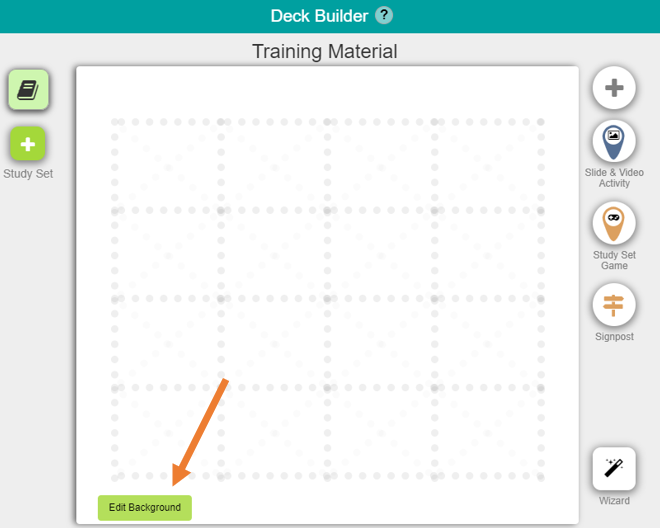
기본 그림을 선택하거나 직접 준비한 이미지를 CTRL+V로 복사해 붙여넣어 업로드합니다. 끝나면 'Save and Exit Background Editor'를 클릭해 활동 추가로 돌아갑니다.
눈길을 끄는 배경 템플릿 만들기는 여기를 참고하세요.
멋진 덱 배경 동영상도 넣을 수 있습니다. 자세히 보려면 여기를 클릭하세요.
1.2 활동
덱에서 사용할 수 있는 활동은 세 가지입니다: Slide & Video Activity, Study Set Game, 그리고 Signpost.
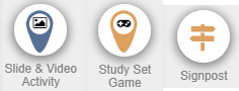
이 활동들을 Deck Builder에 드래그 앤 드롭하여 배치합니다.
1.3 Learning Paths
Learning Paths는 활동을 연결합니다. Deck Builder에 배치한 활동 사이의 점선을 클릭해 경로를 만들어야 합니다. 제대로 연결된 경로는 초록색으로 빛납니다. Path Entry Point는 학생이 수업 경로를 시작하는 지점입니다. 시작 지점을 여러 개 만들 수 있으므로 수업 설정에 주의하세요.
_Activity Entry Lock_은 학생의 수업 참여를 높이는 강력한 기능입니다. 활동에 비밀번호 잠금을 추가하면 학생이 잠금 해제를 목표로 활동을 완료하게 됩니다. 드롭다운 아이콘을 클릭하고 'Set Activity Lock...'을 선택하세요. 잠금 설정 방법은 **여기**를 참고하세요.
1.4 교사 화면과 학생 화면에서 덱 미리보기
'Preview Deck'을 클릭하면 Test Classroom에서 현재 덱을 미리 볼 수 있습니다.

Test Classroom은 교사 화면과 학생 화면을 함께 시험하는 공간입니다. 왼쪽은 교사 화면, 오른쪽은 학생 화면입니다.
Preview Deck를 열어 교사 또는 학생 미리보기를 선택하세요. 기본 미리보기는 교사 및 학생 화면을 넓은 화면에서는 나란히, 좁은 화면에서는 위아래로 표시합니다.
Preview as Teacher · Preview as Student · With 1 Demo Student · With 2 Demo Students
2. Deck.Toys Classroom에 덱 배정하기
Deck.Toys Classroom은 실시간 진행 상황과 데이터를 추적하고 학급 Study Set Games를 플레이하는 공간입니다.
실시간 멀티플레이 환경에서 학생과 덱을 공유하려면 다음 단계를 따르세요.
-
Deck.Toys Classroom 만들기
-
덱을 Deck.Toys Classroom에 배정하기
-
Deck.Toys Classroom 주소/URL을 학생에게 공유하기
Free Plan은 Classroom당 덱을 최대 2개, Pro Plan은 최대 10개 배정할 수 있습니다.
3. 다른 교사에게 덱 공유하기
다음 설정으로 **다른 교사(학생 제외)**에게 덱을 공유할 수 있습니다.
-
Off: 자신 외에는 덱에 접근할 수 없습니다. 비공개 덱이라고도 합니다. 학생이 접근하려면 이 비공개 덱을 Deck.Toys Classroom에 배정하세요. 배정 방법은 **여기**를 참고하세요.
-
On - With Link: 링크가 있는 교사는 덱을 보거나 복사할 수 있습니다. 덱은 계속 비공개 덱 한도에 포함됩니다. 이 링크는 교사용이며 학생의 답변을 받기 위한 것이 아닙니다.
-
On - Public: 다른 교사가 덱을 찾아 복사할 수 있도록 Deck Gallery에 제출합니다. 일부 계정은 공개 제출을 사용할 수 없으며 승인이 필요합니다. 제출 전에 Deck Gallery 기준을 읽어 보세요.
4. 덱 삭제하기
Dashboard에서 덱을 삭제하면 Deck.Toys에서 완전히 삭제됩니다. 이전에 게시했다면 Deck Gallery에서도 삭제됩니다.
삭제한 덱은 복구할 수 없습니다.
생성한 덱을 삭제하려면 'My Dashboard'에서 해당 덱의 드롭다운 메뉴를 열고 'Delete'를 선택합니다.
확인 창이 나타나면 'Yes, delete it!'을 선택해 확정합니다.
5. 덱 정리하기
대시보드에서 덱을 폴더로 정리하세요. New Folder를 선택하거나 폴더 메뉴를 열어 하위 폴더를 추가합니다. 덱 정렬 메뉴에서 Name (A–Z) 또는 Newest를 선택할 수 있습니다.