
Deck
1. Cipta Deck
Deck ialah kanvas atau peta untuk membina pelajaran interaktif. Terokai Deck Gallery untuk melihat deck guru lain. Anda boleh menyalin deck ke dashboard dan menyesuaikannya. Bilangan deck yang tersedia bergantung pada pelan dan akaun; semak Pricing atau dashboard sebelum membuat atau berkongsi lebih banyak deck.
Dalam My Dashboard, pilih Start empty deck untuk membina pada peta atau Create a Full Lesson untuk permulaan berpandu.

Kemudian beri nama kepada dek, contohnya Training Material.
1.1 Latar belakang dek
Untuk menambah grafik atau video latar pada dek, klik butang 'Edit Background'.
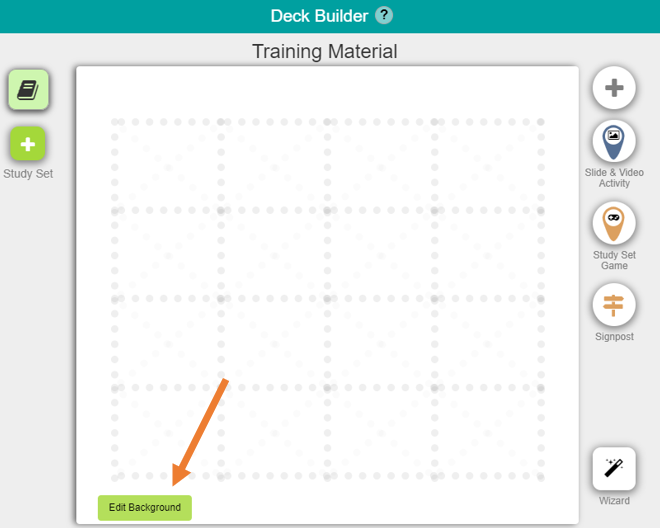
Pilih grafik tersedia atau salin dan tampal imej sendiri dengan CTRL+V untuk memuat naiknya. Klik 'Save and Exit Background Editor' apabila selesai untuk kembali menambah Activities.
Baca lanjut tentang templat latar yang menarik di sini.
Anda juga boleh menambah Deck Background Videos. Baca lanjut di sini.
1.2 Aktiviti
Terdapat tiga jenis Activities dalam Deck: Slide & Video Activity, Study Set Game, dan Signpost.
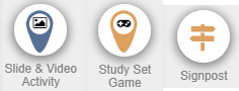
Seret dan lepaskan Activities ini ke dalam Deck Builder.
1.3 Learning Paths
Learning Paths menghubungkan Activities. Anda mesti klik garis putus-putus untuk menghubungkan aktiviti yang diletakkan dalam Deck Builder menjadi laluan. Laluan yang betul akan menyala hijau. Path Entry Point ialah tempat murid memulakan laluan pelajaran. Anda boleh mempunyai beberapa titik mula, jadi tetapkan pelajaran dengan cermat.
Activity Entry Lock ialah ciri berkesan untuk meningkatkan penglibatan murid. Dengan menambah kunci kata laluan pada Activity, murid perlu menyelesaikan cabaran untuk meneruskan. Klik ikon menu lungsur dan pilih 'Set Activity Lock...' untuk menambahnya. Baca lanjut tentang cara menetapkan kunci.
1.4 Pratonton Deck dalam paparan Guru dan Murid
Klik 'Preview Deck' untuk melihat dek semasa dalam Test Classroom.

Test Classroom ialah ruang ujian bagi paparan Guru dan Murid; Guru di kiri dan Murid di kanan.
Buka Preview Deck untuk memilih pratonton guru atau murid. Pratonton lalai memaparkan paparan Guru dan Murid bersebelahan pada skrin lebar dan bertindan pada skrin sempit.
Preview as Teacher · Preview as Student · With 1 Demo Student · With 2 Demo Students
2. Berikan Deck dalam Deck.Toys Classroom
Deck.Toys Classroom ialah tempat kemajuan dan data masa nyata dijejak. Di sinilah Study Set Games bagi kelas dimainkan.
Untuk berkongsi dek dengan murid dalam persekitaran berbilang pemain masa nyata, ikuti langkah berikut:
-
Cipta Deck.Toys Classroom
-
Berikan dek kepada Deck.Toys Classroom
-
Kongsi alamat/URL Deck.Toys Classroom dengan murid
Bagi Free Plan, anda boleh memberikan sehingga 2 dek bagi setiap Classroom. Bagi Pro Plan, sehingga 10 dek.
3. Kongsi Deck dengan guru lain
Anda boleh berkongsi dek dengan guru lain (bukan murid) menggunakan tetapan berikut:
-
Off: Tiada sesiapa selain anda boleh mengakses dek. Ini juga dipanggil dek peribadi. Berikan dek peribadi ini kepada Deck.Toys Classroom supaya murid dapat mengaksesnya. Ketahui lanjut tentang pemberian dek kepada Classroom.
-
On - With Link: Guru yang mempunyai pautan boleh melihat atau menyalin deck anda. Deck itu masih dikira dalam had deck peribadi anda. Pautan ini untuk guru, bukan untuk mengumpul jawapan murid.
-
On - Public: Serahkan deck ke Deck Gallery supaya guru lain boleh mencari dan menyalinnya. Serahan awam mungkin tidak tersedia bagi sesetengah akaun dan memerlukan kelulusan. Baca piawaian Deck Gallery sebelum menyerahkan.
4. Memadam dek
Apabila dek dipadam daripada Dashboard, ia dipadam sepenuhnya daripada Deck.Toys, termasuk peruntukan dek peribadi dan Deck Gallery jika pernah diterbitkan.
Dek yang dipadam tidak boleh dipulihkan.
Untuk memadam dek yang telah anda cipta, pergi ke 'My Dashboard', buka menu lungsur pada dek tersebut dan pilih 'Delete'.
Skrin pengesahan muncul. Pilih 'Yes, delete it!' untuk mengesahkan.
5. Menyusun dek
Susun deck dalam folder pada dashboard. Pilih New Folder atau buka menu folder untuk menambah subfolder. Dalam menu susunan deck, pilih Name (A–Z) atau Newest.