
Membuat dan mengelola deck
1. Membuat deck
Deck adalah kanvas atau peta untuk membuat pelajaran interaktif. Jelajahi Deck Gallery untuk melihat deck buatan guru lain. Anda dapat menyalin deck ke dasbor lalu menyesuaikannya. Jumlah deck yang tersedia bergantung pada paket dan akun; periksa Pricing atau dasbor sebelum membuat atau membagikan deck lagi.
Di My Dashboard, pilih Start empty deck untuk mulai dari peta atau Create a Full Lesson untuk panduan awal.

Beri nama deck, misalnya Training Material.
1.1 Latar belakang deck
Untuk menambahkan gambar atau video latar, klik 'Edit Background'.
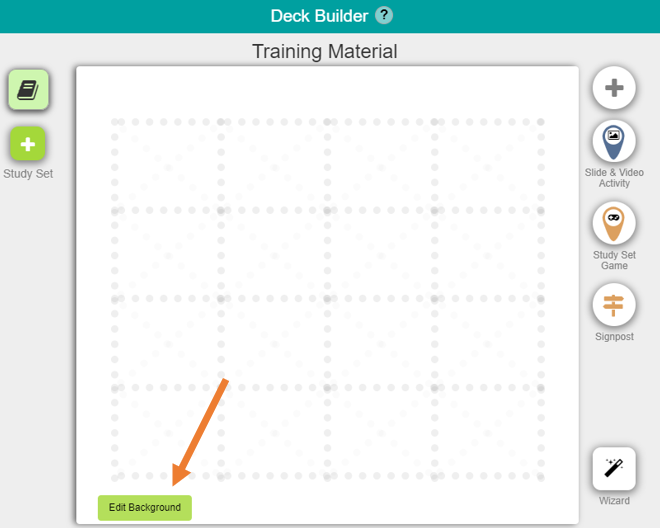
Pilih gambar bawaan atau tempel gambar sendiri dengan CTRL+V. Setelah selesai, klik 'Save and Exit Background Editor' untuk kembali menambahkan Aktivitas.
Tips membuat latar yang menarik ada di sini.
Anda juga dapat menambahkan video latar. Baca panduannya.
1.2 Aktivitas
Ada tiga jenis Aktivitas: Slide & Video Activity, Study Set Game, dan Signpost.
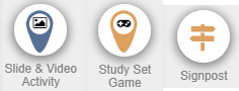
Seret Aktivitas ke Deck Builder.
1.3 Learning Paths
Learning Paths menghubungkan Aktivitas. Klik garis titik-titik untuk menghubungkan Aktivitas di Deck Builder dan membentuk jalur. Jalur yang benar akan menyala hijau. Path Entry Point adalah titik awal siswa. Anda dapat memiliki beberapa titik masuk, jadi rencanakan dengan cermat.
Activity Entry Lock menambah tantangan dalam pelajaran. Tambahkan kata sandi pada Aktivitas melalui menu tarik-turun dan pilih 'Set Activity Lock...'. Baca panduan Lock untuk pengaturannya.
1.4 Meninjau deck dalam tampilan guru dan siswa
Klik 'Preview Deck' untuk meninjau deck di Test Classroom.

Test Classroom adalah ruang uji untuk Teacher's View di kiri dan Student's View di kanan.
Buka Preview Deck untuk memilih pratinjau guru atau siswa. Pratinjau bawaan menampilkan tampilan Guru dan Siswa berdampingan pada layar lebar dan bertumpuk pada layar sempit.
Preview as Teacher · Preview as Student · With 1 Demo Student · With 2 Demo Students
2. Menugaskan deck ke Classroom Deck.Toys
Classroom Deck.Toys adalah tempat perkembangan dan data siswa dilacak secara langsung. Study Set Games mode Classroom juga dimainkan di sini.
Agar siswa dapat bermain bersama secara langsung:
-
Buat Classroom Deck.Toys.
-
Tugaskan deck ke Classroom.
-
Bagikan alamat/URL Classroom kepada siswa.
Paket Gratis mengizinkan hingga 2 deck per Classroom; Paket Pro hingga 10.
3. Berbagi deck dengan guru lain
Anda dapat membagikan deck kepada guru lain, bukan siswa, dengan pengaturan berikut:
-
Off: Hanya Anda yang dapat membuka deck. Ini adalah deck pribadi. Tugaskan deck pribadi ke Classroom agar siswa dapat mengaksesnya. Pelajari penugasannya.
-
On - With Link: Guru yang memiliki tautan dapat melihat atau menyalin deck Anda. Deck tetap dihitung dalam batas deck pribadi Anda. Tautan ini untuk guru, bukan untuk mengumpulkan jawaban siswa.
-
On - Public: Kirim deck ke Deck Gallery agar guru lain dapat menemukan dan menyalinnya. Pengiriman publik mungkin tidak tersedia untuk beberapa akun dan memerlukan persetujuan. Baca standar Deck Gallery sebelum mengirim.
4. Menghapus deck
Deck yang dihapus dari Dashboard hilang sepenuhnya dari Deck.Toys, termasuk dari kuota pribadi dan Deck Gallery jika pernah diterbitkan.
Deck yang dihapus tidak dapat dipulihkan.
Untuk menghapusnya, buka 'My Dashboard', klik menu tarik-turun pada deck, lalu pilih 'Delete'.
Pop-up konfirmasi muncul. Pilih 'Yes, delete it!' setelah yakin.
5. Menata deck
Tata deck Anda dalam folder di dasbor. Pilih New Folder atau buka menu folder untuk menambahkan subfolder. Di menu pengurutan deck, pilih Name (A–Z) atau Newest.