
Deck
1. Creeu un deck
Un Deck és un llenç o mapa per crear una lliçó interactiva. Explora la Deck Gallery per veure decks d’altres docents. Pots copiar-ne un al teu dashboard i adaptar-lo. El nombre de decks disponibles depèn del pla i del compte; consulta Pricing o el dashboard abans de crear-ne o compartir-ne més.
A My Dashboard, tria Start empty deck per crear-lo al mapa o Create a Full Lesson per començar amb una guia.

Després, poseu un nom al deck, per exemple, Material de formació.
1.1 Fons del deck
Per afegir gràfics o un vídeo de fons al deck, feu clic a 'Edit Background'.
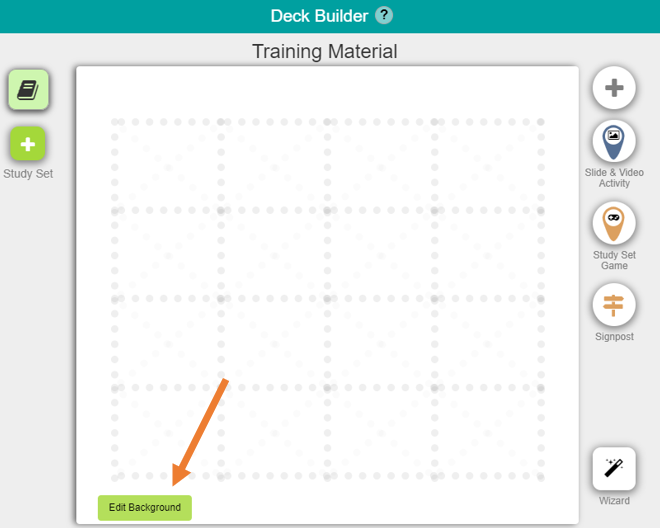
Trieu un dels gràfics predeterminats o copieu i enganxeu una imatge pròpia amb CTRL+V per pujar-la. Quan hàgiu acabat, feu clic a 'Save and Exit Background Editor' per tornar a afegir activitats.
Podeu llegir més sobre com crear plantilles de fons atractives aquí.
També podeu afegir vídeos de fons espectaculars al deck. Llegiu-ne més aquí.
1.2 Activitats
Hi ha tres tipus d'activitats que podeu utilitzar en un deck: activitat de diapositives i vídeo, joc de conjunts d'estudi i Signpost.
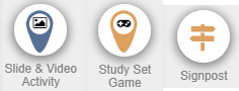
Arrossegueu aquestes activitats al Deck Builder i deixeu-les anar-hi.
1.3 Recorreguts d'aprenentatge
Els recorreguts d'aprenentatge connecten les activitats. Heu de fer clic a les línies de punts per enllaçar les activitats que heu afegit al Deck Builder i crear un recorregut. Quan el recorregut està ben connectat, es mostra de color verd. El Path Entry Point indica per on voleu que els alumnes comencin. Podeu establir diversos punts d'entrada; tingueu-ho en compte quan configureu la lliçó.
L'Activity Entry Lock és una funció que pot augmentar la implicació dels alumnes. Si afegiu un pany amb contrasenya a una activitat, hauran de resoldre el repte per completar-la. Per afegir-lo, feu clic a la icona desplegable i seleccioneu 'Set Activity Lock...'. Llegiu-ne més per saber com configurar el pany.
1.4 Previsualitzeu el deck en la vista del docent i de l'alumne
Podeu previsualitzar el deck actual a l'aula de prova amb 'Preview Deck'.

L'aula de prova és un espai segur per provar les dues vistes: la del docent a l'esquerra i la de l'alumne a la dreta.
Obriu Preview Deck per triar una previsualització de docent o d'alumne. La previsualització per defecte mostra les vistes del docent i de l'alumne de costat en pantalles amples i una sota l'altra en pantalles estretes.
Preview as Teacher · Preview as Student · With 1 Demo Student · With 2 Demo Students
2. Assigneu un deck a l'aula de Deck.Toys
L'aula de Deck.Toys és l'espai on es registren el progrés i les dades en temps real. També s'hi poden jugar els jocs de conjunts d'estudi en mode Classroom.
Per compartir el deck amb els alumnes en un entorn multijugador en temps real, seguiu aquests passos:
-
Creeu una aula de Deck.Toys.
-
Assigneu el deck a l'aula de Deck.Toys.
-
Compartiu l'adreça o URL de l'aula de Deck.Toys amb els alumnes.
Amb el pla gratuït, podeu assignar fins a 2 decks per aula. Amb el pla Pro, fins a 10.
3. Compartiu el deck amb altres docents
Podeu compartir el deck amb altres docents (no amb els alumnes) mitjançant aquestes opcions:
-
Off: ningú més no pot accedir al deck. És un deck privat. Assigneu-lo a l'aula de Deck.Toys perquè els alumnes hi puguin accedir. Més informació sobre com assignar un deck a una aula.
-
On - With Link: Els docents que tinguin l’enllaç poden veure o copiar el deck. Encara compta dins del límit de decks privats. Aquest enllaç és per a docents, no per recollir respostes d’alumnes.
-
On - Public: Envia el deck a la Deck Gallery perquè altres docents el trobin i el copiïn. En alguns comptes l’enviament públic pot no estar disponible i requereix aprovació. Llegeix els criteris de la Deck Gallery abans d’enviar-lo.
4. Suprimiu decks
Si suprimiu un deck del tauler, s'eliminarà completament de Deck.Toys, tant del vostre espai privat com de la Deck Gallery, si l'havíeu publicat.
Els decks suprimits no es poden recuperar.
Per suprimir un deck que heu creat, aneu a 'My Dashboard' i obriu el menú desplegable del deck. Seleccioneu 'Delete'.
Apareixerà una finestra per confirmar la supressió. Seleccioneu 'Yes, delete it!' per confirmar-la.
5. Organitzeu els decks
Organitza els decks en carpetes al dashboard. Selecciona New Folder o obre el menú d’una carpeta per afegir-ne una de dins. Al menú d’ordenació de decks, tria Name (A–Z) o Newest.