
Deck
1. Deck oluşturma
Deck, etkileşimli bir ders oluşturduğunuz tuval veya haritadır. Diğer öğretmenlerin decklerini Deck Gallery bölümünde inceleyin. Bir decki kopyalayıp panelinizde uyarlayabilirsiniz. Kullanılabilir deck sayısı planınıza ve hesabınıza bağlıdır; yeni deckler oluşturmadan veya paylaşmadan önce Pricing sayfasını ya da panelinizi kontrol edin.
My Dashboard üzerinde haritada çalışmak için Start empty deck ya da yönlendirmeli başlangıç için Create a Full Lesson seçeneğini seçin.

Ardından deck'e bir ad verin; örneğin Training Material.
1.1 Deck arka planı
Deck'e grafik veya arka plan videosu eklemek için 'Edit Background' düğmesine tıklayın.
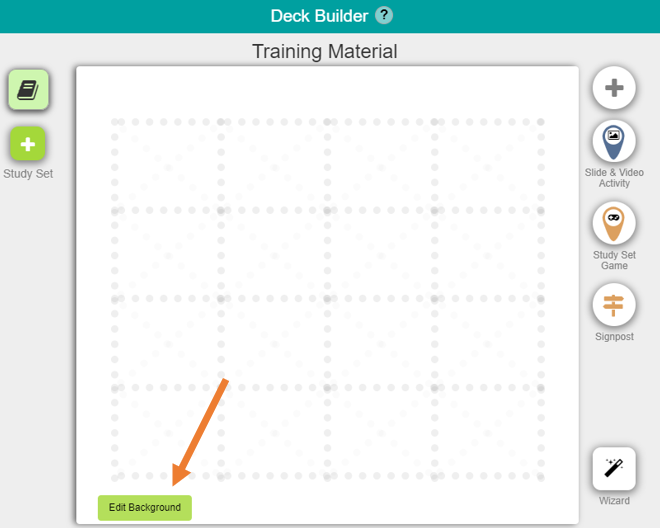
Varsayılan grafiklerden birini seçin veya kendi görselinizi CTRL+V ile yapıştırıp yükleyin. İşiniz bitince etkinlik eklemeye dönmek için 'Save and Exit Background Editor' düğmesine tıklayın.
İlgi çekici arka plan şablonları oluşturma hakkında buradan okuyabilirsiniz.
Deck arka planına video da ekleyebilirsiniz. Ayrıntılar burada.
1.2 Etkinlikler
Deck içinde üç tür etkinlik kullanabilirsiniz: Slide & Video Activity, Study Set Game ve Signpost.
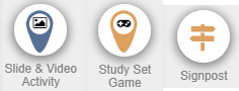
Bu etkinlikleri Deck Builder'a sürükleyip bırakın.
1.3 Learning Paths
Learning Paths etkinlikleri birbirine bağlar. Deck Builder'a eklediğiniz etkinlikleri bir yol hâline getirmek için noktalı çizgilere tıklayın. Doğru bağlanan yol yeşil yanar. Path Entry Point, öğrencilerin derse başlayacağı noktayı belirtir. Birden fazla giriş noktası olabilir; dersi yapılandırırken buna dikkat edin.
Activity Entry Lock, öğrencilerin derse katılımını artırabilen güçlü bir özelliktir. Bir etkinliğe parola kilidi eklemek öğrencileri görevi çözmeye yönlendirir. Kilit eklemek için açılır simgeye tıklayıp 'Set Activity Lock...' seçin. Kilidi ayarlama hakkında buradan okuyun.
1.4 Deck'i öğretmen ve öğrenci görünümünde önizleme
'Preview Deck' düğmesine tıklayarak mevcut deck'i Test Classroom'da önizleyebilirsiniz.

Test Classroom, öğretmen ve öğrenci görünümlerini denemek için güvenli bir alandır; öğretmen görünümü solda, öğrenci görünümü sağdadır.
Öğretmen veya öğrenci önizlemesini seçmek için Preview Deck menüsünü açın. Varsayılan önizleme, Öğretmen ve Öğrenci görünümlerini geniş ekranlarda yan yana, dar ekranlarda alt alta gösterir.
Preview as Teacher · Preview as Student · With 1 Demo Student · With 2 Demo Students
2. Deck'i Deck.Toys Classroom'a atama
Deck.Toys Classroom, ilerleme ve verilerin gerçek zamanlı izlendiği ortamdır. Classroom Study Set oyunları da burada oynanır.
Deck'i öğrencilerle gerçek zamanlı, çok oyunculu ortamda paylaşmak için şu adımları izleyin:
-
Bir Deck.Toys Classroom oluşturun.
-
Deck'i Deck.Toys Classroom'a atayın.
-
Deck.Toys Classroom adresini/URL'sini öğrencilerle paylaşın.
Free Plan'da Classroom başına en fazla 2, Pro Plan'da en fazla 10 deck atayabilirsiniz.
3. Deck'i diğer öğretmenlerle paylaşma
Deck'i diğer öğretmenlerle (öğrencilerle değil) şu ayarlarla paylaşabilirsiniz:
-
Off: Deck'e sizden başka kimse erişemez. Bu bir özel deck'tir. Öğrencilerin erişebilmesi için bu deck'i Deck.Toys Classroom'a atayın. Atama hakkında ayrıntılar.
-
On - With Link: Bağlantıya sahip öğretmenler deckinizi görüntüleyebilir veya kopyalayabilir. Deck, özel deck kotanıza sayılmaya devam eder. Bu bağlantı öğrenci yanıtlarını toplamak için değil, öğretmenler içindir.
-
On - Public: Diğer öğretmenlerin bulup kopyalayabilmesi için decki Deck Gallery’ye gönderin. Her hesapta genel gönderim bulunmayabilir ve onay gerekir. Göndermeden önce Deck Gallery ölçütlerini okuyun.
4. Deck silme
Dashboard'dan bir deck'i sildiğinizde Deck.Toys'tan tamamen kaldırılır; önceden yayımladıysanız özel deck kotanızdan ve Deck Gallery'den de silinir.
Silinen deck'ler geri getirilemez.
Oluşturduğunuz deck'i silmek için 'My Dashboard' sayfasında ilgili deck'in açılır menüsünü açıp 'Delete' seçin.
Silmeyi onaylamanız için bir pencere açılır. 'Yes, delete it!' seçeneğine tıklayın.
5. Deck'leri düzenleme
Decklerinizi panelde klasörlere ayırın. New Folder seçeneğini seçin veya bir klasörün menüsünden alt klasör ekleyin. Sıralama menüsünde Name (A–Z) veya Newest seçeneğini kullanın.