
Deck
1. Deck erstellen
Ein Deck ist eine Arbeitsfläche oder Karte, auf der Sie eine interaktive Lektion erstellen. In der Deck Gallery finden Sie Decks anderer Lehrkräfte. Sie können ein Deck kopieren und in Ihrem Dashboard anpassen. Wie viele Decks Sie verwenden können, hängt von Tarif und Konto ab. Prüfen Sie Pricing oder Ihr Dashboard, bevor Sie weitere Decks erstellen oder teilen.
Wählen Sie auf My Dashboard Start empty deck, um auf der Karte zu beginnen, oder Create a Full Lesson für einen geführten Einstieg.

Geben Sie Ihrem Deck anschließend einen Namen, zum Beispiel „Training Material“.
1.1 Deck-Hintergrund
Klicken Sie auf „Edit Background“, um Ihrem Deck Grafiken oder ein Hintergrundvideo hinzuzufügen.
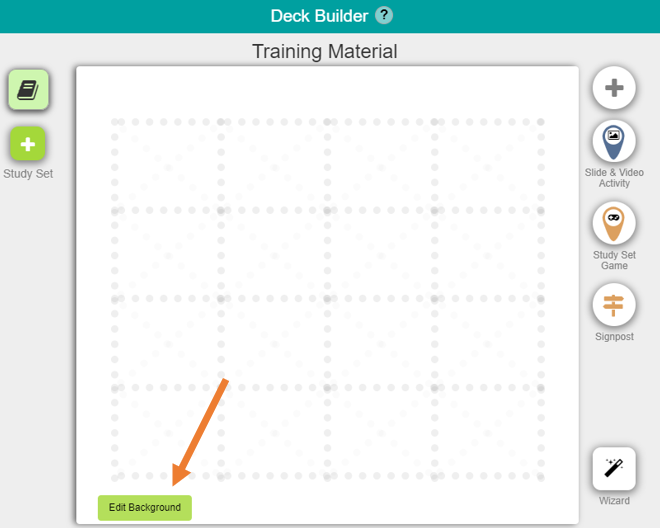
Wählen Sie eine der Standardgrafiken oder fügen Sie mit CTRL+V ein eigenes Bild zum Hochladen ein. Wenn Sie fertig sind, klicken Sie auf „Save and Exit Background Editor“, um wieder Aktivitäten hinzuzufügen.
Mehr über ansprechende Hintergrundvorlagen erfahren Sie hier.
Sie können auch Hintergrundvideos hinzufügen. Mehr dazu hier.
1.2 Aktivitäten
In einem Deck stehen drei Arten von Aktivitäten zur Verfügung: Slide & Video Activity, Study Set Game und Signpost.
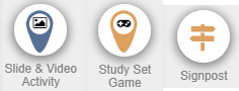
Ziehen Sie die gewünschten Aktivitäten per Drag-and-Drop in den Deck Builder.
1.3 Lernpfade
Mit Lernpfaden verbinden Sie Aktivitäten. Klicken Sie auf die gepunkteten Linien, um Ihre Aktivitäten im Deck Builder zu einem Pfad zu verknüpfen. Eine richtig gesetzte Verbindung leuchtet grün auf. Der Path Entry Point legt fest, wo Schüler die Unterrichtseinheit beginnen. Mehrere Einstiegspunkte sind möglich; berücksichtigen Sie dies bei der Planung.
Mit dem Activity Entry Lock können Sie Aktivitäten zusätzlich schützen und Schüler zum Lösen einer Aufgabe motivieren. Um eine Passwortsperre hinzuzufügen, öffnen Sie das Dropdown-Menü der Aktivität und wählen Sie „Set Activity Lock...“. Hier erfahren Sie, wie die Sperre eingerichtet wird.
1.4 Deck in der Lehrer- und Schüleransicht testen
Mit „Preview Deck“ können Sie das aktuelle Deck im Test-Classroom ansehen.

Der Test-Classroom ist ein geschützter Bereich zum Ausprobieren beider Ansichten: links die Lehreransicht, rechts die Schüleransicht.
Öffnen Sie Preview Deck, um eine Lehrer- oder Schülervorschau auszuwählen. Die Standardvorschau zeigt die Lehrer- und Schüleransicht auf breiten Bildschirmen nebeneinander und auf schmalen untereinander.
Preview as Teacher · Preview as Student · With 1 Demo Student · With 2 Demo Students
2. Deck einem Deck.Toys Classroom zuweisen
Im Deck.Toys Classroom werden Fortschritt und Daten in Echtzeit erfasst. Hier können auch Study-Set-Spiele im Classroom-Modus gespielt werden.
So teilen Sie ein Deck mit Ihren Schülern in der Echtzeit-Mehrspielerumgebung:
-
Erstellen Sie einen Deck.Toys Classroom.
-
Weisen Sie das Deck dem Deck.Toys Classroom zu.
-
Teilen Sie die Adresse oder URL des Deck.Toys Classroom mit den Schülern.
Im Free Plan können Sie bis zu 2 Decks pro Classroom zuweisen, im Pro Plan bis zu 10.
3. Deck mit anderen Lehrkräften teilen
Sie können Ihr Deck mit anderen Lehrkräften, nicht mit Schülern, über diese Optionen teilen:
-
Off: Nur Sie können auf das Deck zugreifen. Es ist ein privates Deck. Weisen Sie es Ihrem Deck.Toys Classroom zu, damit Schüler darauf zugreifen können. Hier erfahren Sie mehr über die Zuweisung.
-
On - With Link: Lehrkräfte mit dem Link können Ihr Deck ansehen oder kopieren. Es zählt weiterhin zu Ihrem Kontingent privater Decks. Der Link ist für Lehrkräfte gedacht, nicht zum Erfassen von Schülerantworten.
-
On - Public: Reichen Sie das Deck in der Deck Gallery ein, damit andere Lehrkräfte es finden und kopieren können. Die öffentliche Einreichung ist bei manchen Konten nicht verfügbar und erfordert eine Freigabe. Lesen Sie vorab die Standards der Deck Gallery.
4. Decks löschen
Wenn Sie ein Deck aus Ihrem Dashboard löschen, wird es vollständig aus Deck.Toys entfernt: aus Ihrem privaten Kontingent und, falls es veröffentlicht war, auch aus der Deck Gallery.
Gelöschte Decks können nicht wiederhergestellt werden.
Öffnen Sie unter „My Dashboard“ beim betreffenden Deck das Dropdown-Menü und wählen Sie „Delete“.
Ein Dialog fragt nach Ihrer Bestätigung. Klicken Sie auf „Yes, delete it!“.
5. Decks organisieren
Ordnen Sie Ihre Decks im Dashboard in Ordnern. Wählen Sie New Folder oder öffnen Sie das Menü eines Ordners, um einen Unterordner hinzuzufügen. Im Sortiermenü wählen Sie Name (A–Z) oder Newest.