
Izrada i upravljanje lekcijama
1. Izradite lekciju
Deck je platno ili karta za izradu interaktivne lekcije. U Deck Gallery pogledajte radove drugih učitelja. Možete kopirati deck na svoju nadzornu ploču i prilagoditi ga. Dostupan broj deckova ovisi o planu i računu; provjerite Pricing ili nadzornu ploču prije izrade ili dijeljenja novih deckova.
Na stranici My Dashboard odaberite Start empty deck za rad na karti ili Create a Full Lesson za vođeni početak.

Zatim je imenujte, primjerice Training Material.
1.1 Pozadina lekcije
Za sliku ili video u pozadini kliknite 'Edit Background'.
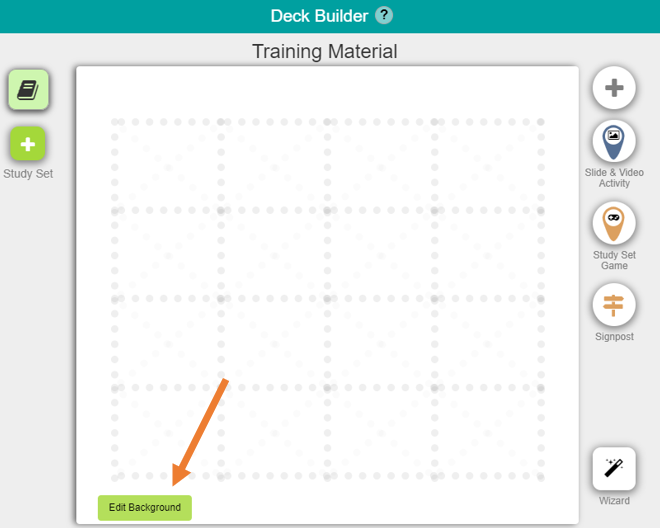
Odaberite zadanu grafiku ili zalijepite vlastitu sliku prečacem CTRL+V. Po završetku kliknite 'Save and Exit Background Editor' i vratite se dodavanju aktivnosti.
Više o privlačnim pozadinama: ovdje.
Možete dodati i video u pozadinu. Više ovdje.
1.2 Aktivnosti
U lekciji postoje tri vrste: Slide & Video Activity, Study Set Game, i Signpost.
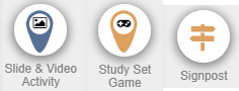
Aktivnosti povucite u Deck Builder.
1.3 Learning Paths
Learning Paths povezuju aktivnosti. Kliknite točkaste crte kako biste povezali aktivnosti koje ste dodali u Deck Builder i oblikovali put. Pravilno povezana crta zasvijetli zeleno. Path Entry Point označava početak lekcije za učenike. Možete imati više početnih točaka, pa pažljivo postavite tijek lekcije.
Activity Entry Lock snažan je način da učenike uključite u lekciju. Aktivnost sa zaporkom postaje izazov. U njezinu padajućem izborniku odaberite 'Set Activity Lock...' za zaključavanje. Ovdje pročitajte kako ga postaviti.
1.4 Pregled lekcije kao nastavnik i učenik
Trenutačnu lekciju možete pregledati u Test Classroomu klikom na 'Preview Deck'.

Test Classroom služi za isprobavanje oba prikaza: Teacher's View lijevo, Student's View desno.
Otvorite Preview Deck i odaberite pregled za učitelja ili učenika. Zadani pregled prikazuje učiteljski i učenički prikaz usporedno na širokim zaslonima, a jedan ispod drugoga na uskim zaslonima.
Preview as Teacher · Preview as Student · With 1 Demo Student · With 2 Demo Students
2. Dodjeljivanje lekcije Deck.Toys učionici
Deck.Toys učionica okruženje je u kojem se prate napredak i podaci u stvarnom vremenu te igraju razredne Study Set igre.
Za dijeljenje lekcije učenicima u živoj višeigračkoj nastavi:
-
Izradite Deck.Toys učionicu.
-
Dodijelite lekciju učionici.
-
Pošaljite učenicima adresu/URL učionice.
U besplatnom planu možete dodijeliti do 2 lekcije po učionici, a u Pro planu do 10.
3. Dijeljenje lekcije s drugim nastavnicima
Svoju lekciju možete podijeliti s drugim nastavnicima, ne učenicima, ovim postavkama:
-
Off: Nitko osim vas nema pristup. To je privatna lekcija. Dodijelite je Deck.Toys učionici kako bi joj učenici pristupili. Saznajte više o dodjeljivanju.
-
On - With Link: Učitelji s poveznicom mogu pregledati ili kopirati vaš deck. On se i dalje broji u kvotu privatnih deckova. Poveznica je namijenjena učiteljima, ne prikupljanju odgovora učenika.
-
On - Public: Pošaljite deck u Deck Gallery kako bi ga drugi učitelji mogli pronaći i kopirati. Javna predaja možda nije dostupna na svim računima i zahtijeva odobrenje. Prije slanja pročitajte standarde Deck Gallery.
4. Brisanje lekcija
Lekcija izbrisana s nadzorne ploče u potpunosti se briše iz Deck.Toysa, i iz privatne kvote i iz Deck Galleryja ako ste je ondje objavili.
Izbrisanu lekciju nije moguće vratiti.
Na 'My Dashboard' otvorite padajući izbornik željene lekcije i odaberite 'Delete'.
U skočnom prozoru potvrdite odabirom 'Yes, delete it!'.
5. Organizacija lekcija
Organizirajte deckove u mape na nadzornoj ploči. Odaberite New Folder ili otvorite izbornik mape kako biste dodali podmapu. U izborniku razvrstavanja odaberite Name (A–Z) ili Newest.