
Deck készítése és kezelése
1. Deck létrehozása
A Deck egy vászon vagy térkép, amelyen interaktív leckét készíthet. Más tanárok deckjeit a Deck Gallery oldalon találja. Másolhat egy decket a saját irányítópultjára, majd átalakíthatja. Az elérhető deckek száma a csomagtól és a fióktól függ; újabb deckek létrehozása vagy megosztása előtt nézze meg a Pricing oldalt vagy az irányítópultot.
A My Dashboard oldalon válassza a Start empty deck lehetőséget a térképen való munkához, vagy a Create a Full Lesson lehetőséget az irányított kezdéshez.

Ezután adjon nevet a decknek, például Training Material.
1.1 Deck háttere
Ha grafikát vagy háttérvideót szeretne hozzáadni, kattintson az „Edit Background” gombra.
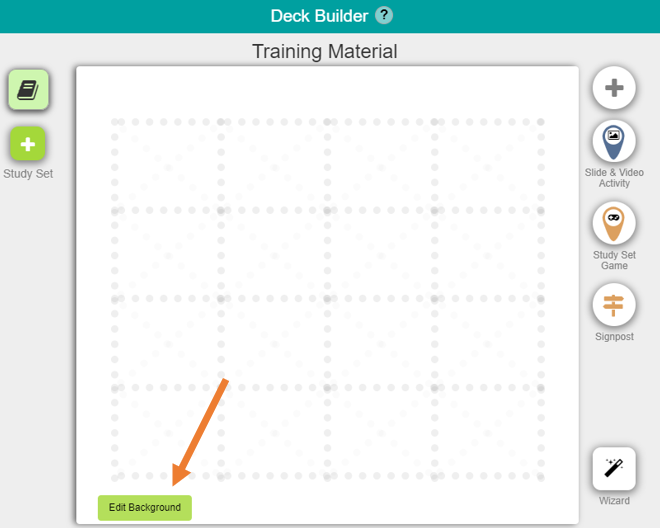
Válasszon az alapértelmezett grafikák közül, vagy saját képét CTRL+V billentyűvel illessze be a feltöltéshez. Ha elkészült, kattintson a „Save and Exit Background Editor” gombra, hogy visszatérjen a tevékenységek hozzáadásához.
A figyelemfelkeltő háttérsablonokról itt olvashat.
Látványos deckháttér-videókat is hozzáadhat; további információ itt.
1.2 Tevékenységek
A deckben háromféle tevékenység használható: Slide & Video Activity, Study Set Game, valamint Signpost.
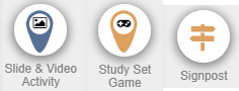
Ezeket a tevékenységeket húzással helyezheti el a Deck Builderben.
1.3 Tanulási útvonalak
A tanulási útvonalak összekötik a tevékenységeket. A Deck Builderbe helyezett tevékenységek közötti pontozott vonalakra kattintva kell létrehoznia a kapcsolatot és az útvonalat. A megfelelően összekötött útvonal zölden világít. A Path Entry Point jelöli, hol kezdik a tanulók a leckét. Több belépési pont is lehet, ezért figyelmesen állítsa össze az útvonalat.
Az Activity Entry Lock segítségével még érdekesebbé teheti a leckét. Egy tevékenységhez adott jelszavas zár kihívást jelent a tanulóknak. Hozzáadásához kattintson a legördülő ikonra, és válassza a „Set Activity Lock...” elemet. A beállításról itt olvashat bővebben.
1.4 A deck előnézete tanári és tanulói nézetben
Az aktuális decket a „Preview Deck” gombbal a Test Classroomban nézheti meg.

A Test Classroom gyakorlókörnyezet, ahol a tanári és a tanulói nézetet is kipróbálhatja: bal oldalon a tanári, jobb oldalon a tanulói nézet látható.
Nyissa meg a Preview Deck menüt, és válasszon tanári vagy tanulói előnézetet. Az alapértelmezett előnézet a tanári és tanulói nézetet széles képernyőn egymás mellett, keskeny képernyőn egymás alatt mutatja.
Preview as Teacher · Preview as Student · With 1 Demo Student · With 2 Demo Students
2. Deck hozzárendelése a Deck.Toys Classroomhoz
A Deck.Toys Classroom az a környezet, ahol a rendszer valós időben követi az előrehaladást és az adatokat. Itt lehet Classroom Study Set játékokat is játszani.
A deck valós idejű, többjátékos megosztásához tegye a következőket:
-
Hozzon létre egy Deck.Toys Classroomot.
-
Rendelje hozzá a decket a Deck.Toys Classroomhoz.
-
Ossza meg a tanulókkal a Deck.Toys Classroom címét/URL-jét.
Az ingyenes csomagban Classroomonként legfeljebb 2 decket, a Pro csomagban legfeljebb 10 decket rendelhet hozzá.
3. Deck megosztása más tanárokkal
A decket az alábbi módokon oszthatja meg más tanárokkal (nem tanulókkal):
-
Off: A deckhez Önön kívül senki sem fér hozzá. Ez a privát deck. A tanulók hozzáféréséhez rendelje ezt a privát decket egy Deck.Toys Classroomhoz. A hozzárendelésről itt olvashat.
-
On - With Link: A hivatkozással rendelkező tanárok megtekinthetik vagy másolhatják a decket. Ez továbbra is beleszámít a privát deckkeretbe. A hivatkozás tanároknak szól, nem a tanulói válaszok begyűjtésére.
-
On - Public: Küldje be a decket a Deck Gallerybe, hogy más tanárok megtalálhassák és másolhassák. A nyilvános beküldés egyes fiókokban nem érhető el, és jóváhagyást igényel. Előbb olvassa el a Deck Gallery követelményeit.
4. Deckek törlése
Ha töröl egy decket a Dashboardról, az teljes egészében törlődik a Deck.Toysból: a privát deckek közül és a Deck Galleryből is, ha korábban közzétette.
A törölt deckeket nem lehet visszaállítani.
A létrehozott deck törléséhez a „My Dashboard” oldalon nyissa meg a deck legördülő menüjét, majd válassza a „Delete” lehetőséget.
Felugró ablak kéri a törlés megerősítését. Kattintson a „Yes, delete it!” gombra.
5. Deckek rendszerezése
A deckeket az irányítópulton mappákba rendezheti. Válassza a New Folder lehetőséget, vagy nyissa meg egy mappa menüjét almappa hozzáadásához. A rendezési menüben válassza a Name (A–Z) vagy Newest lehetőséget.