
Deck
1. Crear un deck
Un deck es un lienzo o mapa donde puedes crear una lección interactiva. Explora la Deck Gallery para ver decks de otros docentes. Puedes copiar uno a tu panel y adaptarlo. La cantidad de decks disponibles depende de tu plan y cuenta; consulta Pricing o tu panel antes de crear o compartir más.
En My Dashboard, elige Start empty deck para trabajar en el mapa o Create a Full Lesson para empezar con ayuda.

Ponle un nombre, por ejemplo «Training Material».
1.1 Fondo del deck
Para añadir una imagen o vídeo de fondo, pulsa «Edit Background».
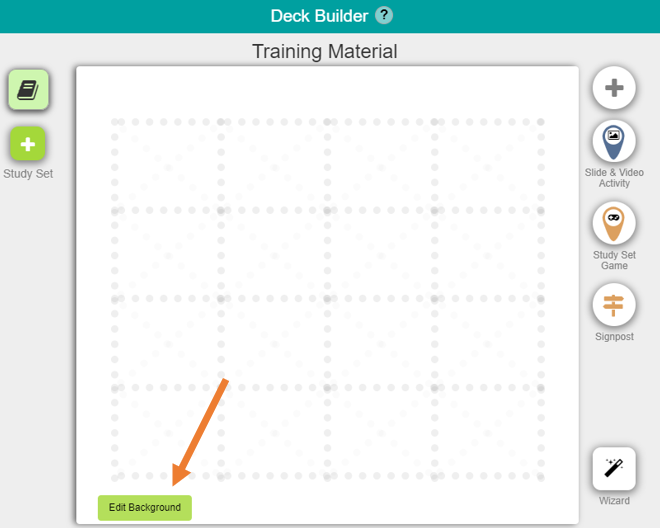
Elige un gráfico predefinido o pega tu propia imagen con CTRL+V. Al terminar, pulsa «Save and Exit Background Editor» para volver a las actividades.
Más ideas para fondos atractivos y vídeos de fondo.
1.2 Actividades
Puedes añadir tres tipos: Slide & Video Activity, Study Set Game y Signpost.
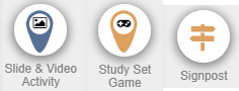
Arrástralos a Deck Builder.
1.3 Learning Paths
Los Learning Paths conectan las actividades. Pulsa las líneas punteadas para unir las que has añadido al mapa. Una conexión correcta se ilumina en verde. Path Entry Point indica dónde empieza el alumnado; puedes configurar varios puntos de entrada si lo necesitas.
Activity Entry Lock añade un requisito, como una contraseña, antes de entrar en una actividad. Abre el menú de la actividad y elige «Set Activity Lock...». Consulta cómo configurar bloqueos.
1.4 Previsualizar la vista docente y la del estudiante
Pulsa «Preview Deck» para probarlo en Test Classroom.

Es un entorno de prueba: Teacher's View aparece a la izquierda y Student's View a la derecha.
Abre Preview Deck para elegir una vista previa de profesor o estudiante. La vista predeterminada muestra las vistas del profesor y del estudiante una al lado de la otra en pantallas anchas y una debajo de la otra en pantallas estrechas.
Preview as Teacher · Preview as Student · With 1 Demo Student · With 2 Demo Students
2. Asignar el deck a un Classroom
Classroom guarda el progreso y las respuestas en tiempo real y permite los Study Set Games de clase.
Para compartir el deck en un entorno multijugador:
-
Crea un Classroom de Deck.Toys.
-
Asigna el deck a ese Classroom.
-
Comparte su dirección o URL con los estudiantes.
Con el plan Gratis puedes asignar hasta 2 decks por Classroom; con el plan Pro, hasta 10.
3. Compartir con otros docentes
Puedes compartir el deck con otros docentes, no con estudiantes, de estas maneras:
-
Off: solo tú puedes abrirlo. Es un deck privado, pero puedes asignarlo a tu Classroom para que lo use el alumnado. Aprende cómo.
-
On - With Link: Los docentes que tengan el enlace pueden ver o copiar el deck. Sigue contando en tu cuota de decks privados. El enlace es para docentes, no para recoger respuestas del alumnado.
-
On - Public: Envía el deck a la Deck Gallery para que otros docentes lo encuentren y copien. La publicación puede no estar disponible en algunas cuentas y requiere aprobación. Consulta los criterios de la Deck Gallery antes de enviarlo.
4. Eliminar decks
Si eliminas un deck del panel, desaparece por completo de Deck.Toys, tanto de tu cuota privada como de la Deck Gallery si estaba publicado.
Los decks eliminados no se pueden recuperar.
En «My Dashboard», abre el menú del deck y elige «Delete».
Confirma en la ventana con «Yes, delete it!».
5. Organizar decks
Organiza tus decks en carpetas desde el panel. Elige New Folder o abre el menú de una carpeta para añadir una subcarpeta. En el menú de ordenación, elige Name (A–Z) o Newest.