
Deck
1. Creare un deck
Un Deck è una tela o mappa in cui creare una lezione interattiva. Esplora la Deck Gallery per vedere i deck di altri insegnanti. Puoi copiarne uno nel tuo dashboard e adattarlo. Il numero di deck disponibili dipende dal piano e dall’account; controlla Pricing o il dashboard prima di crearne o condividerne altri.
In My Dashboard, scegli Start empty deck per costruire sulla mappa oppure Create a Full Lesson per iniziare con una guida.

Assegna un nome al deck, per esempio «Materiale di formazione».
1.1 Sfondo del deck
Per aggiungere elementi grafici o un video di sfondo, fai clic su «Edit Background».
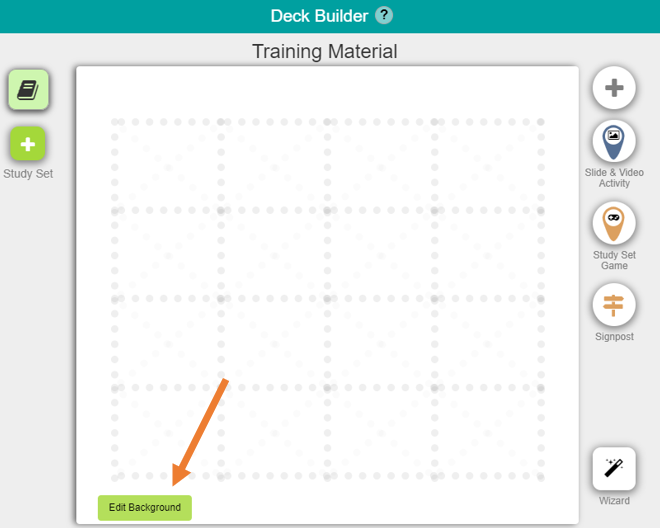
Scegli una grafica predefinita oppure incolla una tua immagine con CTRL+V per caricarla. Al termine, fai clic su «Save and Exit Background Editor» per tornare alle attività.
Scopri come creare sfondi accattivanti.
Puoi anche aggiungere video di sfondo. Scopri come qui.
1.2 Attività
Nel deck puoi usare tre tipi di attività: Slide & Video Activity, Study Set Game e Signpost.
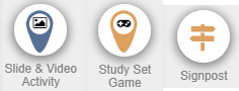
Trascina queste attività nella mappa del Deck Builder.
1.3 Percorsi di apprendimento
I percorsi di apprendimento collegano le attività. Devi fare clic sulle linee tratteggiate per collegare le attività che hai inserito nel Deck Builder e creare un percorso. Un percorso collegato correttamente si illumina di verde. Il Path Entry Point è il punto da cui gli studenti iniziano la lezione. Puoi impostare più punti d'ingresso: controlla con attenzione la configurazione.
L'Activity Entry Lock aumenta il coinvolgimento degli studenti. Se aggiungi una serratura con password a un'attività, gli studenti dovranno risolverla per entrare. Apri il menu a discesa dell'attività e seleziona «Set Activity Lock...». Leggi come configurare la serratura.
1.4 Anteprima del deck nella vista insegnante e studente
Puoi visualizzare l'anteprima del deck nella Test Classroom facendo clic su «Preview Deck».

La Test Classroom è uno spazio di prova per entrambe le viste: insegnante a sinistra e studente a destra.
Apri Preview Deck per scegliere un'anteprima docente o studente. L'anteprima predefinita mostra le viste docente e studente affiancate sugli schermi ampi e una sotto l'altra sugli schermi stretti.
Preview as Teacher · Preview as Student · With 1 Demo Student · With 2 Demo Students
2. Assegnare il deck alla classe Deck.Toys
La classe Deck.Toys registra i progressi e i dati in tempo reale. Qui puoi anche svolgere i giochi dei set di studio in modalità Classroom.
Per consentire agli studenti di usare il deck in un ambiente multiplayer in tempo reale:
-
Crea una classe Deck.Toys.
-
Assegna il deck alla classe Deck.Toys.
-
Condividi con gli studenti l'indirizzo o URL della classe Deck.Toys.
Con il piano Free puoi assegnare fino a 2 deck per classe; con il piano Pro, fino a 10.
3. Condividere il deck con altri insegnanti
Puoi scegliere di condividere il deck con altri insegnanti, non con gli studenti, usando queste impostazioni:
-
Off: nessuno può accedere al deck tranne te. È il tuo deck privato. Assegnalo alla classe Deck.Toys per consentire agli studenti di accedervi. Scopri come assegnare un deck alla classe.
-
On - With Link: Gli insegnanti con il link possono vedere o copiare il tuo deck. Continua a contare nel limite dei deck privati. Il link è per gli insegnanti, non per raccogliere le risposte degli studenti.
-
On - Public: Invia il deck alla Deck Gallery perché altri insegnanti possano trovarlo e copiarlo. L’invio pubblico potrebbe non essere disponibile per alcuni account e richiede approvazione. Leggi i criteri della Deck Gallery prima di inviarlo.
4. Eliminare i deck
Un deck eliminato dalla Dashboard viene rimosso completamente da Deck.Toys, sia dalla quota privata sia dalla Deck Gallery, se era stato pubblicato.
I deck eliminati non possono essere recuperati.
Per eliminare un deck che hai creato, vai su «My Dashboard» e apri il menu a discesa del deck. Seleziona «Delete».
Apparirà una conferma. Seleziona «Yes, delete it!» per confermare.
5. Organizzare i deck
Organizza i deck in cartelle nel dashboard. Seleziona New Folder o apri il menu di una cartella per aggiungere una sottocartella. Nel menu di ordinamento scegli Name (A–Z) o Newest.