
Deck
1. Een deck maken
Een Deck is een canvas of kaart waarop u een interactieve les maakt. In de Deck Gallery vindt u decks van andere docenten. U kunt een deck kopiëren naar uw dashboard en aanpassen. Uw beschikbare aantal decks hangt af van uw abonnement en account; controleer Pricing of uw dashboard voordat u meer decks maakt of deelt.
Kies op My Dashboard Start empty deck om op de kaart te bouwen, of Create a Full Lesson voor een begeleide start.

Geef vervolgens je deck een naam, bijvoorbeeld Training Material.
1.1 Achtergrond van het deck
Klik op ‘Edit Background’ om afbeeldingen of een achtergrondvideo aan je deck toe te voegen.
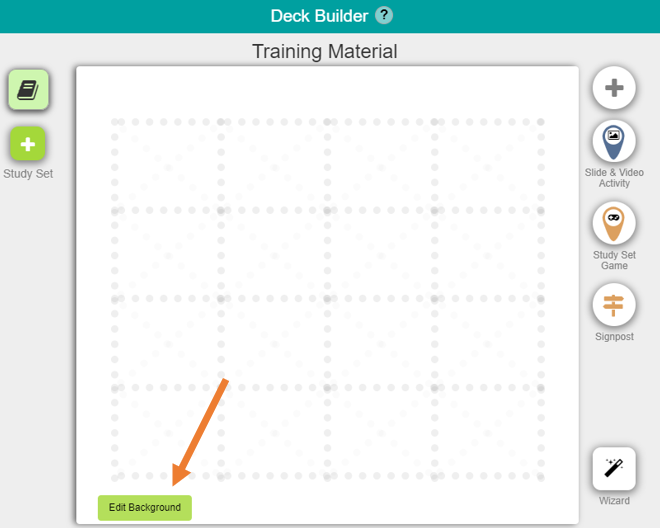
Kies een standaardafbeelding of kopiëer en plak je eigen afbeelding met CTRL+V om die te uploaden. Klik wanneer je klaar bent op ‘Save and Exit Background Editor’ om weer Activities toe te voegen.
Lees hier hoe je aantrekkelijke achtergrondsjablonen maakt.
Je kunt ook een video als deckachtergrond toevoegen. Lees hier meer.
1.2 Activities
Je kunt drie soorten Activities in een Deck gebruiken: Slide & Video Activity, Study Set Game, en Signpost.
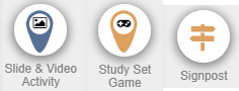
Sleep deze Activities naar de Deck Builder.
1.3 Learning Paths
Met Learning Paths verbind je de Activities. Klik op de stippellijnen om de Activities in de Deck Builder te koppelen en een pad te maken. Een goed aangesloten pad licht groen op. Het Path Entry Point geeft aan waar leerlingen aan de les beginnen. Je kunt meerdere startpunten hebben; let daarom goed op de opbouw van je les.
Met Activity Entry Lock maak je de les uitdagender. Voeg een wachtwoordslot aan een Activity toe dat leerlingen moeten openen. Klik daarvoor op het keuzemenu van de Activity en kies ‘Set Activity Lock...’. Lees hier hoe je het slot instelt.
1.4 Een voorbeeld van je deck in Teacher View en Student View bekijken
Klik op ‘Preview Deck’ om het huidige deck in de Test Classroom te bekijken.

De Test Classroom is een veilige oefenomgeving voor de weergave van docenten en leerlingen. Teacher's View staat links en Student's View rechts.
Open Preview Deck om een leraren- of leerlingenvoorbeeld te kiezen. Het standaardvoorbeeld toont de leraren- en leerlingenweergave naast elkaar op brede schermen en onder elkaar op smalle schermen.
Preview as Teacher · Preview as Student · With 1 Demo Student · With 2 Demo Students
2. Een deck aan je Deck.Toys Classroom toewijzen
In Deck.Toys Classroom worden voortgang en antwoorden in realtime bijgehouden. Je kunt er ook Study Set Games voor de Classroom spelen.
Wil je dat leerlingen het deck in een live multiplayeromgeving spelen, volg dan deze stappen:
-
Maak een Deck.Toys Classroom.
-
Wijs het deck aan de Deck.Toys Classroom toe.
-
Deel het adres of de URL van de Deck.Toys Classroom met leerlingen.
Met het Free Plan kun je maximaal 2 decks per Classroom toewijzen; met het Pro Plan maximaal 10.
3. Een deck met andere docenten delen
Je kunt je deck met andere docenten, niet met leerlingen, delen via deze instellingen:
-
Off: alleen jij kunt het deck openen. Dit is een Private deck. Wijs dit privédeck aan je Deck.Toys Classroom toe zodat leerlingen het kunnen openen. Lees hier hoe dat werkt.
-
On - With Link: Docenten met de link kunnen uw deck bekijken of kopiëren. Het blijft meetellen voor uw limiet voor privédecks. De link is voor docenten, niet om leerlingantwoorden te verzamelen.
-
On - Public: Dien het deck in bij de Deck Gallery zodat andere docenten het kunnen vinden en kopiëren. Openbaar indienen is voor sommige accounts niet beschikbaar en vereist goedkeuring. Lees eerst de richtlijnen voor de Deck Gallery.
4. Decks verwijderen
Verwijder je een deck van je dashboard, dan wordt het volledig uit Deck.Toys verwijderd. Dat geldt zowel voor je privédecks als voor de Deck Gallery als je het daar had gepubliceerd.
Verwijderde decks kunnen niet worden hersteld.
Open op ‘My Dashboard’ het keuzemenu van het deck dat je wilt verwijderen en kies ‘Delete’.
Er verschijnt een pop-up waarin je de verwijdering moet bevestigen. Kies ‘Yes, delete it!’.
5. Je decks ordenen
Orden uw decks in mappen op het dashboard. Kies New Folder of open het menu van een map om een submap toe te voegen. Kies in het sorteermenu Name (A–Z) of Newest.